-1024x614.png)
最後更新於 2025-04-23,由作者 eg 更新
Notion 資料庫有多種呈現方式,現在要來分享的是 List(列表)。
List 是以條列的形式呈現資訊,簡潔又直觀!這次會以過去已完成的活動任務檔案作為範例,讓你知道封存的資料還能清楚簡潔的呈現。
如何將資料庫調整成 List 形式
step 1
選擇 3 個點點,再點擊「Layout」。
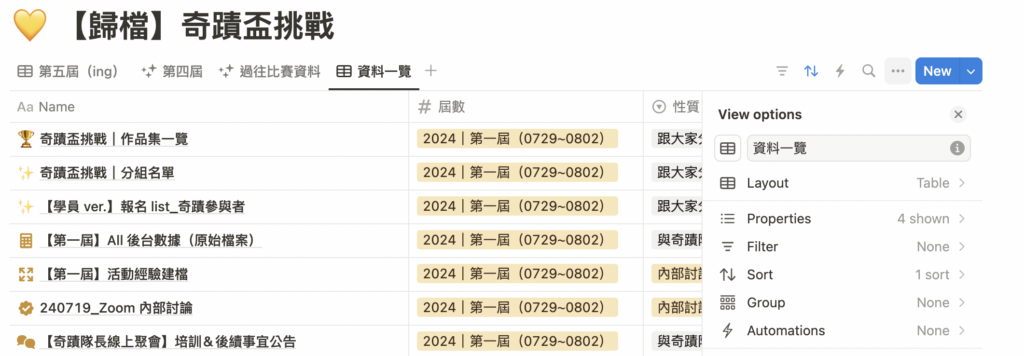
step 2
選擇「List」。
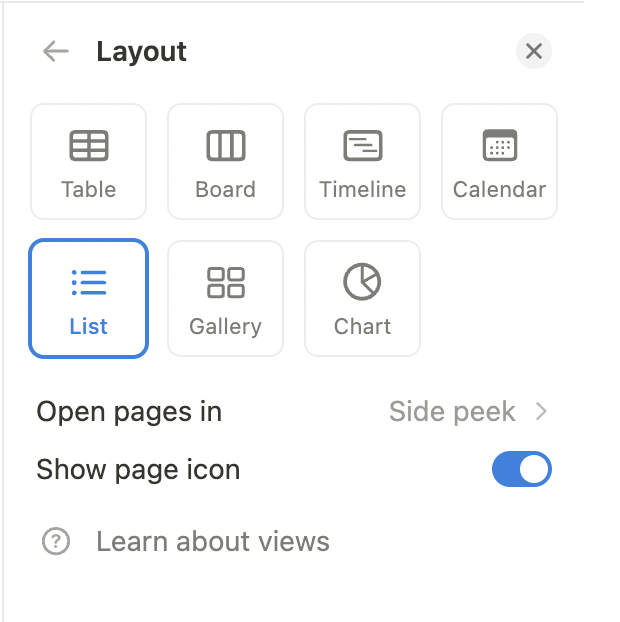
step 3
資料庫已經調整為 List 形式啦~
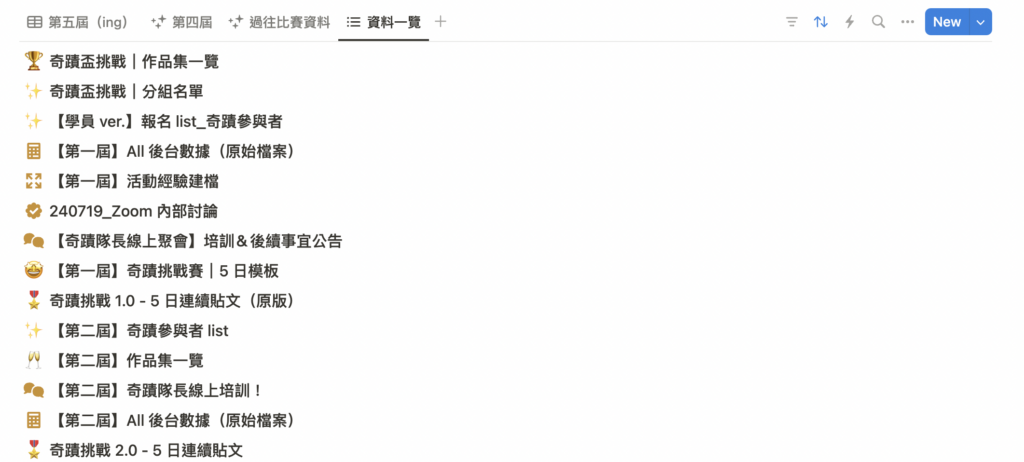
List 的細節調整
下面的內容可以客製化設定。接下來將每一個細項逐一說明!
Open pages in
開啟分頁的格式,分別有以下 3 種。一樣也可以參考以下截圖,選擇自己喜歡開啟資料的呈現方式。
-1.png)
- 側邊預覽(Side peek):在側邊開啟頁面,算是可以在同一個頁面處理兩筆資料。
-1-1024x663.png)
- 置中預覽(Center peek):以置中彈出視窗開啟頁面。
-2-1024x635.png)
- 全頁開啟(Full page):以全頁模式開啟頁面。
-1-1024x658.png)
Show page icon
簡單來說,看要不要呈現 icon,如果不喜歡則可以關掉!
其他
List 本身能調整的細節,相較於其他的呈現方式,真的偏少。所以這邊也多補充平常我是怎麼使用 List 呈現的小技巧!
- 呈現特定屬性,像是日期、標籤,可以點擊「Property」,打開眼睛就能將想要想要呈現的屬性,出現在清單中。
.png)
- 同時,也能結合篩選、排序功能,幫助你聚焦於當前最重要的內容,讓管理更加高效!
-1.png)
eg 其他常用的場景分享
這種形式強調「簡潔」的呈現,因此無需頻繁調整資料,非常適合用來總覽已完成的任務、專案進度或學習目標。
透過這種直觀的呈現方式,你能快速回顧過往的成果。你會發現自己原來也完成不少事,相信這時的自信與成就感都會隨之提升!
-1024x419.png)
以上就是 Notion List 詳細的操作介紹~
如果你在設定過程中遇到任何問題,歡迎你與我聯繫!
我會協助你快速釐清 List 遇到的各種問題,幫助你更順利地運用 Notion。
此外,如果在使用 Notion的過程中遇到任何困難,只要下載這個網站的任一模板,就能預約一次 30 min 免費的線上諮詢名額(原價:$750)。
名額有限!心動不如馬上行動~