
最後更新於 2026-02-21,由作者 eg 更新
這邊幫你整理出善用 icon 帶來的 3 大好處:
- 提升視覺辨識度:當有多個任務在同一個資料庫時,使用對應特色的 icon,能讓你一眼辨識所需要的資料。像是開會則是使用「多人」的符號;會議紀錄則是使用「文件夾」的 icon 等等。
- 讓介面更有個性:搭配自身的使用習慣,讓介面活潑呈現、不單調。過去曾有位客戶跟我分享一個超可愛的用法!她用 Emoji 來記錄每天心情,像是 😊、😐、😞,回顧時就能一眼看出情緒變化!
- 強化分類邏輯:Notion 不會只有一個類型的資料庫,可能包含日記、書籍、旅遊規劃等。因此,可將相關頁面設定對應的 icon ,像是 ✍🏻(日記)、📘(書籍)、🏝️(旅遊規劃)。這樣在不同資料庫之間跳轉時,只要看 icon 就能立刻辨識來源,快速找到需要的內容,減少搜尋時間。
Notion 會在哪裡出現 icon
了解 icon 的用途後,現在就來看看在 Notion 中,哪裡可以添加 icon~
Notion 頁面(page) & 資料庫(database)
一個豐富的 Notion 系統,是由眾多頁面和資料庫組成。
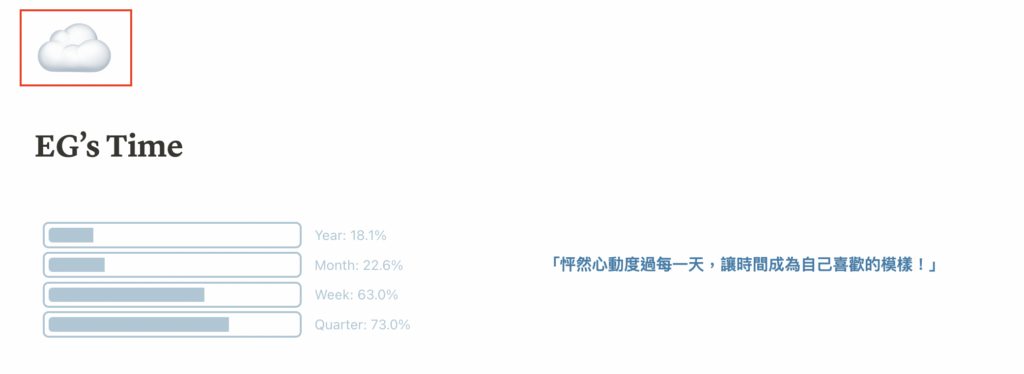
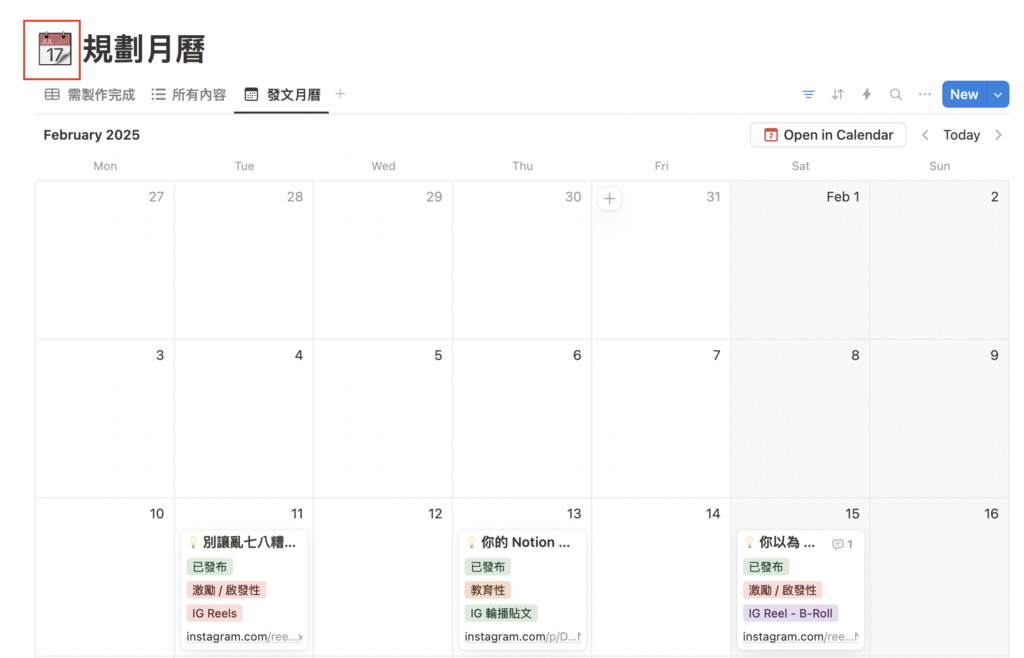
由於頁面和資料庫都可被視為獨立的檔案,因此兩者都能設定 icon,幫助我們更直覺地辨識內容,讓整體架構更清晰、有條理。
資料庫內的檔案
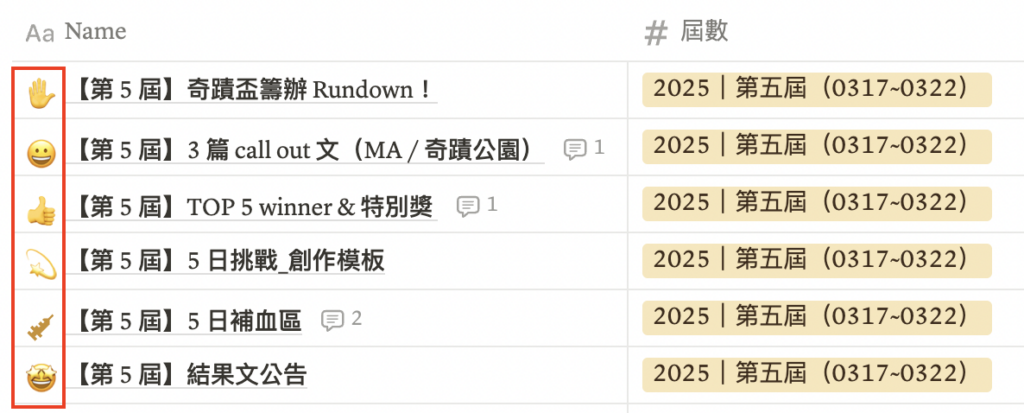
除了單純的頁面和資料庫可以設定 icon,資料庫中的每個檔案也能獨立調整 icon!
也就是說,在 Notion 的資料庫中,每一個條列就是一個新的檔案,而每個檔案都能設定自己的 icon,讓分類更加清晰。
Callout 區塊左上角的圖示
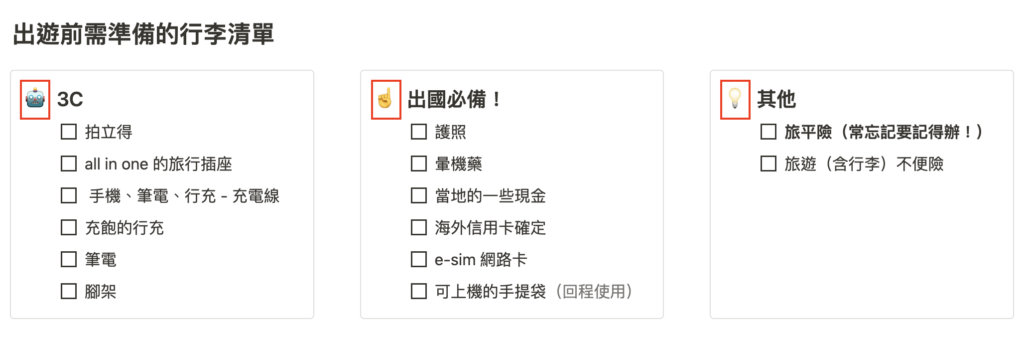
Callout 透過「框框 + icon」的形式,不僅能強調重點,還能將相同類型的資訊整合在一起,讓頁面更有層次感。
此外,像是下圖的行李清單,在「3C」、「出國必備」、「其他」不同的分類中,旁邊加上對應的 icon,就能一眼區分類別,讓內容更直覺易讀,而且畫面也更簡潔美觀!
至於~如何快速插入 Callout?只要使用快捷鍵 /callout 就能輕鬆叫出來!
怎麼設定 icon?
知道 Notion 的哪些地方可以設定 icon 後,接下來就一步步帶你,從新增檔案到設定好 icon,確保操作能夠十分順暢!
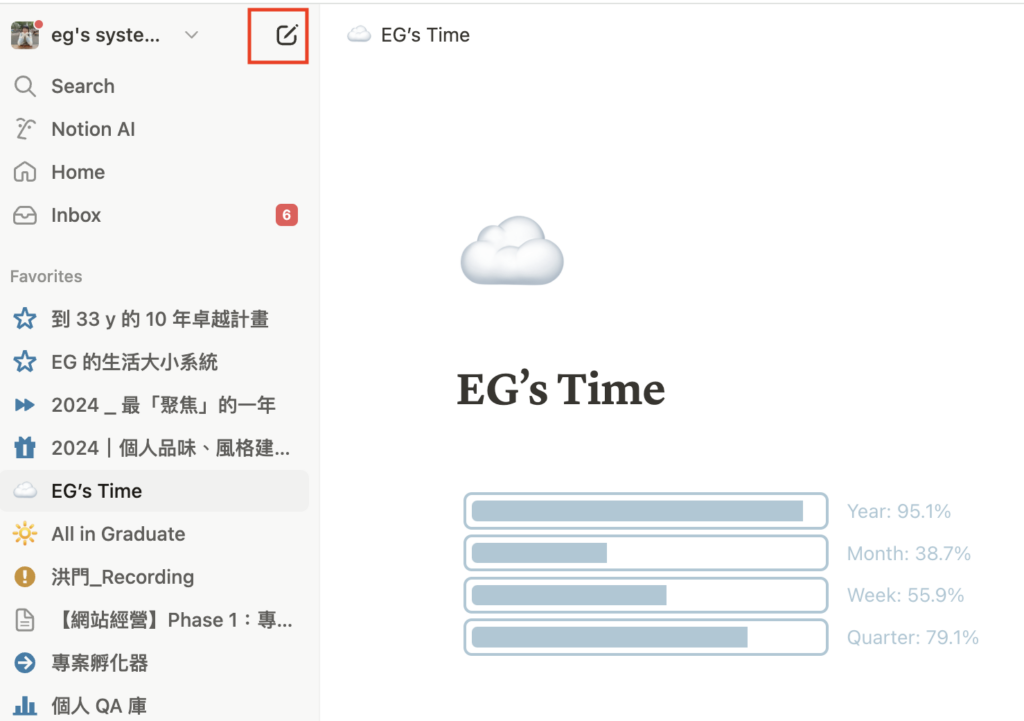
step 1
選擇用紅色框起來的 icon,新增一個新的 page。
step 2
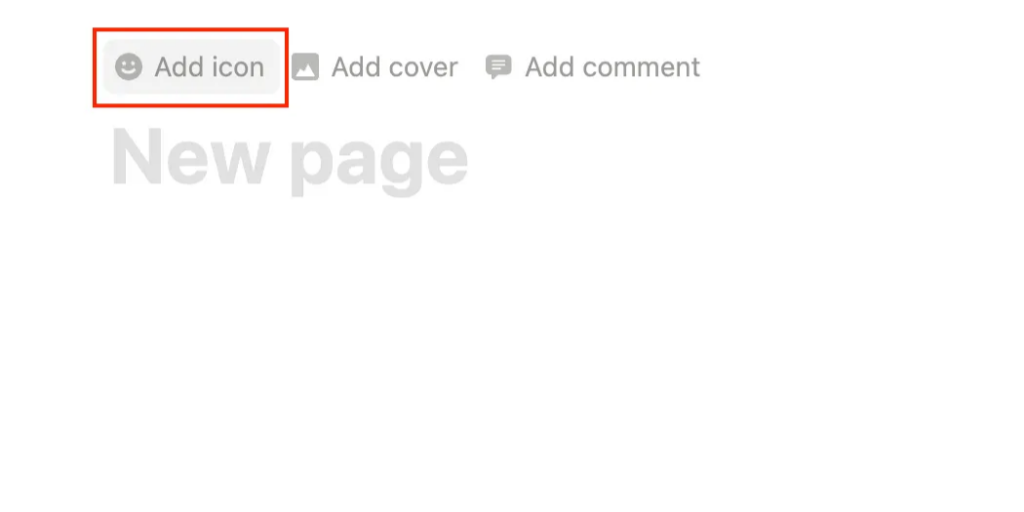
進入全新的空白頁面後,把滑鼠游標放至 New page 上面,就會看到「Add icon」的文字。
step 3
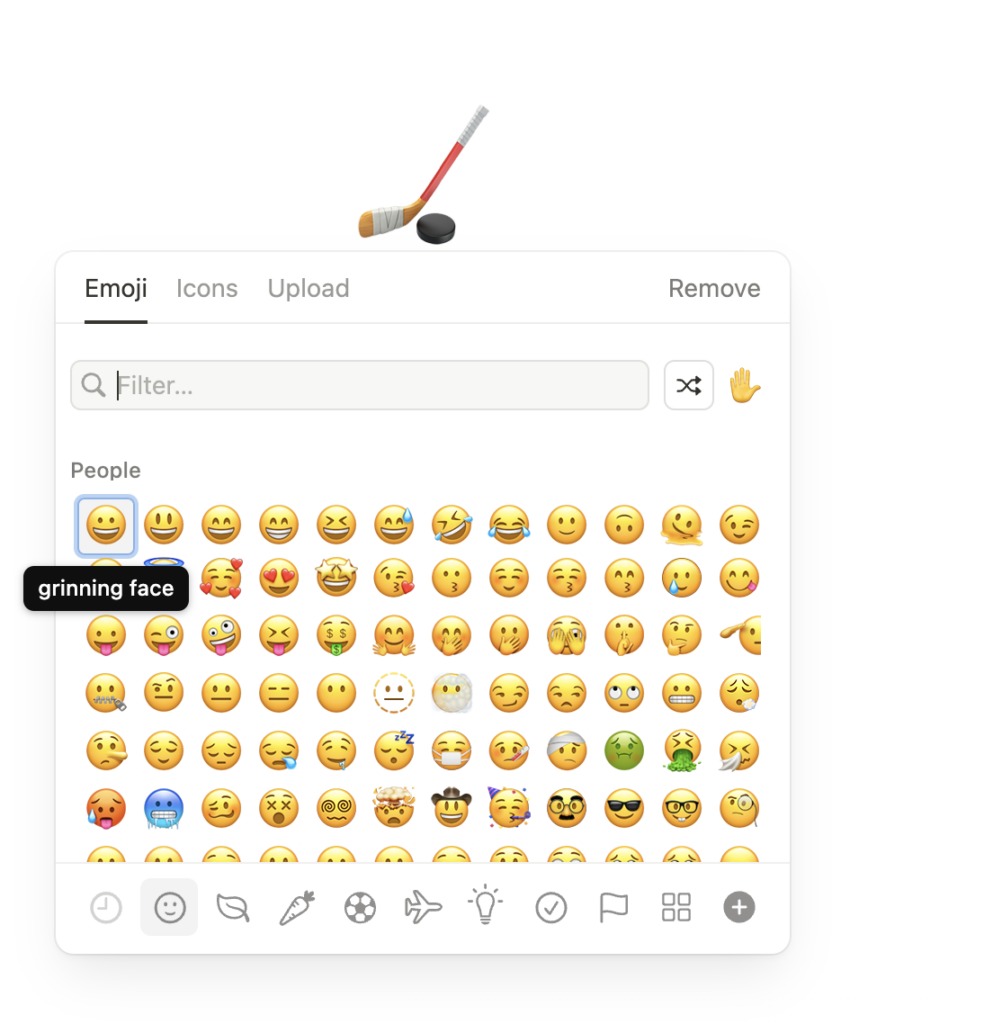
點下「Add icon」後,Notion 會自動跳出一個隨機的 icon!如果想要替換,可以在下方眾多的 icon 中選擇一個自己喜歡的符號!
step 4
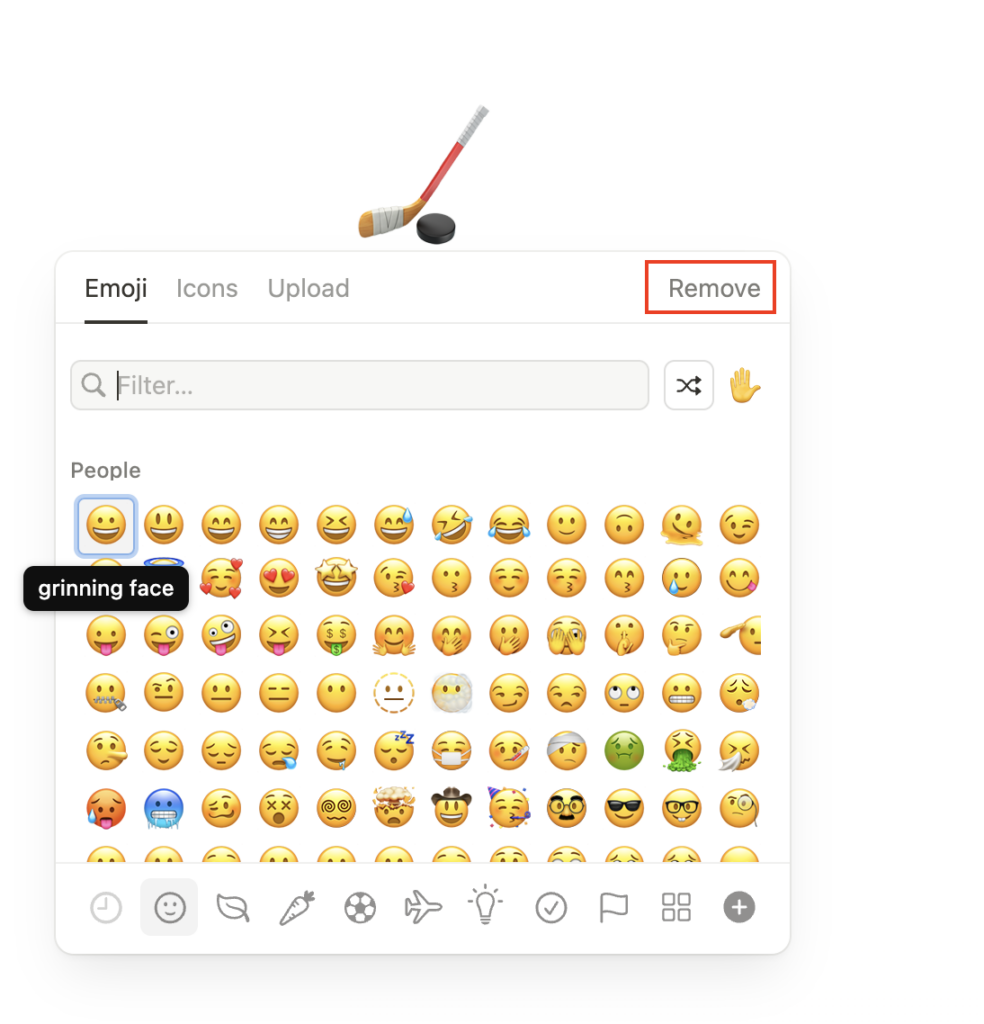
如果不想要用 icon 的話,則可以按「Remove」,就可以將其移除。
icon 有哪些選擇?
Notion 提供了多種 icon 選擇,除了內建選項,還能自行上傳,並且自訂 icon。
現在,就來看看有哪些可用的 icon 吧!
Notion 內建
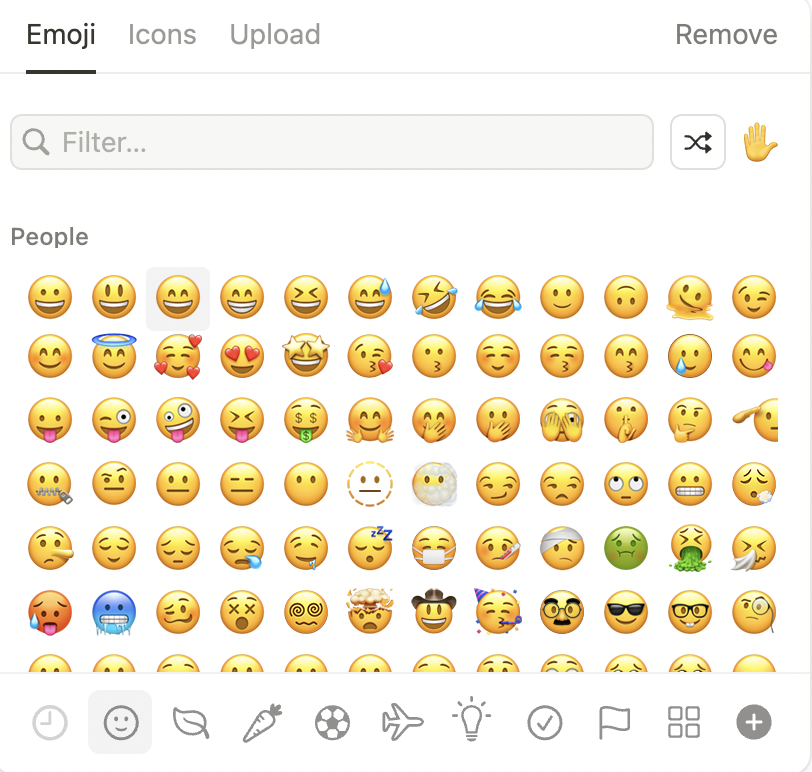
Emoji
不知道你有沒有發現,按下「Add icon」後,下方就會出現很多在手機常見的 emoji。
可以選擇直接套用,讓畫面更加生動、直覺,提升辨識度!
內建圖示
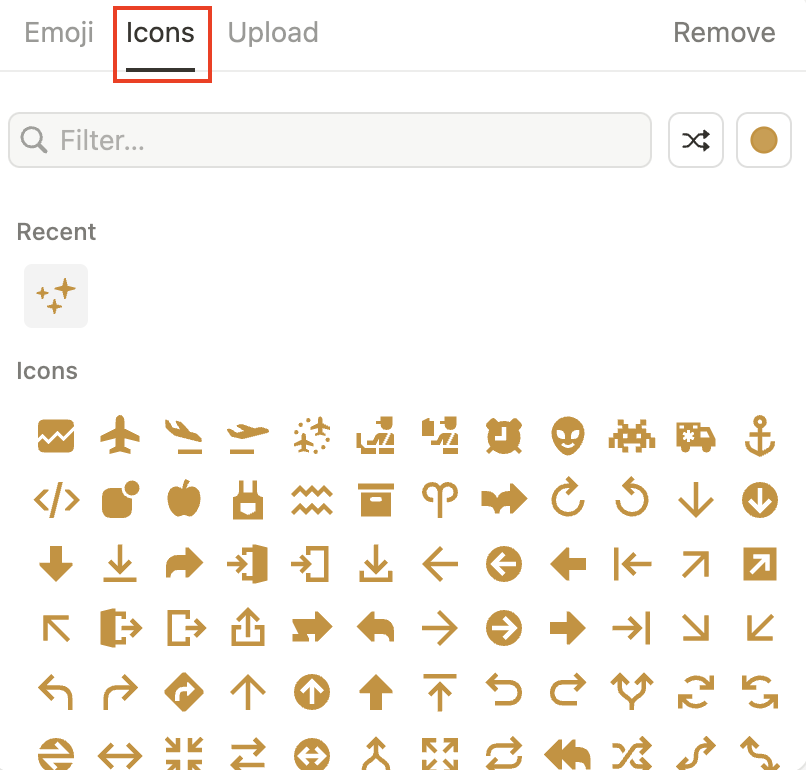
在 emoji 欄位旁,你會看到 「icons」 的選項。
點擊進去後,就會發現這是 Notion 官方提供約 200+ 個內建 icon。這些 icon 採用極簡風格,線條俐落,特別適合想要打造專業感或統一視覺風格的使用者!
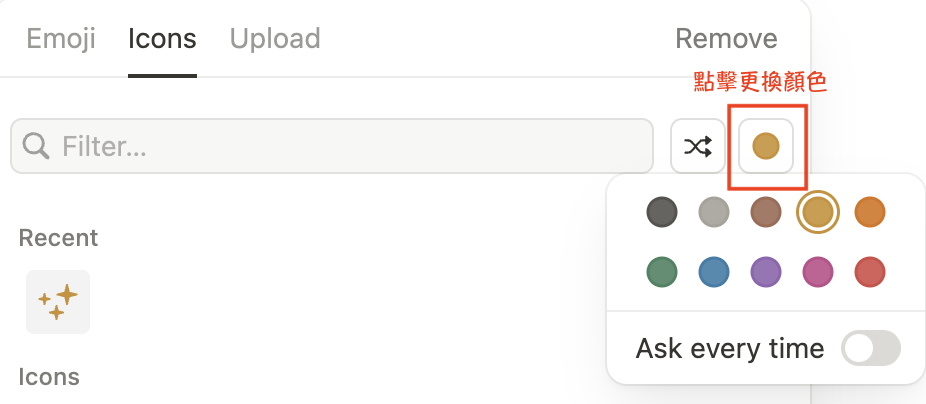
此外,這些 icon 還可以自行調整顏色~
Notion 提供 10 種顏色讓你自由調整,無論是搭配主題色,還是區分不同類別的內容,都能讓頁面更有層次感。
自行上傳
如果 Notion 內建的 icon 都不太合你胃口,想要找自己的或自製 icon,這都是沒問題的!
這裡提供 2 種方式,幫助你快速找到或輕鬆打造符合個人風格的 icon~
外部 icon 網站推薦
這篇推薦你 4 個好用的網站,幫助你找到自己理想的 icon。
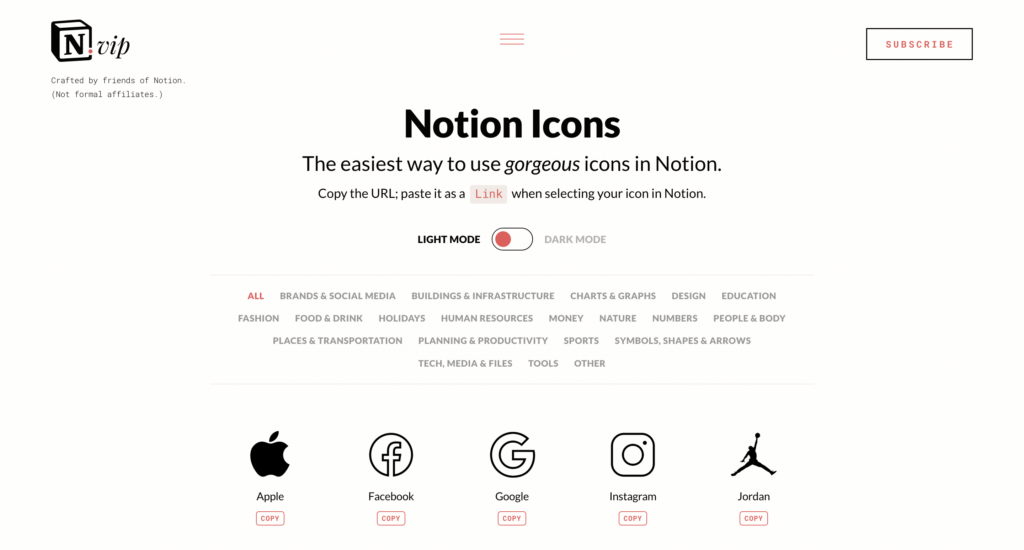
Notion VIP
風格跟 Notion 內建提供的 icon 相似,都是走簡單俐落的風格!
使用時,你可以點擊圖示本身或下方的紅色 Copy 鍵,複製連結後就可以直接在 Notion 當中替換 icon。
該網站支援 Light Mode 和 Dark Mode。不過,圖示的顏色無法自訂,僅提供黑色(Light Mode)或白色(Dark Mode)。如果你想要比較繽紛的 icon,可以參考以下推薦的網站。
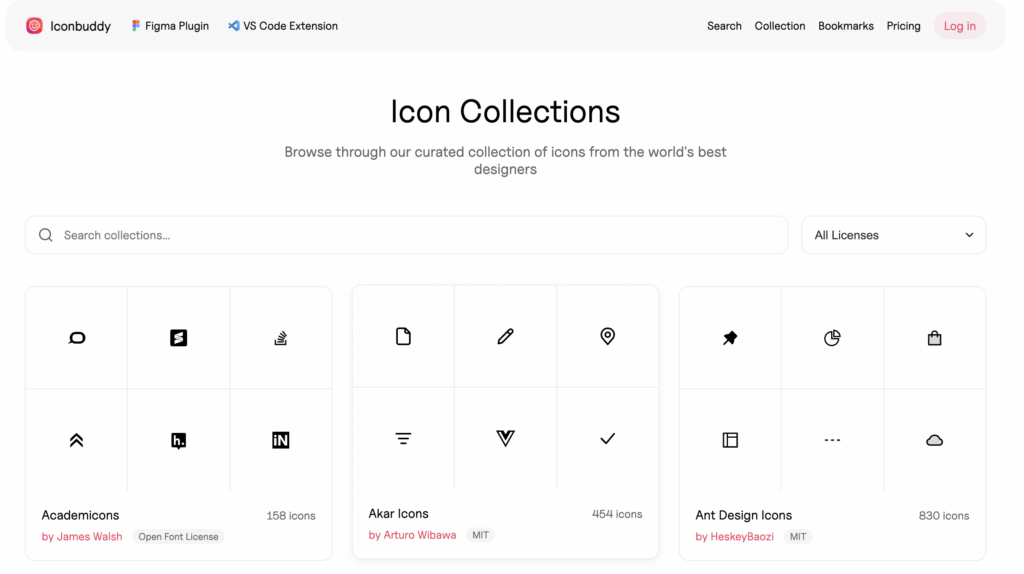
Iconbuddy
提供超過 25 萬個 icon,選擇真的是十分多元,讓你能根據 Notion 頁面的功能與風格,自由搭配適合的圖示。
此外,不用擔心選擇太多會眼花撩亂,網站已經貼心地將 icon 依照不同類別分類,讓你能夠更快速找到合適的選項,省去篩選的時間。
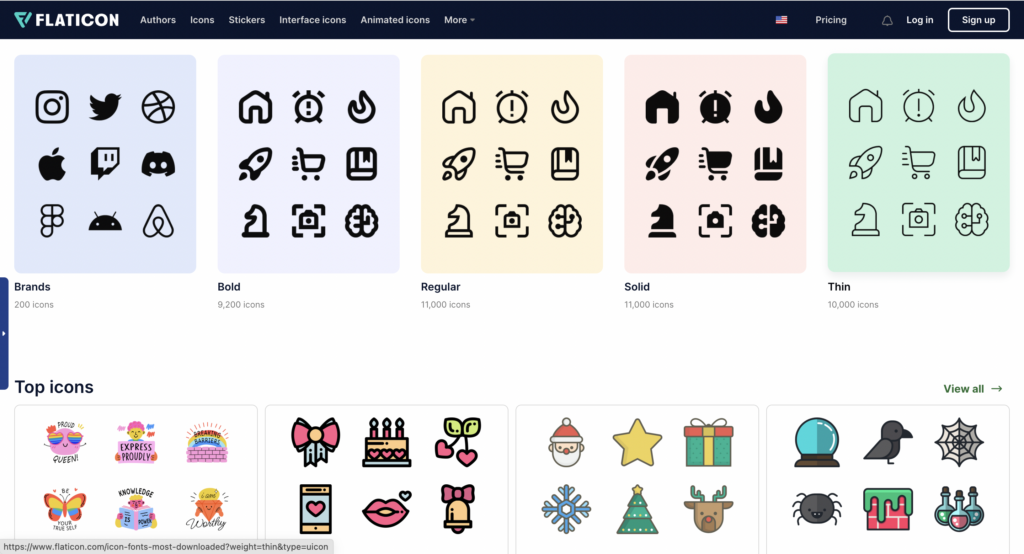
Flaticon
跟 Iconbuddy 一樣,Flaticon 也是一個提供多元圖示風格的優質網站,兩者都非常值得一試。
相比之下,Flaticon 的圖示設計更加圓潤流暢,風格上也更活潑、可愛,適合喜歡俏皮元素的使用者,當然不能錯過!
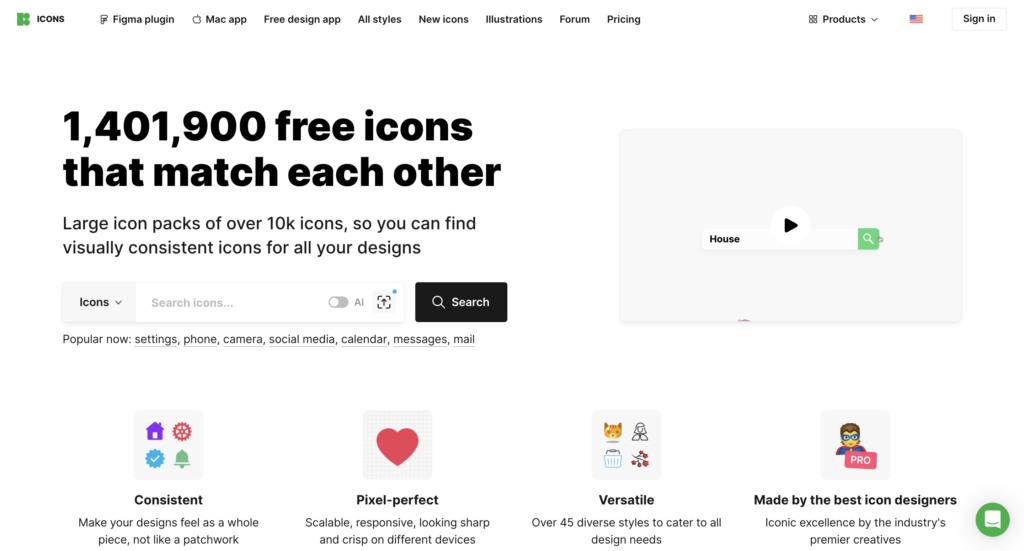
Icon8
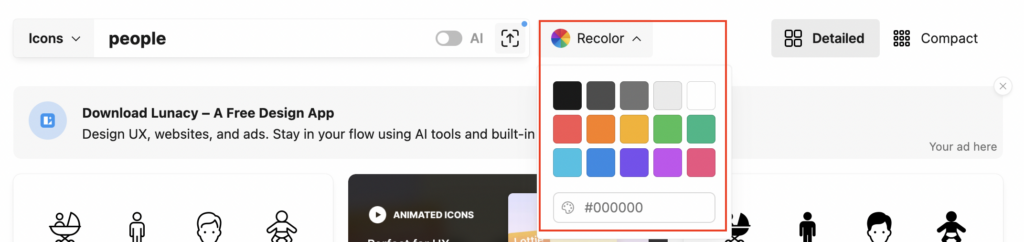
Icon8 的圖示風格同樣偏向簡約線條設計,但與其他網站相比,它有一個很大的優勢,那就是「高度的配色自由度」!
除了有豐富的圖庫外,針對配色還能自行設定,顏色可以根據自己喜歡的色號來做選擇,字是一款自由度很大的 icon 平台。
除了擁有豐富的圖庫外,Icon8 還能針對你想要的 icon 自行配色。
可以根據自己的喜好或品牌色調,直接輸入色碼來調整,讓 icon 更加符合你的 Notion 風格需求。
這是一款兼具多樣性與靈活度的 icon 平台,很適合需要個性化設計的你使用~
自行用 Canva 製作
如果是自有品牌,或是對美感更有要求的人,也可以利用 Canva 來製作自己喜歡的 icon,或直接 logo 上傳至 Notion 替換。
一般來說,在 Canva 上面製作的 icon 不用太複雜,大方俐落為主即可!

不過,自己不是 Canva 的使用專家,建議可以看更多 Canva 使用的教學文章,或是影片來做出自己喜歡的 icon 設計!
如何上傳
不管是自己找圖,或是做完圖,下載到自己的手機或電腦後,接下來就是要將設計好的 icon,上傳至 Notion 當中,這樣就大功告成了啦~
step 1
如果還沒有新增 icon,可以先點下「Add icon」,Notion 會自動跳出一個隨機 icon!
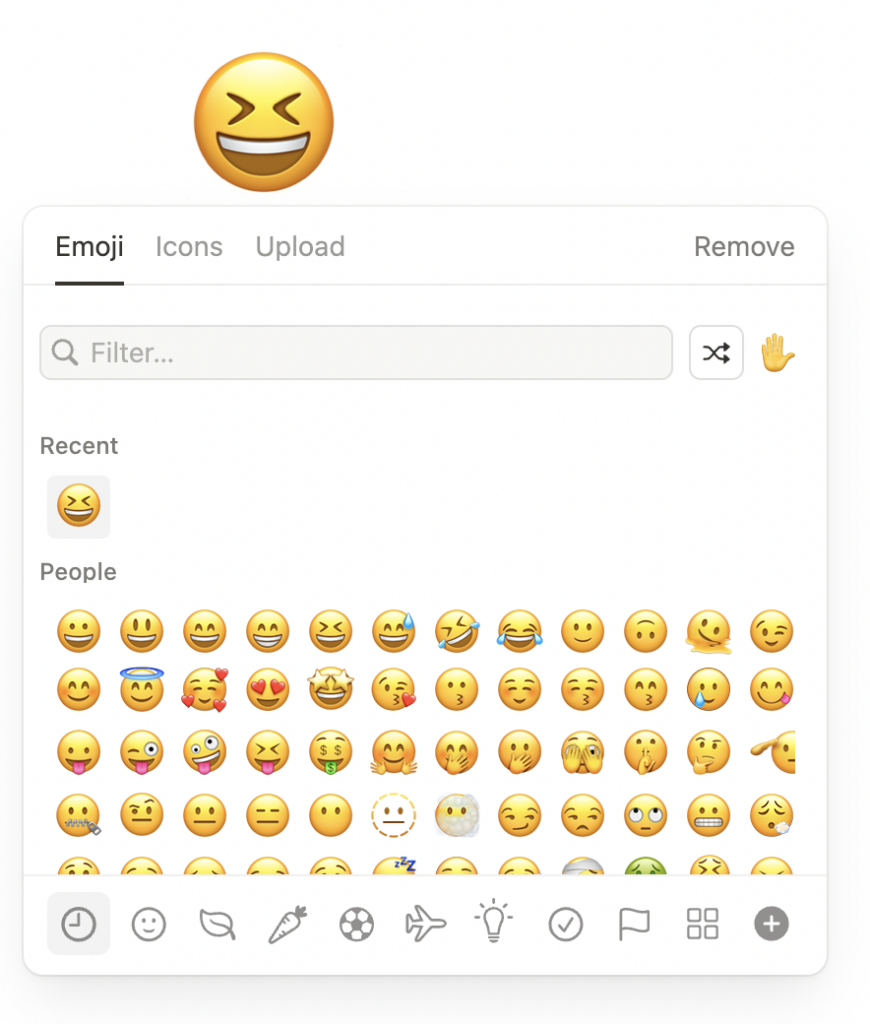
step 2
在跳出來的頁面,點選「Upload」。
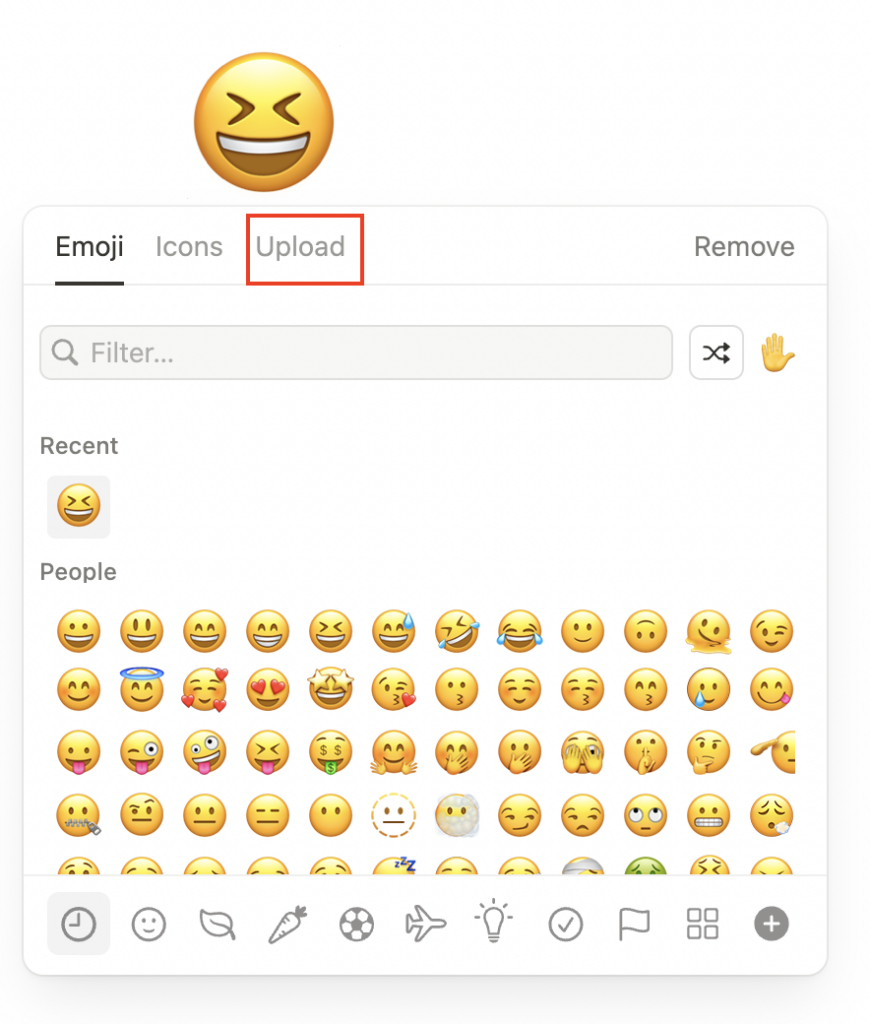
step 3
可以點選「Upload an image」將 icon 從手機或電腦上傳,或是可以直接按 ⌘ (command)+v(mac)或 Ctrl + v(windows)貼上複製好的 icon 連結。
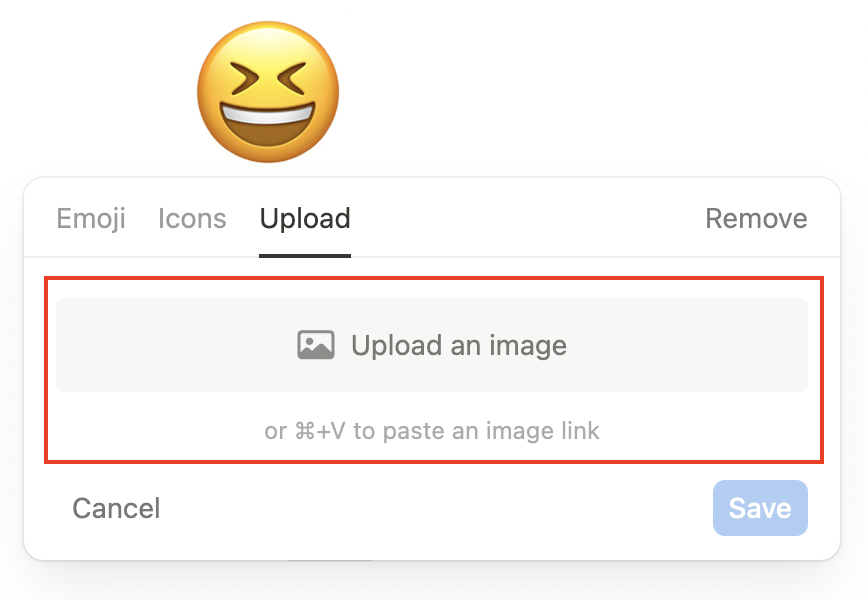
step 4
可以直接按「save」。
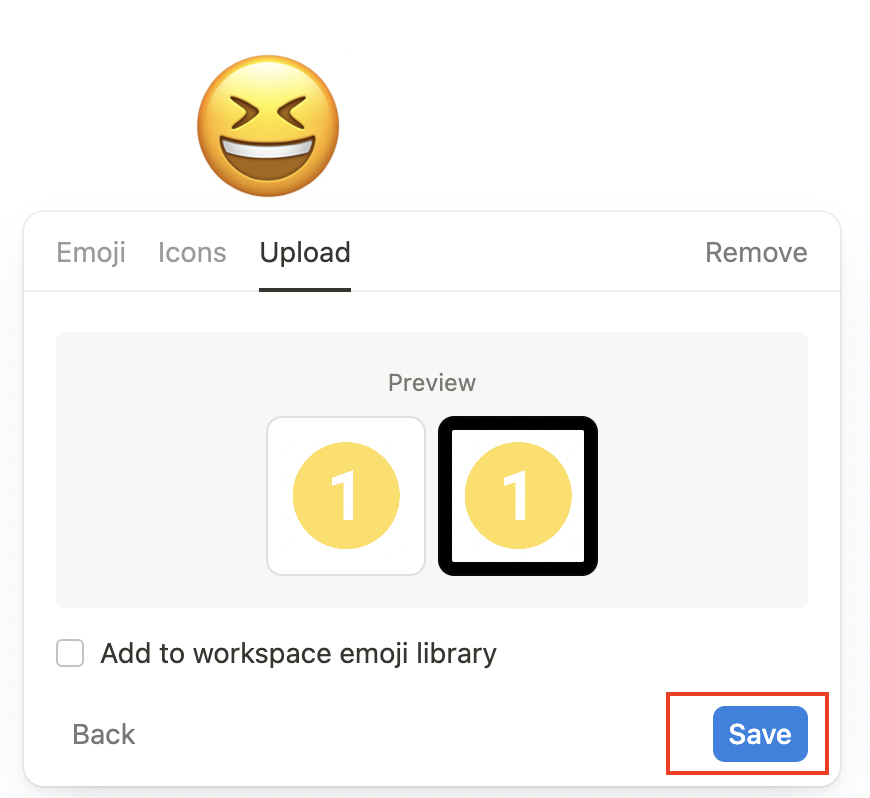
step 5
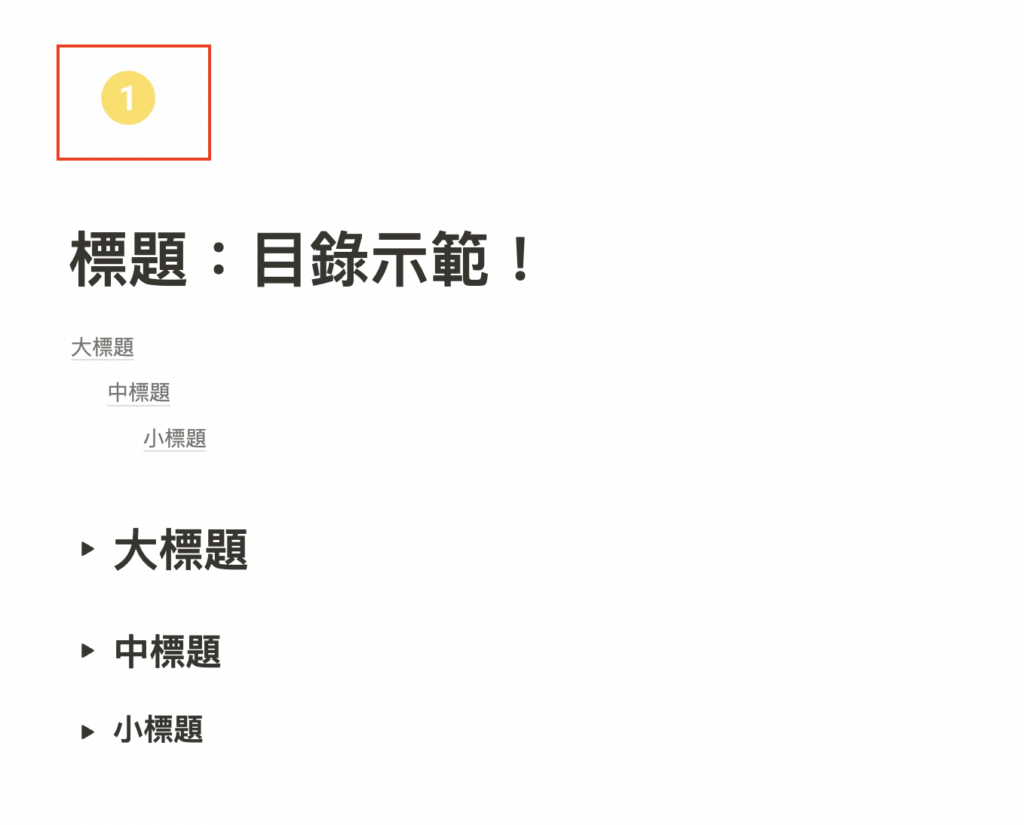
這樣 icon 就順利調整完成啦~
(啊~不過這個 icon 有點小,還需要在調整原圖的大小才會比較大一些!)
如何將自行上傳的 icon 設定常駐
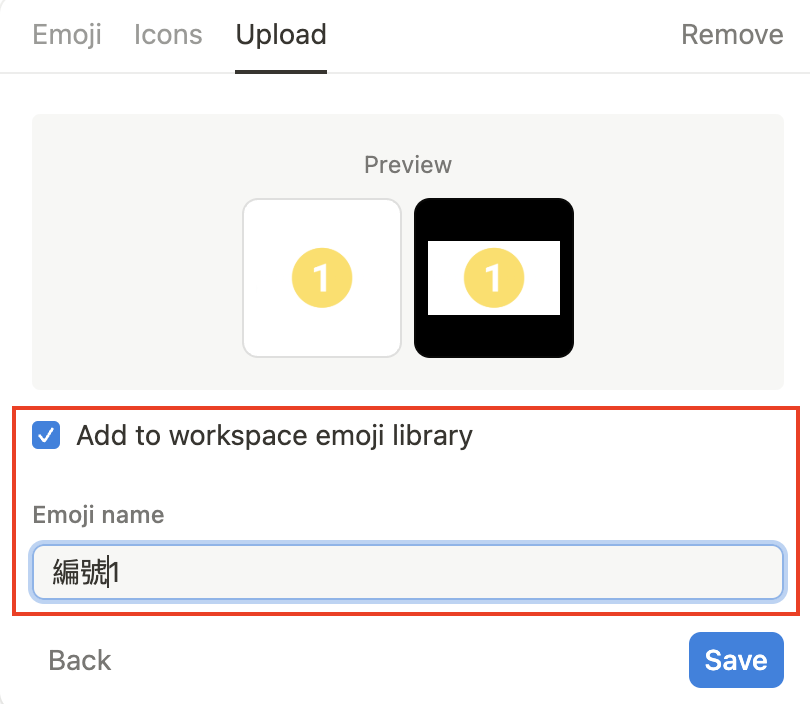
常駐的意思就是只要上傳一次,後續就不用再傳一次。只要按幾下就能完成設定。
step 1
上傳完圖片之後,記得勾選「Add to workspace emoji library」,並且命名,這樣之後也會比較好辨識。
step 2
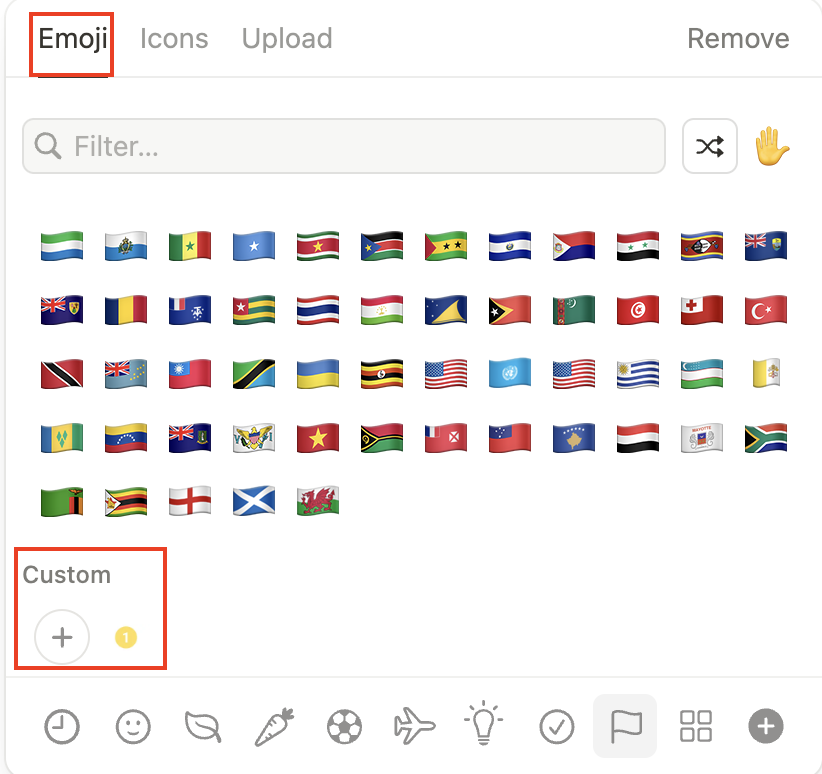
至於上傳完的 icon,會在「Emoji」那區的最下面!所以要找的時候,就直接滑到最下面就可以啦~
搭配使用情境,選擇適合的 icon!
整個過程下來,相信你已經學會如何如何上傳 icon,並且知道可以從哪些管道找到合適的圖示。
接下來,就來看看可以怎麼將 icon 巧妙地融入至生活當中!
選好 icon,不僅能提升頁面的功能性,還能兼顧美感,讓整體視覺風格更加統一且和諧。
直覺化分類
將 icon 應用於分類時,可選擇易於辨識且能快速知道意涵的圖,讓內容一目了然。
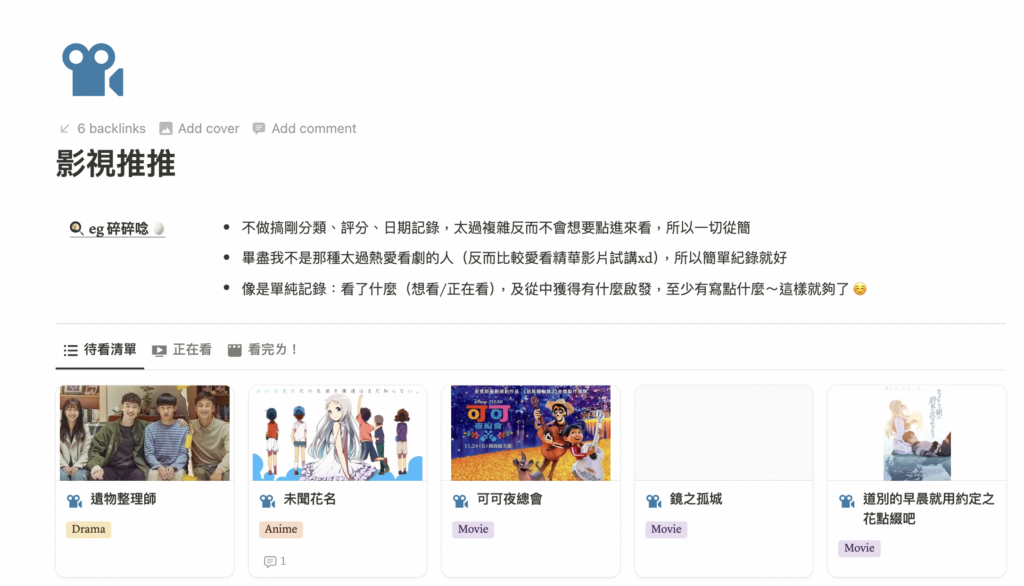
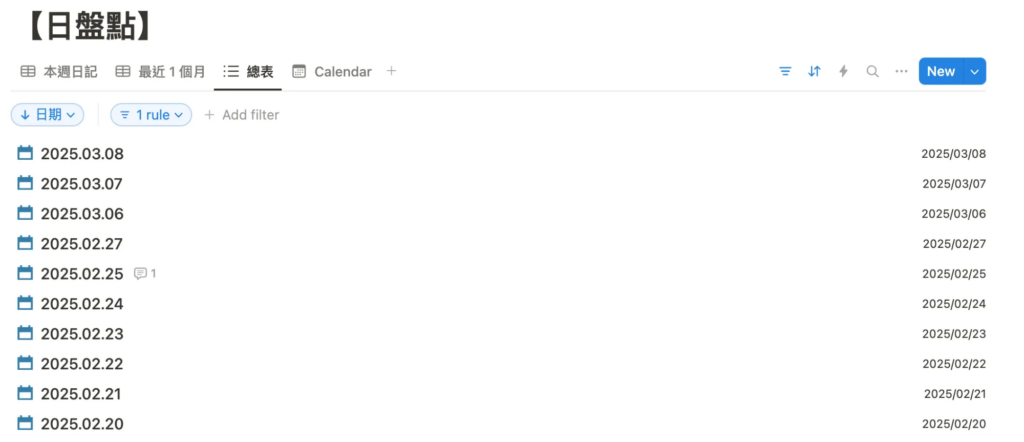
像是我的個人紀錄,資料來源很多,像是日記、閱讀心得、觀影紀錄等。
為了能快速區別,我選擇是使用相同類別,使用相同的 icon,不僅讓畫面更整齊一致,也更好辨識!
提升辨識度
Notion 是一款非常適合團隊協作的工具,善用 icon 可以有效凸顯資料,並大幅提升辨識效率。
大家可以看以下兩張圖:一張有 icon;另外一張則沒有放 icon。
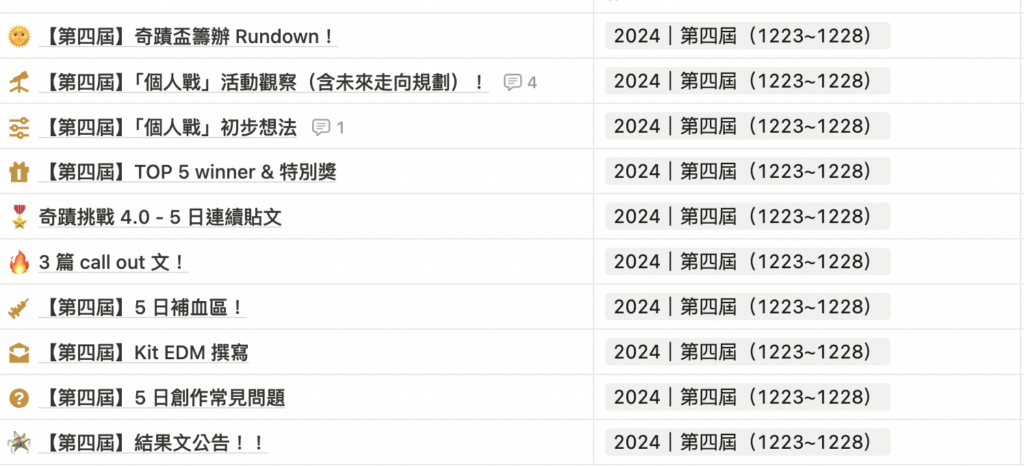
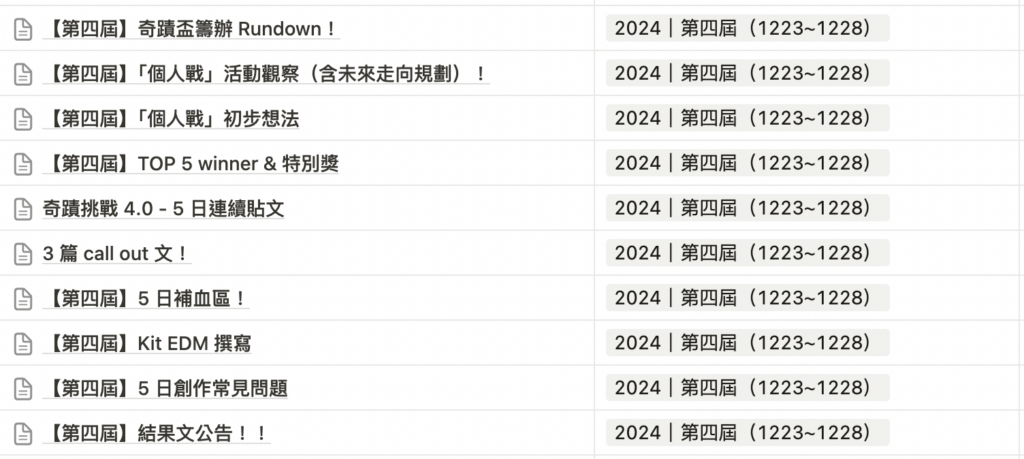
就視覺來看,沒有 icon 版本的,看起來較為單調,所有項目長得差不多,也導致很難立即找到所需的資訊。
至於 icon 要怎麼選?其實沒有標準答案,重點是自己和團隊覺得清楚、好辨識就行!
不過,我個人習慣會為 icon 賦予特定的意義,這樣在瀏覽時就能更快鎖定想要的檔案,提升效率。
像是頒獎則是用「禮物」的 icon;常見問題則是用「問號」來表示。
強化個人風格
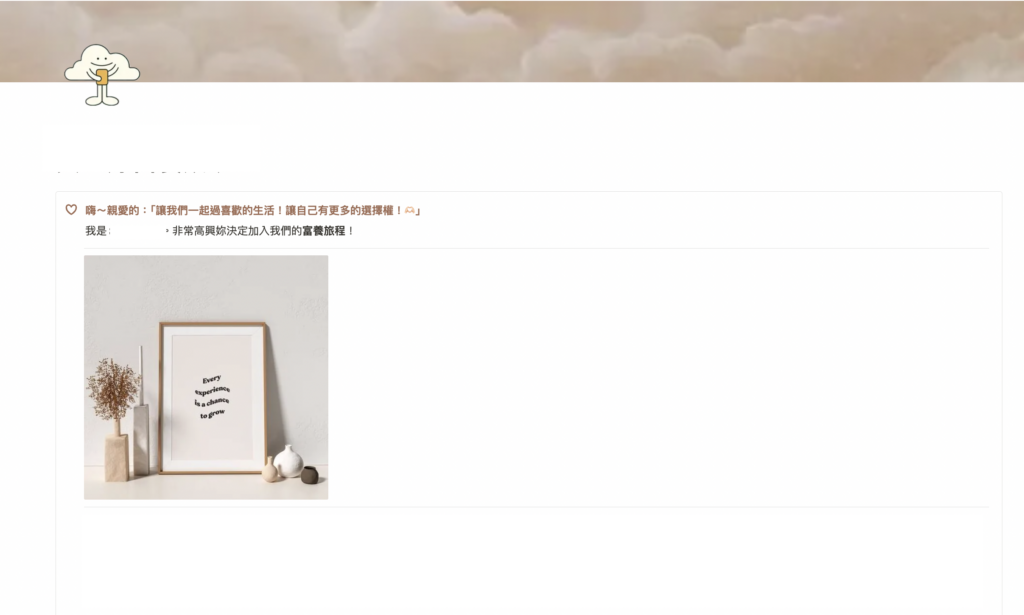
如果你希望 Notion 設計的介面更具個人風格或品牌特色,icon 可說是強化視覺辨識度的好工具!
像是在設計作品集時,直接直接將品牌 Logo 當作 icon,不僅能突顯品牌形象,還能讓頁面更具專業感。

此外,為了讓整體視覺風格更統一,你可以選擇與 Notion 主題色相近的 icon 配色,讓畫面看起來更和諧、一致。
結尾:開始行動吧!用 icon,讓你的 Notion 更有條理!
icon 在 Notion 中不僅僅是裝飾,還是提升辨識度、優化使用體驗的重要工具。
無論是為資料分類、提升團隊協作效率,還是打造專屬風格,選擇合適的 icon 都能讓你的 Notion 變得更有條理、更有個性。
如果你還沒有開始使用 icon,不妨現在就試試看!
從選擇一個簡單的 emoji、上傳自製 icon,或是善用外部網站找到一個喜歡的圖示開始,逐步優化你的 Notion 頁面。
除了 icon,Notion 還有很多好玩的排版技巧等你來試試~
如果在 Notion icon 或是其他操作上,有遇到任何困難,歡迎你與我聯繫!
此外,如果在使用 Notion的過程中遇到任何困難,只要下載這個網站的任一模板,就能預約一次 30 min 免費的線上諮詢名額(原價:$750)。
名額有限!心動不如馬上行動~