-1024x614.png)
最後更新於 2025-04-23,由作者 eg 更新
如果你和我一樣是 Notion 的重度用戶,隨著資料越來越多,可能想找某個內容,卻一時想不起來放在哪裡。
又或者,你還在 Notion 上手階段,偶爾會忘記資料存放的位置。
無論是哪種情境,Notion 的「快速搜尋功能」都能幫助你!只要輸入關鍵字,就能立即找到對應的筆記。
接下來,我會以搜尋「記帳」相關內容為例,示範如何有效運用搜尋功能!
使用「電腦版(網頁版)」,在 Notion 快速搜尋自己想要的資料
電腦版本的操作十分單純,只需要打下快捷鍵 Command + P(Mac) 或 Ctrl + P(Windows) ,並輸入「記帳」,就能迅速叫出過去相關的筆記!

使用「手機」,在 Notion 快速搜尋自己想要的資料
雖然手機版相較於電腦版,操作步驟稍多一些,但其實並不複雜!
現在就來直接拆解步驟,帶你快速了解如何操作。
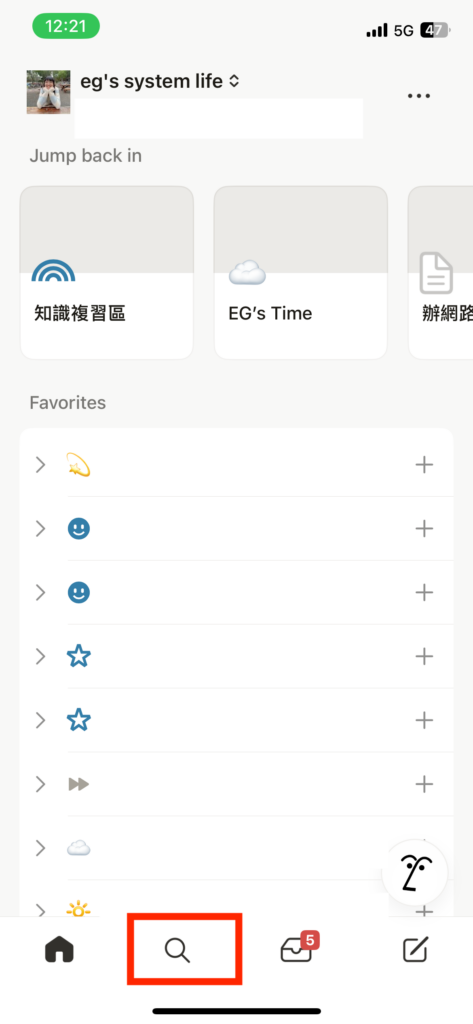
step 1
進入 Notion APP 的主頁後,點選放大鏡的 icon。
step 2
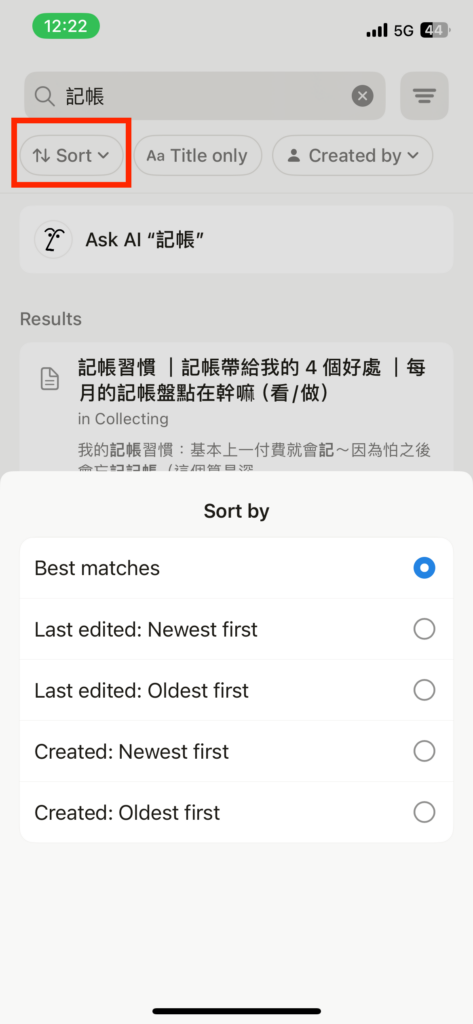
在框框處輸入記帳。

step 3
另外,可以點選排序(Sort),根據資料的更新日期來提升查找資料的速度。
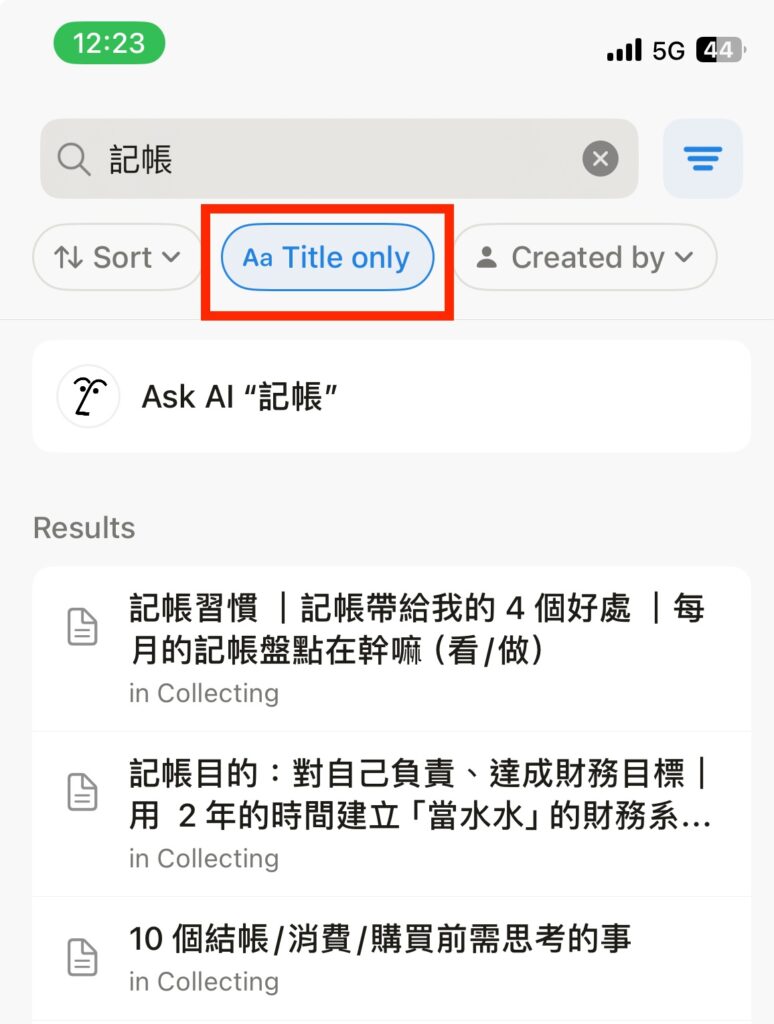
step 4
或是,也可以單從標題的關鍵字下去看,有沒有辦法立刻查找到自己想要看的內容。
總之,透過關鍵字順利找到內容,關鍵在於撰寫簡單明確的標題,讓未來搜尋時能更快喚起記憶,精準定位資訊。
有時,難免也會出現輸入關鍵字後,卻找不到資料的窘境,因此~這邊建議定期優化標題與內容,維持筆記結構清晰,方便長期整理與使用!
如果你在查找資料的過程中遇到任何問題,歡迎你與我聯繫!
我會協助你快速釐清提醒設定所遇到的各種問題,幫助你更順利地運用 Notion。
此外,如果在使用 Notion的過程中遇到任何困難,只要下載這個網站的任一模板,就能預約一次 30 min 免費的線上諮詢名額(原價:$750)。
名額有限!心動不如馬上行動~