-1024x614.png)
最後更新於 2025-08-06,由作者 eg 更新
Notion 的提醒功能非常實用,無論是專案截止日、開始日提醒,還是筆記的複習時間,都能幫助你保持條理,不錯過任何重要事項!
但如果沒有特別設定提醒,很有可能會遺漏一些資訊,像是讓重要任務被埋沒在一堆資料;或是過去看過好的知識點沒有機會再次好好複習。
因此,為了讓你能輕鬆在 Notion 有效管理生活與工作~
接下來我會以「筆記」模板為範例,跟你分享如何快速設定「提醒」通知,幫助你將 Notion 融入生活中的一部分。
如何在 Notion 開啟通知提醒?
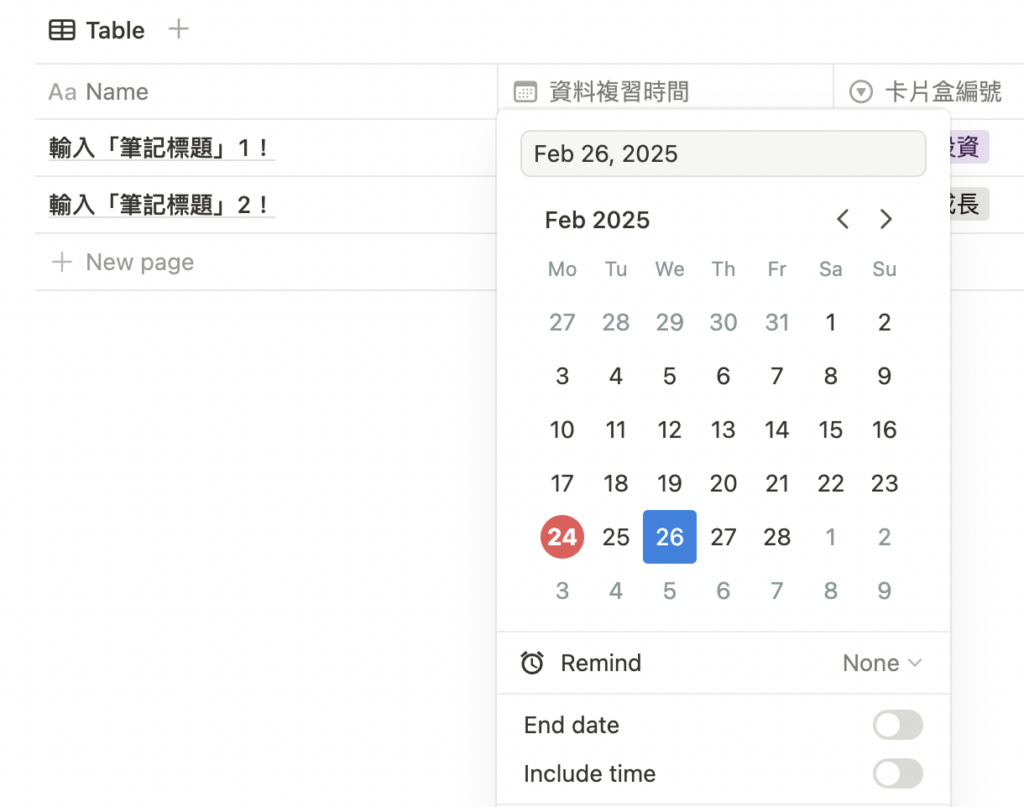
step 1
在日期(Date)屬性的欄位,選擇想要提醒事件的日期。
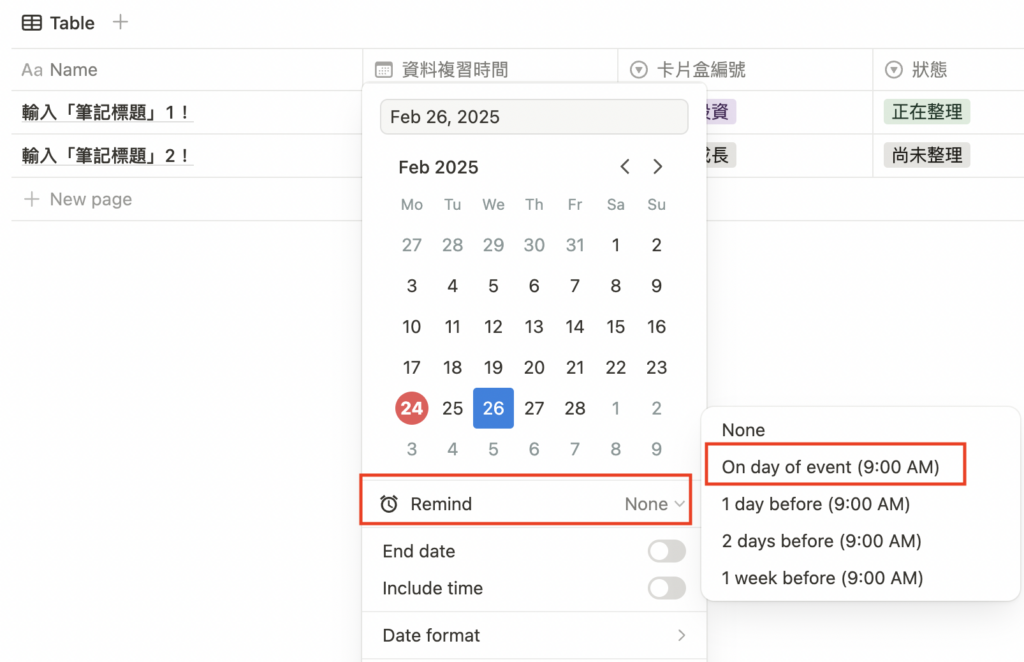
step 2
點選「Reminder」,開啟「On day of event」,這樣就會在指定日期的當天收到提醒。
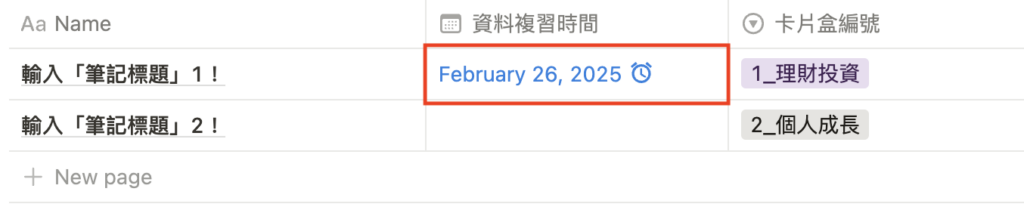
step 3
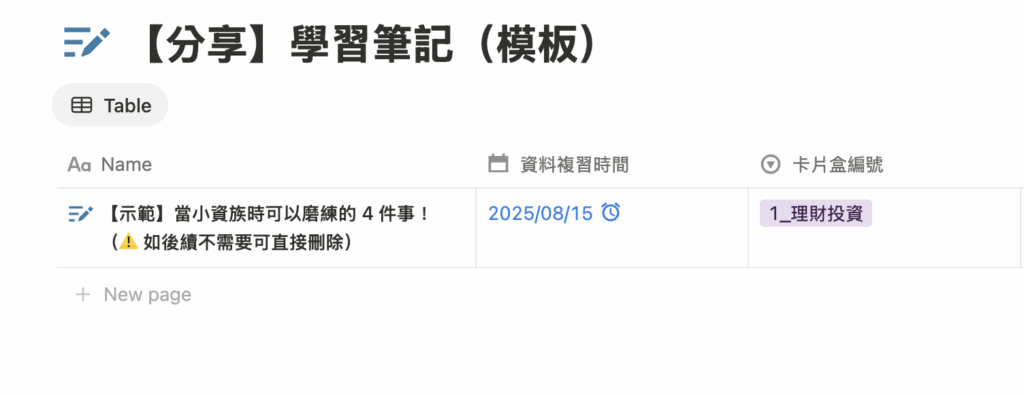
設定後,看到日期是「藍色 + 旁邊有鬧鐘」,就就表示設定成功!
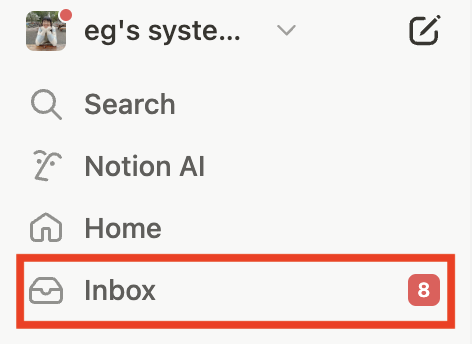
step 4
等到指定時間,在收件箱(Inbox)收到提醒,就可以複習書中內容啦~
更快速開啟 Notion 通知的方式?
上面提到的方式,是一個一個日期點開去設定,比較沒有效率。
但近期發現 Notion 終於可以統一設定提醒!所以想來跟你分享~
step 1
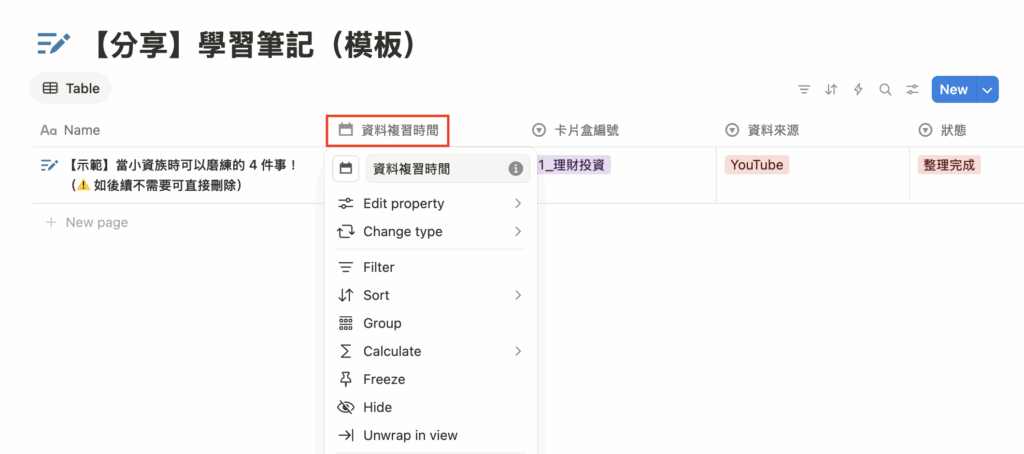
在資料庫,直接點日期(Date)屬性的欄位名稱,就會挑出設定的框框。
step 2
點「Edit property」(調整屬性),會看到日期、形式、通知的選項。
(雖然下面也有提到日期呈現如何調整,但其實,點第一個「Date format」就可以進行調整啦~)

step 3
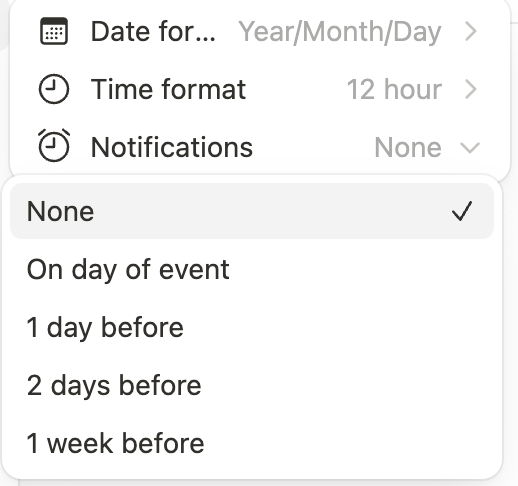
點開「Notification」(通知),就可以選通知時間,看是要當天、1 天前、2 天前、1 週前都可以!
step 4
最後,只要選要提醒的日期即可!因為剛剛已經設定好將資料庫的提醒時間一律開啟,不用像之前一樣,一個一個開啟通知。
如何將日期,調整成自己順眼的模式?
step 1
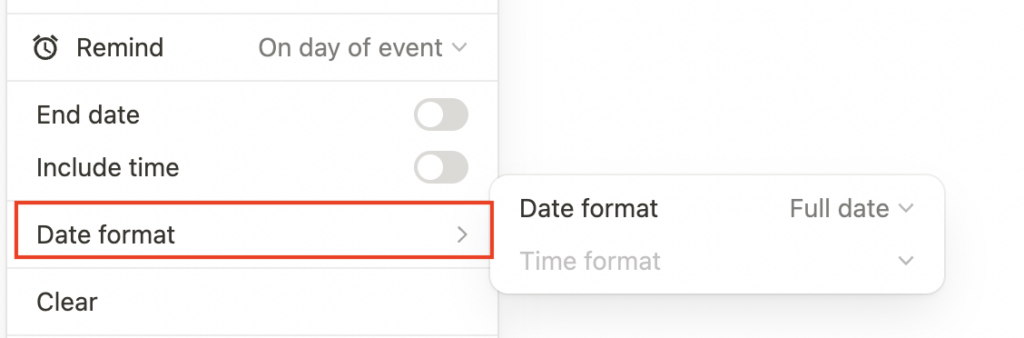
點選日期(Date)屬性的任意一個日期,選擇「Date format」進行調整。
step 2
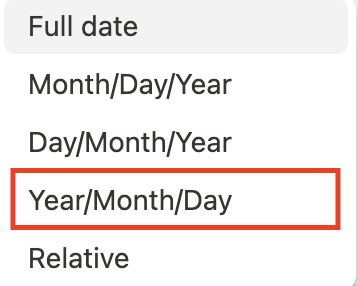
這邊有 5 種日期的形式提供參考,自己最常捨用的設定是「Year/Month/Day」。
step 3
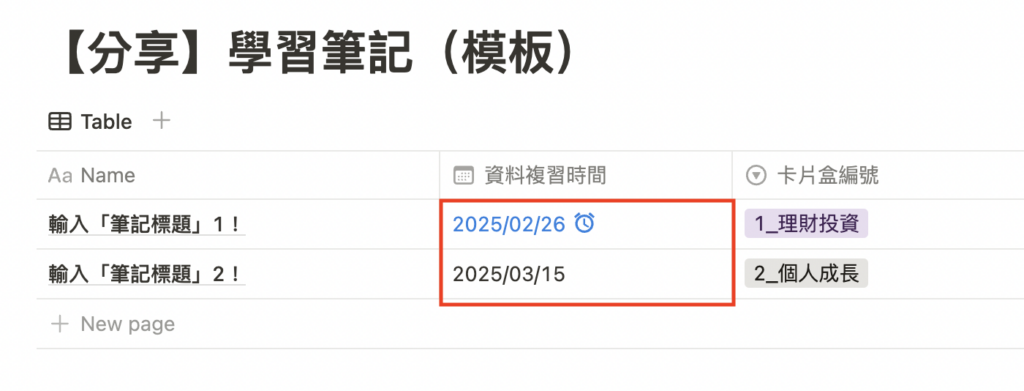
調整過後的日期形式,也會同步更新在資料庫當中。一個資料庫只要更新一次即可,後面新增的格式都會按照先前設定做調整!
以上就是如何在 Notion 設定提醒(Reminder) 的操作介紹!
如果你在設定過程中遇到任何問題,歡迎在下方留言分享你的操作心得或遇到的困難,歡迎你與我聯繫!
我會協助你快速釐清提醒設定所遇到的各種問題,幫助你更順利地運用 Notion。
此外,如果在使用 Notion的過程中遇到任何困難,只要下載這個網站的任一模板,就能預約一次 30 min 免費的線上諮詢名額(原價:$750)。
名額有限!心動不如馬上行動~