-1024x614.png)
最後更新於 2025-04-23,由作者 eg 更新
Notion 資料庫有很多呈現方式,今天我們來聊聊 Gallery(畫廊)的形式與設定!
Gallery 的中文翻譯叫做「畫廊」,顧名思義就是能展示圖片,感覺就像在逛美術館,看著一幅幅精美的畫作!
這種形式非常適合強調圖片的資料,幫助提升頁面的視覺效果與整體美感。
這邊來分享我的數位圖書館!
透過展示書籍照片,擺脫冷冰冰的文字表格,變成一個設計感十足、充滿吸引力的界面。

如何將資料庫調整成 Gallery 形式
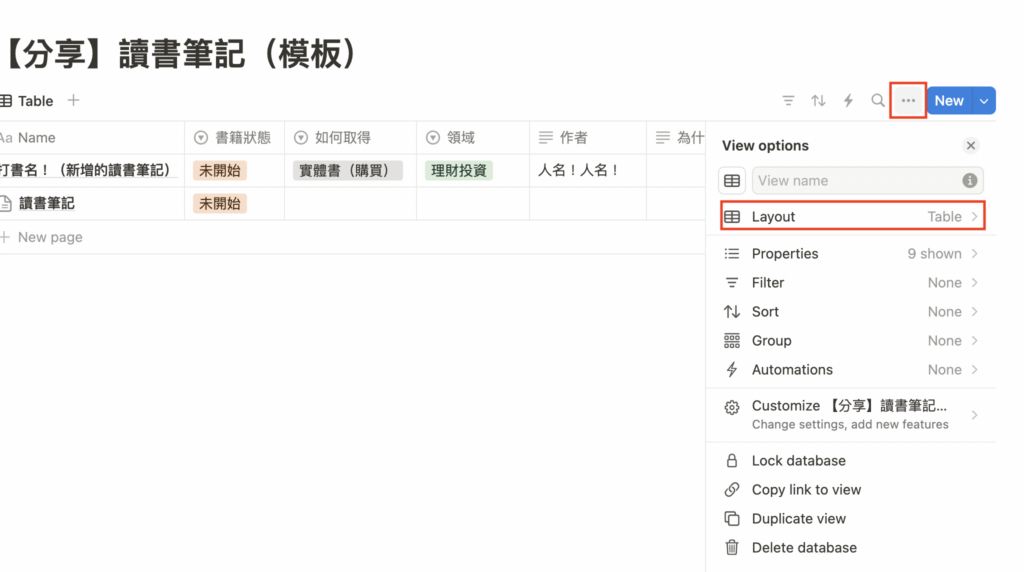
step 1
選擇 3 個點點後,再點擊「Layout」。
step 2
選擇「Gallery」,你就會發現資料庫的呈現方式已經調整。
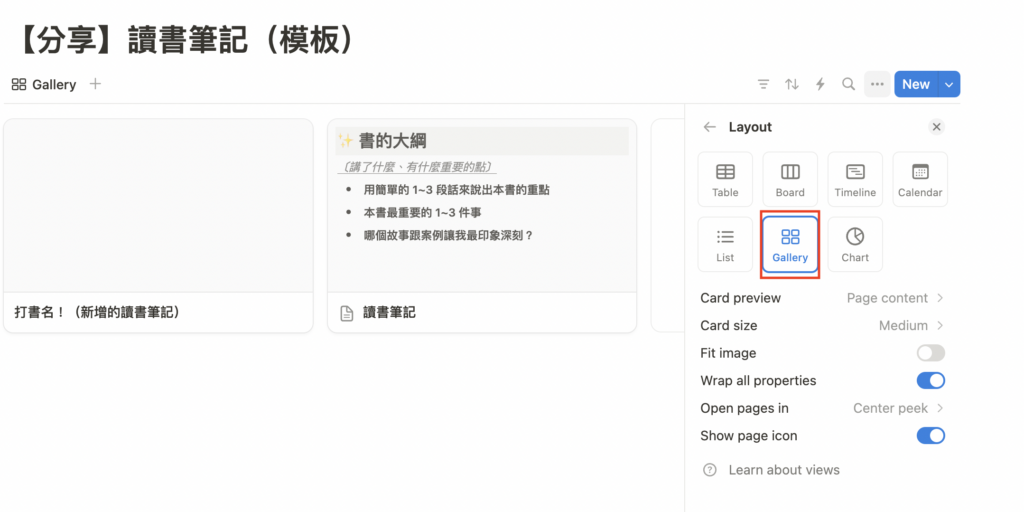
Gallery 的細節調整
接下來,就來說明如何客製化 Gallery 的設定。
.png)
Card preview
就是資料庫呈現的圖片來源為何,像在內文(Page content)、資料庫封面(Page cover)、不要呈現也沒問題(None)。我比較常將圖片放在內文當中!
-1024x594.png)
-1024x374.png)
Card size
資料庫那個方框的大小,可以選擇「小」、「中」、「大」的尺寸!
雖然 Notion 是這麼設定沒錯,但實際測試後發現,「中」、「大」的尺寸呈現是一樣的~
這邊也準備截圖,提供給你參考。
-1024x471.png)
-1024x592.png)
Fit image
建議要打開,主要讓圖可以合適放在框框中。如果沒開這個設定,圖片很容易跑掉~這邊給你看個範例!
如果還是不滿意,可以要去找更合適的大小。建議圖片的長方型,比較好把整個畫面填滿!
非常推薦你去 Printers 找一找,有很多質感的圖都能試試看。
-1024x511.png)
-1024x513.png)
Wrap all properties
測試後,在視覺上沒有什麼太大的變化,可以不用調整沒有關係!
Open pages in
開啟分頁的格式,分別有以下 3 種。一樣也可以參考以下截圖,選擇自己喜歡開啟資料的呈現方式。
.png)
- 側邊預覽(Side peek):在側邊開啟頁面,算是可以在同一個頁面處理兩筆資料。
-1024x667.png)
- 置中預覽(Center peek):以置中彈出視窗開啟頁面。
-1024x606.png)
- 全頁開啟(Full page):以全頁模式開啟頁面。
-1024x669.png)
Show page icon
簡單來說,看要不要呈現 icon,如果不喜歡則可以關掉!
eg 其他常用的場景分享
如果你的資料庫需要搭配大量圖片,像是作品集或產品清單,想讓頁面更具視覺吸引力,Gallery 絕對是你的最佳選擇!
每筆資料都能以卡片形式呈現,不僅可以顯示圖片,還能附加標題、類別或關鍵描述,直觀又方便分享。
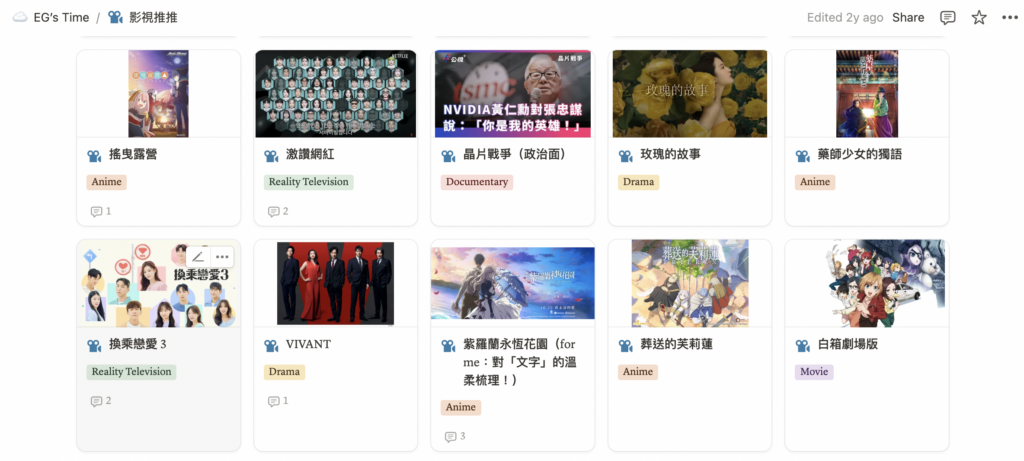
除了書之外,我還運用 Gallery 來整理看過的影集,以圖片為主題來呈現,非常適合用來分類和回顧,讓頁面既美觀又實用!
以上就是 Notion Gallery 詳細的操作介紹!
如果你在設定過程中遇到任何問題,歡迎你與我聯繫!
我會協助你快速釐清 Gallery 遇到的各種問題,幫助你更順利地運用 Notion。
此外,如果在使用 Notion的過程中遇到任何困難,只要下載這個網站的任一模板,就能預約一次 30 min 免費的線上諮詢名額(原價:$750)。
名額有限!心動不如馬上行動~