-1024x614.png)
最後更新於 2026-02-21,由作者 eg 更新
Notion 資料庫除了有初始的表格(Table)形式,還有其他 6 種不同的佈局(layout),包含:
面板(Board)、時間軸(Timeline)、日曆(Calendar)、清單(List)、畫廊(Gallery)、圖表(Chart)等。
所以,這篇文章將帶你深入了解 Notion 這 6 種不同的 Layout,詳細分享它們的操作方式與應用場景,
幫助你更靈活地運用資料庫的多種呈現方式~
現在就讓我們進入正題,全面解析 Notion 的 6 大 Layout!
面板(Board)(詳細操作)
透過卡片拖拉,將專案、任務、或是客戶狀態等,自由移動不同階段。
也因為這個特色,常見的應用有:
- 專案管理:追蹤不同階段的進度,如「待處理 → 進行中 → 完成」。
- 內容創作流程:規劃文章、社群貼文、影片腳本的製作狀態。
- 客戶管理(CRM):記錄客戶狀態,如「潛在客戶 → 接洽中 → 已成交」。
- 個人任務追蹤:整理待辦事項,清楚掌握優先順序。
- 產品開發流程:規劃從概念、設計、開發到發布的完整流程。
時間軸(Timeline)(詳細操作)
可在 Notion 呈現的甘特圖,清晰展示專案進度,並同步追蹤多個任務與細項時程。
其應用有以下幾個:
- 活動與行程規劃:從活動籌備到當天流程,一覽無遺,確保每個環節都有條理地執行。
- 產品開發與設計進度:概念發想、設計階段、開發測試到最終發布,掌握每個階段的時間安排,讓產品能順利推出。
- 專案管理與進度追蹤:規劃專案任務,設定開始與截止日期,掌握整體進度,確保團隊協作順暢。
- 學校/工作報告排程:面對大量作業或專案報告時,透過拆解任務讓進度一目了然,也確保每個階段都能順利完成,提升效率與報告品質。
日曆(Calendar)(詳細操作)
將資料自動排列在指定的日期中。能夠清晰展示任務、事件或計劃。
因為能清晰地顯示哪一天要做什麼事,所以應用範圍相當廣泛:
- 內容規劃日曆:用來安排社群貼文、部落格文章、YouTube 影片等內容,清楚標示發布日期與進度,讓內容行銷更有條理。
- 兼職時間規劃:記錄 part-time 時間,像是家教、打工等,標註時薪、地點與備註資訊,確保排班清晰、時間分配高效。
- 帳單與財務管理:標記信用卡繳款日、房租水電費、薪資發放日,避免錯過繳費期限,練習自己金錢花費的掌握力!
- 活動與生日提醒:記錄重要活動、聚會、家人朋友生日等,設定提醒,確保不錯過每個值得紀念的日子。
清單(List)(詳細操作)
最簡潔的呈現方式,以條列形式顯示資訊,適合管理大量項目。
因此常見的應用有:
- 日記回顧:整理並快速查找過去的日記,讓累積的紀錄條理清晰,回顧與整理更方便。
- 封存活動與專案記錄:用來管理已完成的活動或專案,讓歷史資料井然有序,隨時可查找。
- 購物清單與物品管理:紀錄購物清單、日常用品清單,甚至用來管理個人物品或庫存清單。
畫廊(Gallery)(詳細操作)
利用圖片讓資訊更加直觀,提升視覺效果與美感,彷彿在瀏覽數位展覽館!
你可以套入的應用,像是:
- 食譜:搭配美食圖片,讓食譜更直觀、有吸引力,同步還能記錄食材清單、烹飪步驟、料理時間,方便後續查找或優化。
- 心得整理:無論是書籍筆記還是影視作品的心得回顧,搭配書籍封面或影視劇照,不僅讓內容更具吸引力,讓每一次閱讀與觀影都留下更深刻的印象!
- 作品集展示:彙整與展示個人作品,讓內容更加直觀、有層次,像是設計師可以附上 設計概念與案例說明,攝影師則可標註 拍攝設備、參數與拍攝故事等。
圖表(Chart)(詳細操作)
透過長條圖、折線圖、圓餅圖等,讓數據趨勢、結構一目了然!
- 旅遊記帳:用圓餅圖分類顯示交通、住宿、餐飲、門票等花費比例,讓花費、預算管理更直觀。
- 內容成效追蹤:社群經營者可利用折線圖追蹤貼文觸及率、互動數變化,或用長條圖分析不同內容類型的表現,優化策略。
- 學習與習慣追蹤:使用長條圖記錄每個月的閱讀次數、學習進度、運動頻率,透過趨勢變化激勵自己,養成穩定的好習慣!
切換 Layout 延伸應用:同一筆資料,適用 N 種情境
其實~在 Notion 資料庫中,同一筆資料可以同時呈現不同的版面(Layout)。
搭配「篩選」和「排序」功能,面對龐大的資訊時,你可以根據使用狀況設定條件,讓每一種檢視都有清晰的目的。
此外,再透過合適的版面(Layout)切換,更能精準地呈現想用、想看的資料,幫助你靈活調整 Notion 的顯示方式,讓同一個資料庫在不同情境下發揮最大效用!
這邊將以日記模板為例,示範如何快速設定 「本週日記」、「日記總覽」 。
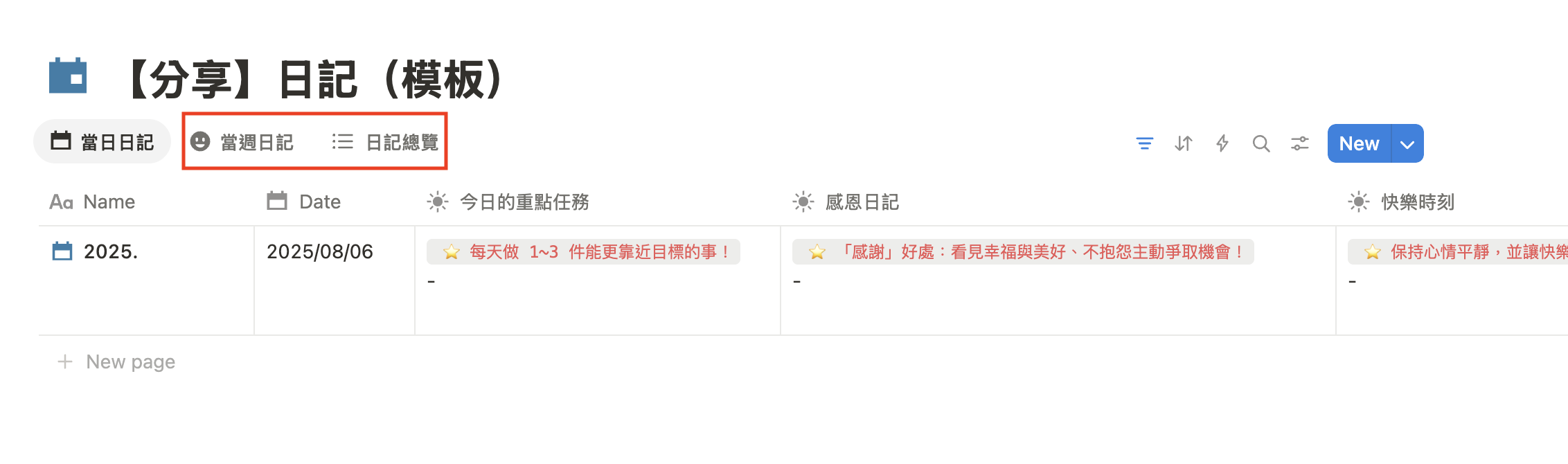
讓你無論是在回顧一週生活,或是整理過往筆記,都能快速切換,輕鬆管理。
本週日記
step 1
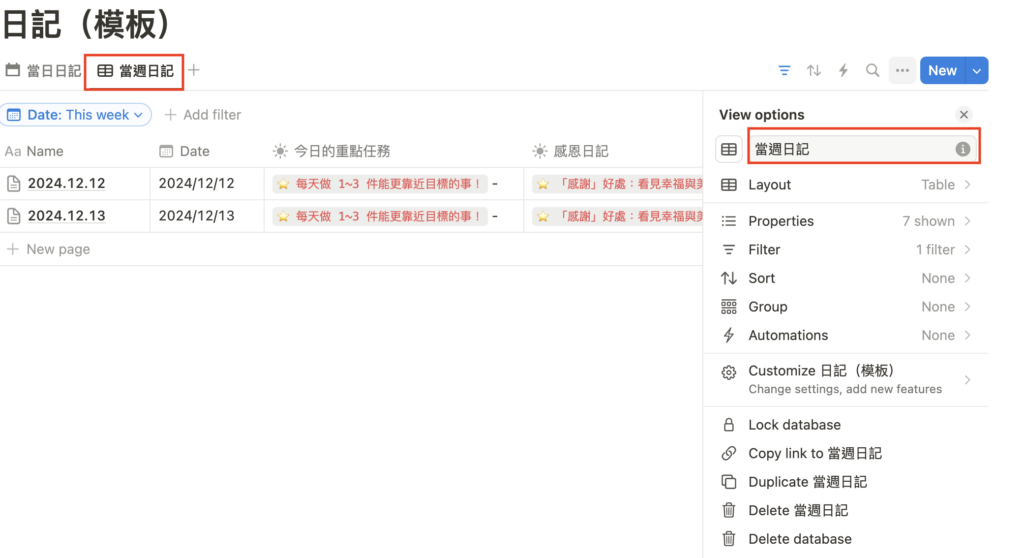
在既有的資料庫中,點下「+」的符號,這樣就可以複製本來的資料庫內容!

step 2
產出新的 Table 後,將此筆資料庫命名為「當週日記」。
step 3
按篩選器,選擇「Date」。

step 4
這是當週日記,所以把篩選的條件,選擇「week」。

step 5
這樣就設定完成啦!

step 6
如果想要呈現所有文字內容,先選「三個點點」,並選「Layout」。

step 7
把「Wrap all columns」的功能打開,就完成啦~

日記總覽
日記會隨著時間越寫越多,如果還是保留 table 的形式,資料會很長。
所以選擇更簡單的呈現形式,透過條列日期的方式,快速查找自己想回顧的日記!
step 1
再次點擊資料庫上方「+」的符號。

step 2
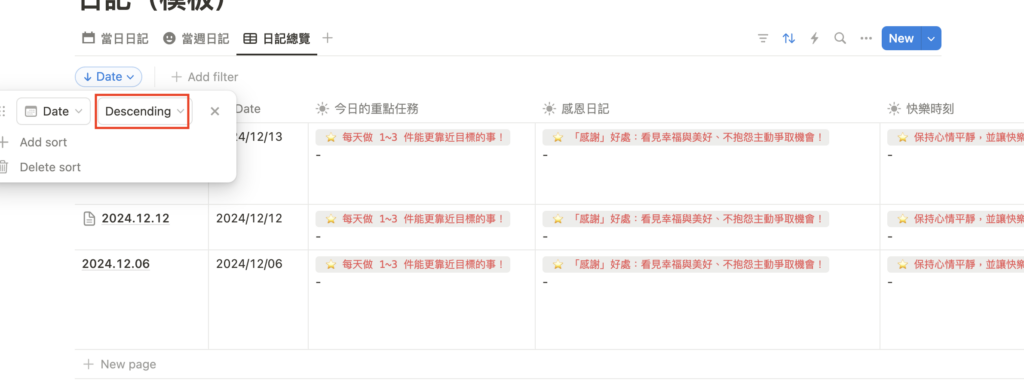
將第三個資料庫命名為「日記總覽」。就可以看到所有的日記內容。

step 3
如果想要讓資料按日期排序,選擇「排序」的 icon,看是要選「Ascending」(從近到遠)還是「Descending」(從遠到近),都可以按照個人喜好選擇!


step 4
這邊就不建議開「Wrap all columns」的功能,因為會讓整個介面太長。
step 5
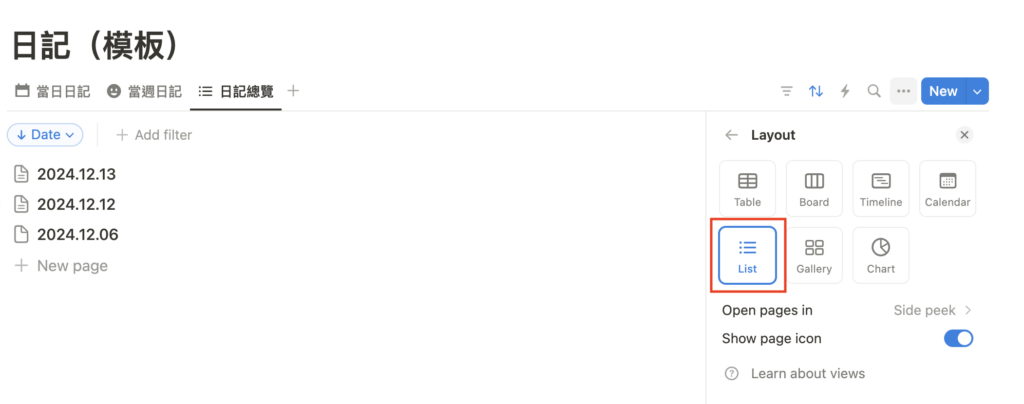
建議可以調整資料庫的呈現形式,點擊資料庫的「三個點點」,並選「Layout」。

step 6
建議選擇「List」,未來再看到對應日期時,就可以點進去回顧當天的收穫!
以上是以日記來示範,如何透過同一個資料庫,根據不同需求以多種方式呈現,來快速切換使用情境!
如果你在 Layout 設定或理解的過程中遇到任何問題,歡迎你與我聯繫!
我會協助你快速釐清各種 Layout 的定位、用途,甚至是實際應用,都能幫助你更順利地運用 Notion。
此外,如果在使用 Notion的過程中遇到任何困難,只要下載這個網站的任一模板,就能預約一次 30 min 免費的線上諮詢名額(原價:$750)。
名額有限!心動不如馬上行動~