
最後更新於 2025-04-23,由作者 eg 更新
你是否曾經花了大把時間閱讀數據或文字,卻發現抓不到重點?這時候,視覺化圖表就是你最好的幫手!
一張簡單的圖表,能讓複雜資訊瞬間一目了然,不僅幫助你快速找出關鍵,還能啟發更明確的行動與決策。
正是所謂的:「能用圖表解釋的,就絕不會用文字!」畢竟,我們天生就是視覺化的動物。
過去,雖然 Notion 的資料庫功能很強大,方便記錄和串接數據,但無法直接用圖表呈現結果。
好消息是,在 2024 年,Notion 官方推出「Notion 圖表」的功能!
現在,你不需要外掛工具或切換到 Excel,就能在 Notion 內輕鬆製作圖表,快速將數據轉化為可視化成果,省時又方便,還能讓你的行動更精準、更高效。
如果你對 Notion 資料庫還不熟悉,可以先了解基本功以及進階應用,來幫助你 Notion 資料庫的使用技巧!
接下來,我會帶你一步步了解如何在 Notion 製作圖表,並加碼分享實用的應用場景,幫助你用 Notion 圖表輕鬆整理工作與生活,讓行動方向更加明確。那現在,我們就先一起用 Notion 打造你的專屬圖表~
開始在 Notion 製作一張專屬你的圖表!
在這一個部分,我將會帶著你一步步了解如何在 Notion 製作圖表,並教你調整各種細部設定,順利做出自己想要的圖表,進而順利成後續的數據分析。
不過~這邊也要提醒你,在開始設定前,記得先想清楚:圖表想呈現的重點是什麼?想分析哪些重點? 這樣在操作才會更順暢,不容易卡關!
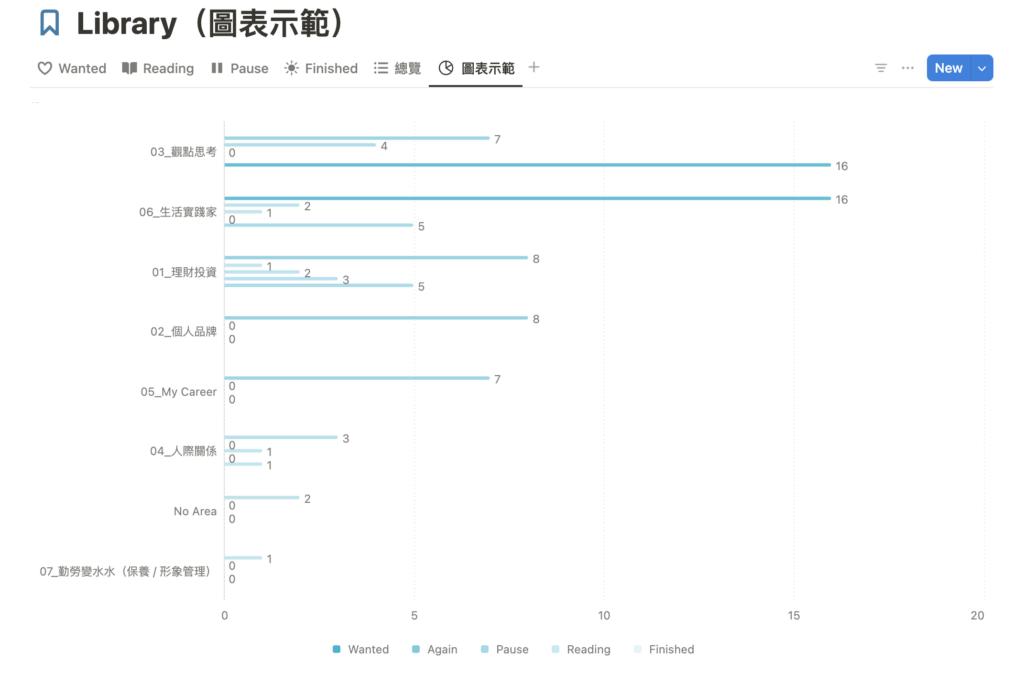
像是,我想了解自己目前閱讀書籍的領域分佈,這樣能幫助我思考下一步可以往哪些領域邁進。
從下面的這張圖我可以發現,自己想看很多生活實踐類的書籍,未來想找時間看看這方面的書;而觀點思考類是目前閱讀最多的領域,接下來可以考慮拓展到其他類型的書籍,讓自己的閱讀領域更均衡,讓自己的思考觀點更加全面。
首先,將資料庫的呈現調整為「圖表」(Chart)
step 1
選一個想要製成圖表的資料庫(這邊是用讀書心得來幫做示範!)

step 2
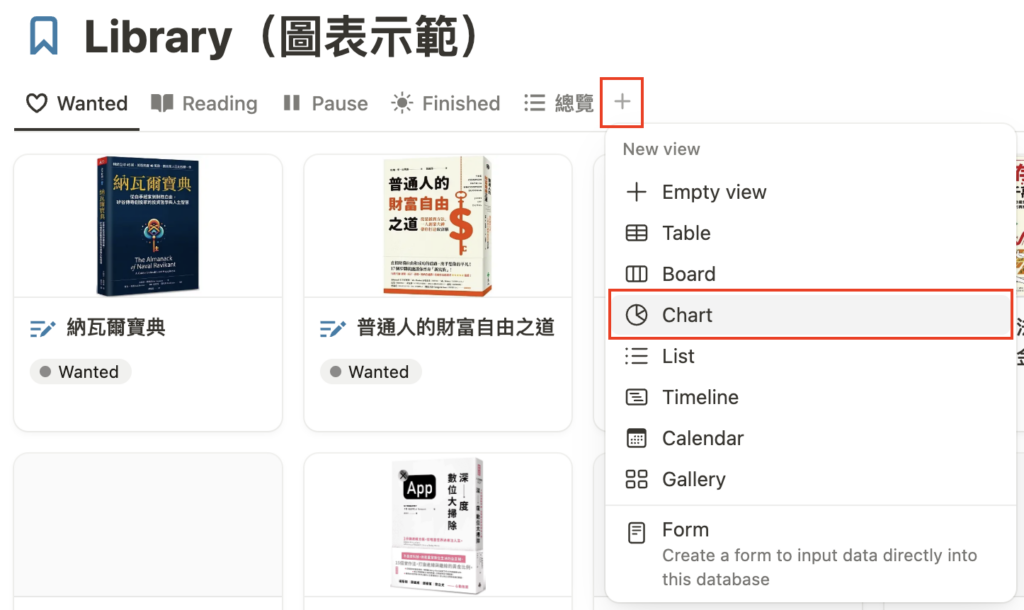
選左邊「+」的符號,並選擇「Chart(圖表)」。
step 3
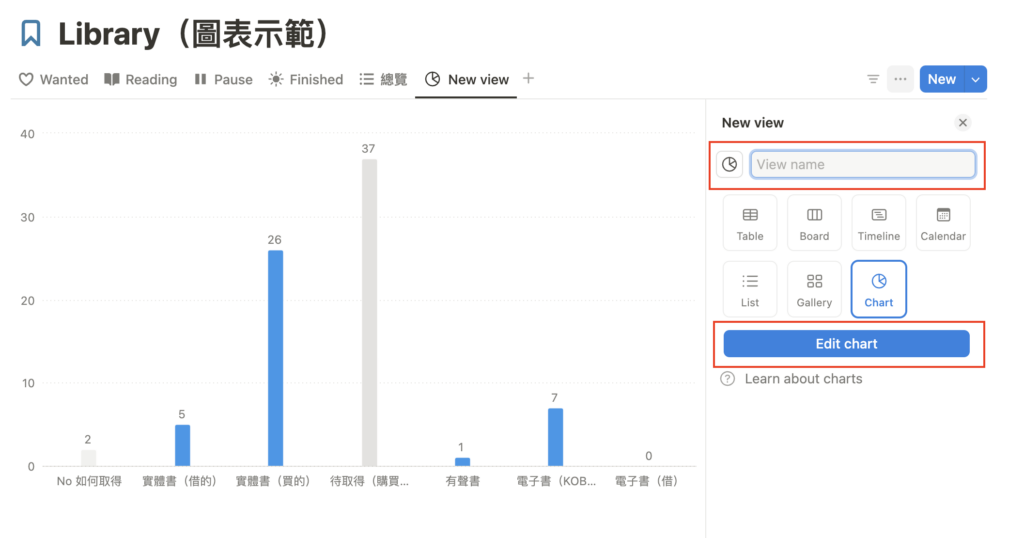
出現初步的柱狀圖,再調整細部的參數前,可以先將這份資料做命名來方便辨識。改完檔名後,可以直接按 Enter 或是「Edit chart」就可以進入到下個步驟。
step 4
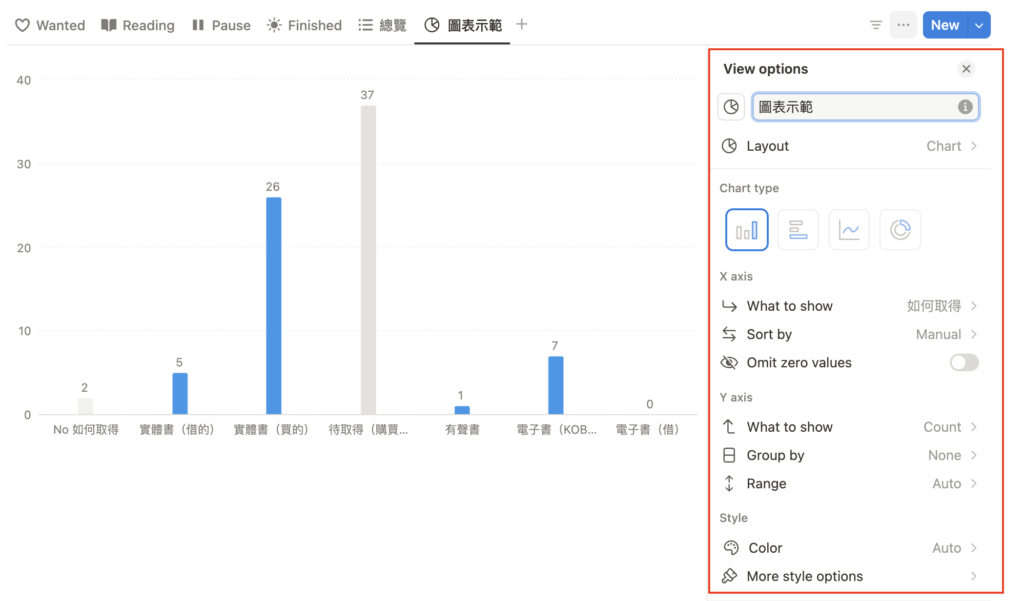
看到這個介面,就表示你順利進入到下一個階段!等等我們就要來調整圖表的參數,讓你可以做出跟腦中跟你腦中相符的圖片。
再來,透過調整參數,將 Notion 圖表調整成自己要的模樣
現在,要來跟你分享如何調整介面參數,並順利繪製出符合自己想要的圖表。
而 Notion 提供 4 種圖表呈現方式,分別是:垂直長條圖、水平長條圖、折線圖、圓餅圖。
圖表類型 | 特點 | 生活使用情境 |
垂直長條圖 | 上下延展,強調數據的高低落差。 | - 每日時間分配:記錄每天在工作、休息、娛樂等方面的時間,快速看出哪個活動占比較多 |
水平長條圖 | 左右延展,橫向顯示,適合標籤較長的資料。 | - 閱讀紀錄:比較每月閱讀的書籍數量或各類型書籍分佈。 |
折線圖 | 顯示趨勢變化,強調資料隨時間變化的走勢。 | - 閱讀時間變化:觀察每月的閱讀時數。 - 運動習慣:記錄每日步數、跑步距離或健身次數的變化趨勢。 |
圓餅圖 | 以比例呈現,清楚顯示各項目所占的比例大小。 | - 旅行花費:住宿、餐飲、購物等支出佔比。 |
圖表能清晰展示數據的趨勢、分布與結構,幫助你更高效地進行數據分析!
而你只要在 Notion 資料庫點擊「三個點點」的按鈕,就能切換不同的呈現方式。
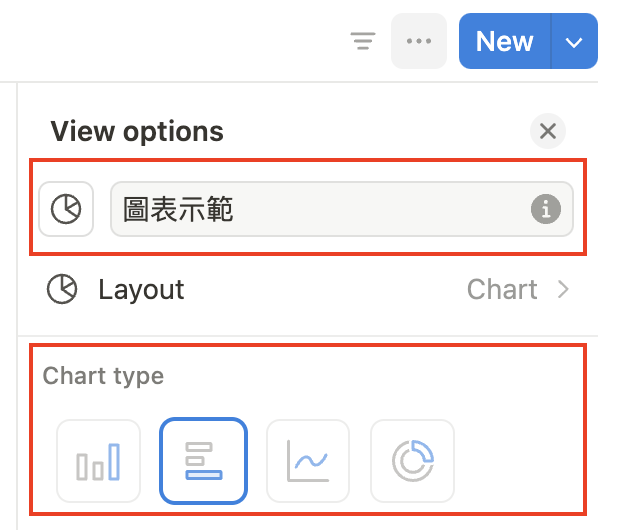
接下來,我會來跟你分享這 4 種圖表的操作細節,幫助你更順利完成設定!
垂直長條圖

X 軸通常用來顯示「分類」或「項目」,以下是更細部的說明:
- What to show(顯示內容):就既有資料庫的屬性(Properties),來選擇選擇 X 軸要呈現的資料類型。
- Sort by(排序方式):決定 X 軸的項目排序方式,例如「由多到少(Count High → Low)」或「按字母排序」等。
- Omit zero values(隱藏零值):開啟後,數值為 0 的項目將不會顯示,避免圖表看起來過於雜亂。 H5:Y 軸(縱軸)
Y 軸通常用來顯示「數量」或「數據值」,以下是更細部的說明:
- What to show(顯示內容):就既有資料庫的屬性(Properties),來選擇選擇 Y 軸上要呈現的數據類型。
- Group by(分組方式):將資料依某個屬性分類群組,讓圖表更容易比較。
- Range(範圍):決定 Y 軸的數值範圍,選擇「Auto」時會自動調整以適合圖表資料。
水平長條圖

其實操作邏輯和垂直長條圖一樣,只是在設定 X、Y 軸時要注意,在水平長條圖中:
- X 軸:顯示「數量」或「數據值」。
- Y 軸:表示「分類」或「項目」。
折線圖
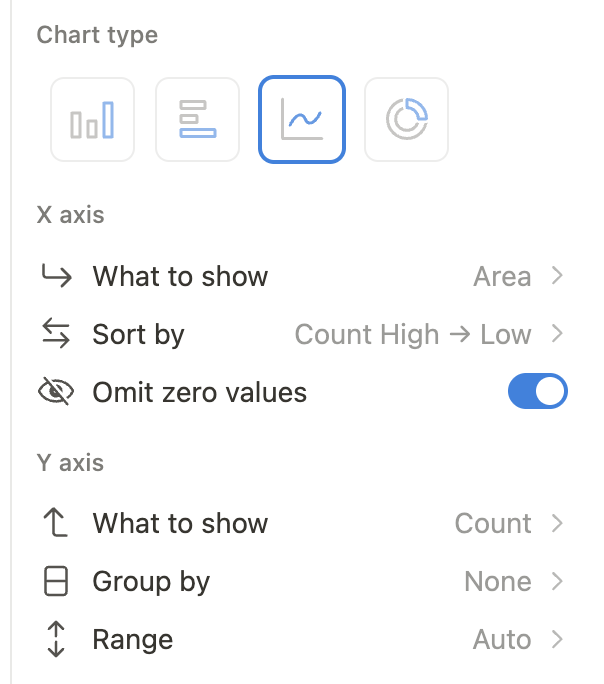
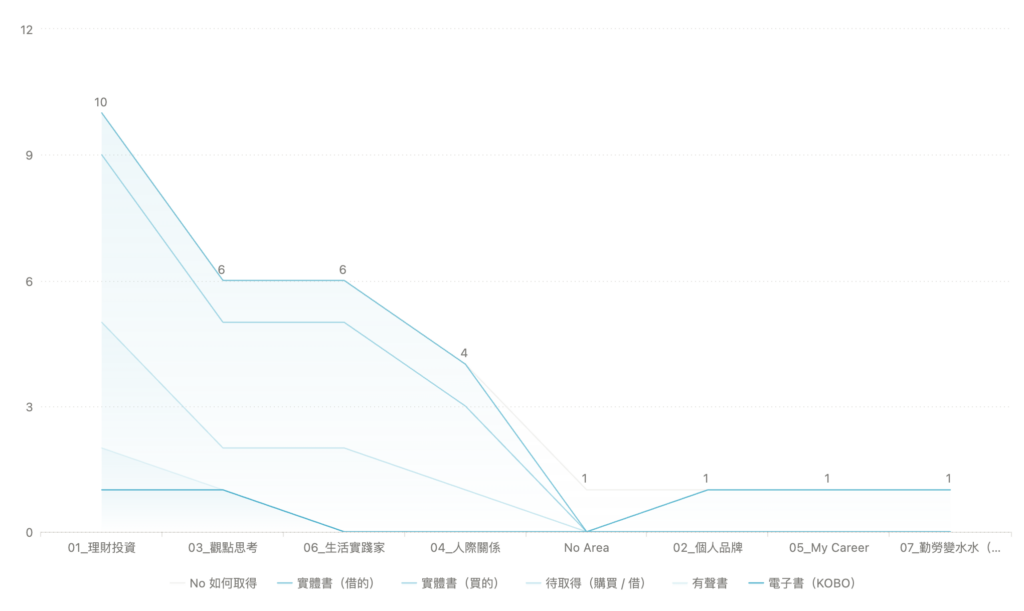
如果你仔細對比折線圖的設定欄位,會發現它跟長條圖的設定一模一樣!
不過有一點要特別注意:折線圖不建議使用 Group by。這樣會將數據拆成多條線,導致畫面變得雜亂、不容易解讀。
這個是個人的使用建議,提供給你參考~
圓餅圖

- What to show(顯示內容):就既有資料庫的屬性(Properties),來決定圓餅圖要怎麼分類。
- Each slice represents(每個切片所代表的數據):可選數量(Count)或其他的屬性欄位。
- Sort by(排序方式):決定圓餅圖的資料排序方式,像是「由多到少(Count High → Low)」或「按字母排序」等。
一次搞定 Notion 圖表的 8 個實用技巧
調整完圖表的參數後,往下滑可以看到更多設定,接下來就來一一說明每項功能的使用!
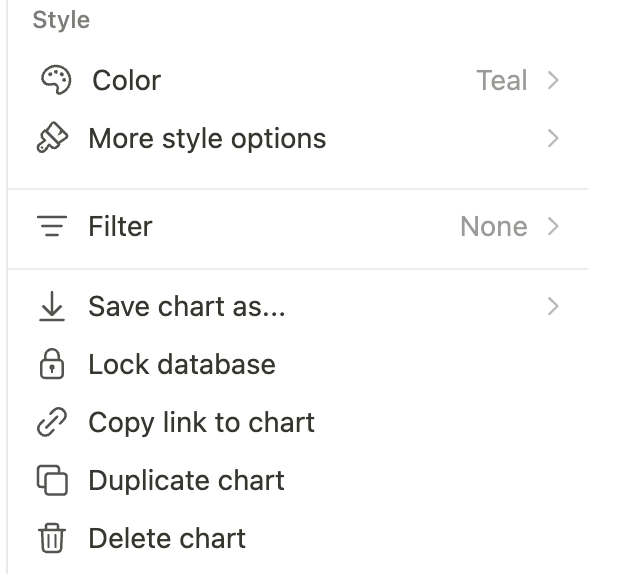
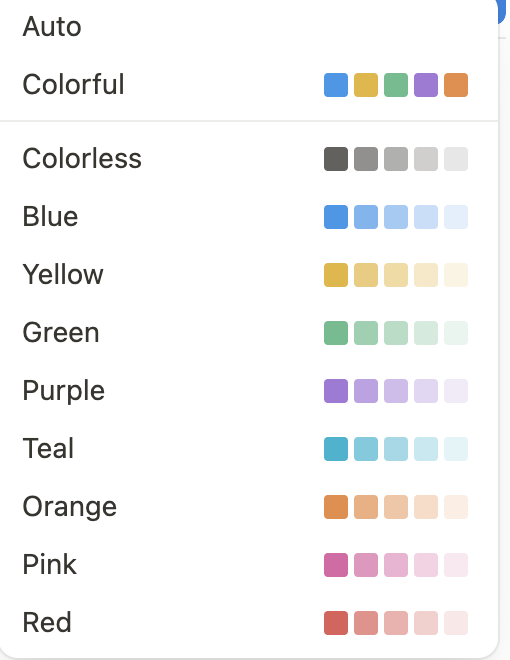
Color(設定圖表顏色)
一個好的圖表,配色真的很重要!下圖是 Notion 目前所提供的顏色,不得不說~自己覺得滿好看、賞心悅目的!
More style options
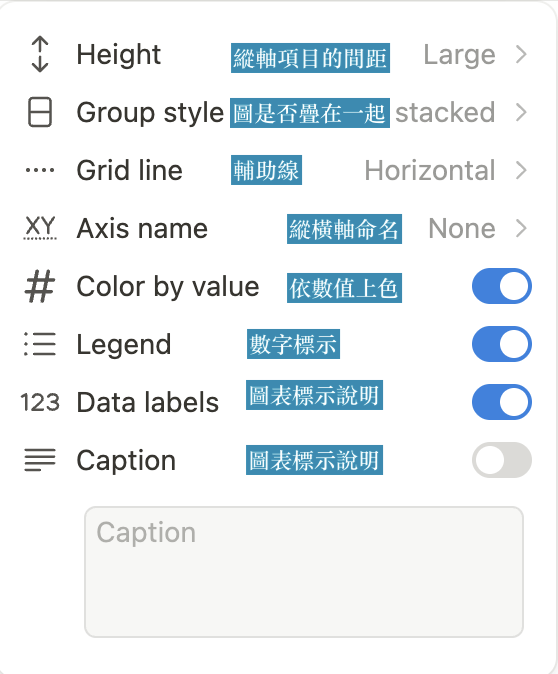
這裡則是提供整體圖表更細節的調整,像是是否需要輔助線(Grid line)、保留下標說明(Legend)⋯,設定都很有趣,可以自行調整!
下圖是我細調一些設定後,所繪製的圖片,這邊也同步提供給你參考。
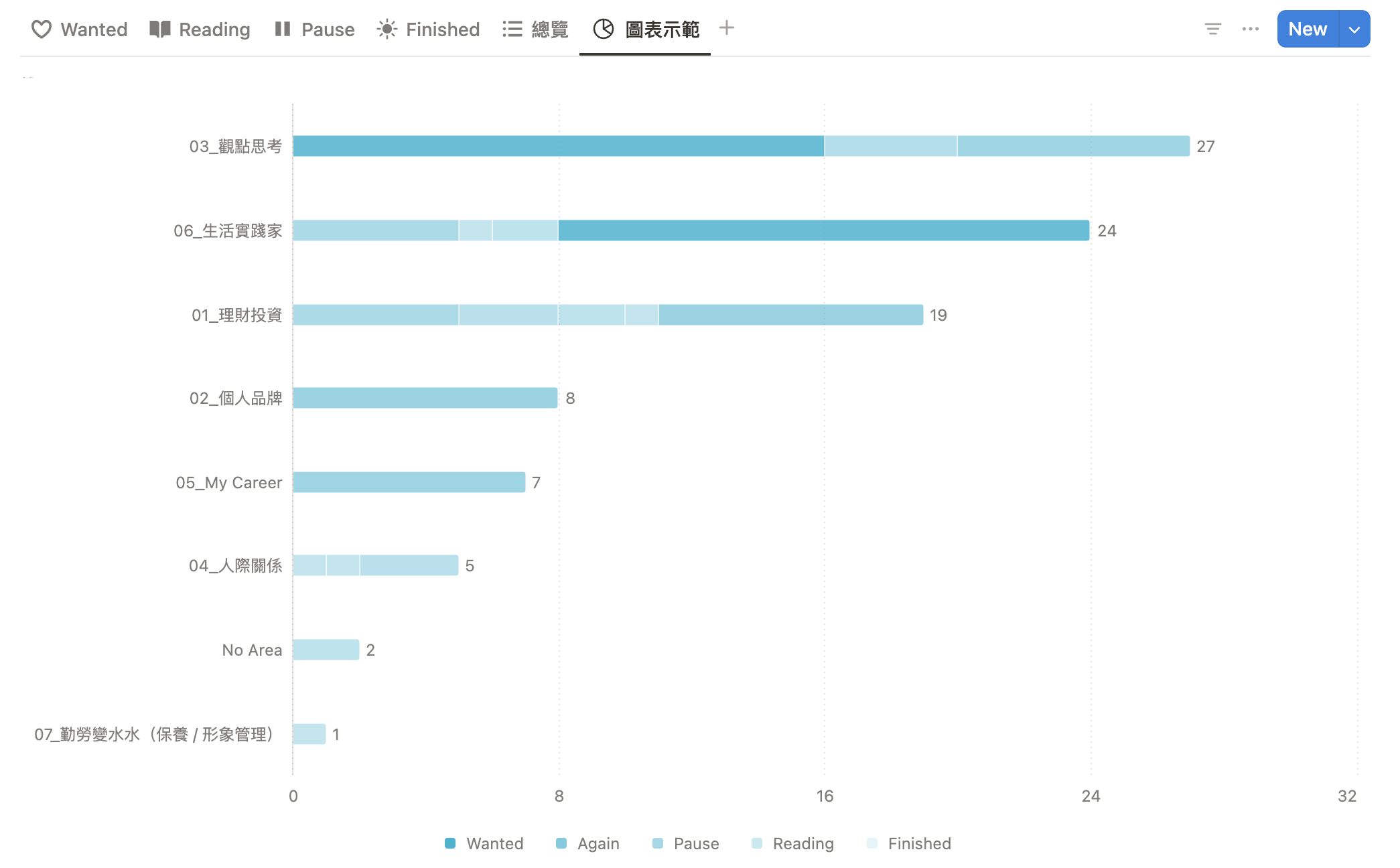
Filter
我想篩選的功能不用進行太多說明。
簡單來說,Filter 就是幫你從大量資料中,快速篩選出特定條件的內容,讓圖表只呈現出你最關心的數據。
設定好條件後,圖表就會自動更新,幫你聚焦在最需要的資訊上~
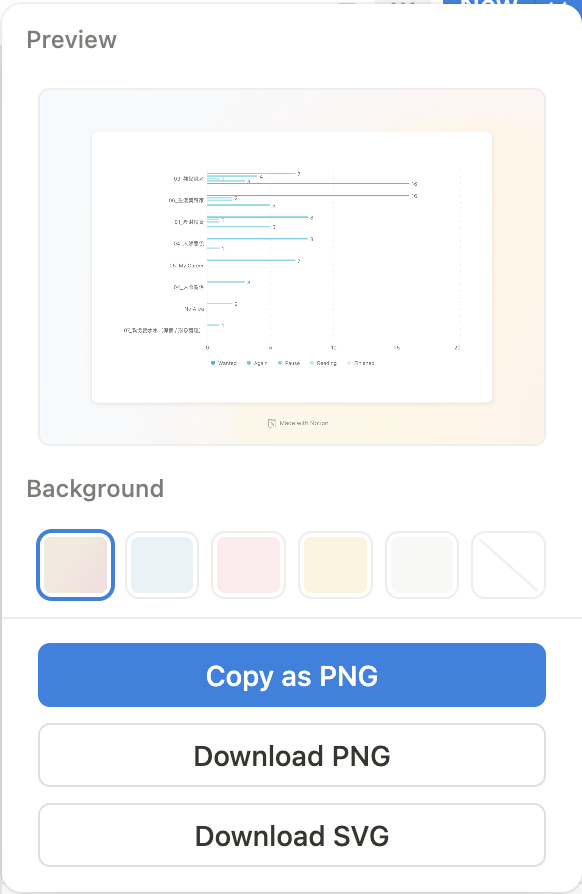
Save chart as…
這裡就是可以將 Notion 做好的圖表,匯出成 png、 svg 的圖檔。
其中的 Background 是讓你挑選圖片的背景為何~不過就我的個人習慣,會選擇不加就是了!
Lock database
將圖表鎖定後,圖表的參數將無法被調整。這麼做的好處有:
- 避免誤操作:當圖表已經設定完成,並且呈現出你理想的數據視覺化效果時,鎖定資料庫可以防止自己或其他成員不小心更動數據,導致圖表出錯。
- 確保資料一致性:在多人協作時,鎖定資料庫能確保每位成員看到的圖表內容都是一致的,避免因為參數變動而產生誤解。
- 作為最終定稿:當你已經完成一份報告、計畫或專案分析,希望呈現的圖表維持固定狀態。
如果之後還想修改圖表,只需要關閉這個功能,就能重新編輯參數啦!

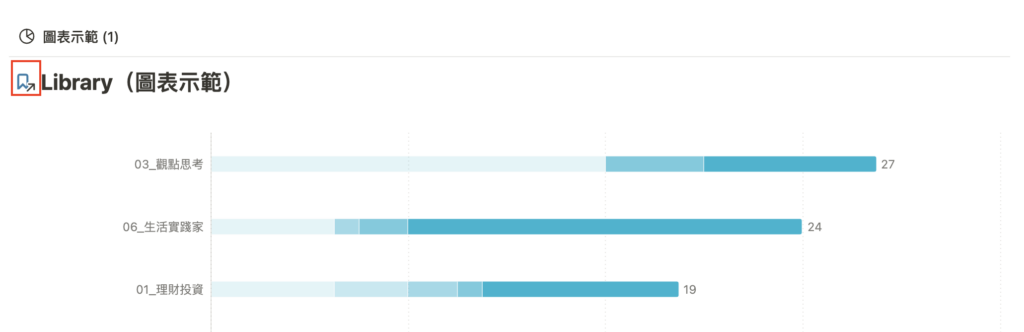
Copy link to chart
複製連結後,就能順利將製作好的圖表放到其他 Notion 頁面。
將複製好的連結,貼至想要的頁面,並選擇 「Linked database view」。

如果在圖表的圖示旁看到一個箭頭符號,就代表成功複製自其他頁面啦!
Duplicate chart
跟上面提到的複製連結至新頁面不太一樣,這裡的「複製」是指將圖表複製在同一個頁面當中,目的是方便切換不同的資料呈現方式。
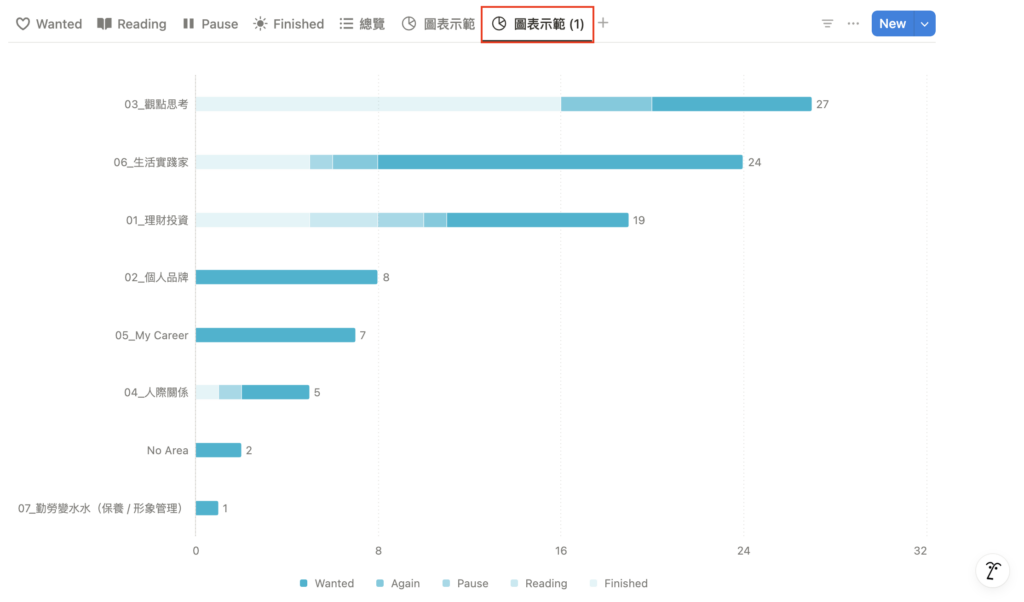
這種情境適合在已經設定好一張圖表後,想再新增另一種視覺化方式使用~快速左右切換,可以比較清楚且快速比較數據,掌握整體狀況更有效率。
Delete chart
如果不要這份圖表可以直接刪除,跳出以下畫面,按下「Delete view」就可以啦~
這邊要提醒你,刪掉圖表並不會刪掉整筆資料庫的資料,只是刪掉圖表的呈現方式而已!

Bonus:分享我的 Notion Chart 應用!
掌握 Notion 圖表視覺化後,最有趣的部分就是「應用」!對我來說,圖表不只要好看,更重要的是幫助我做決策。
這邊就以「旅遊」記帳作為範例,和大家分享我的實際應用。
不得不說,圖表直接整個攤開花費,真的很赤裸~發現這次之前去日本旅遊,逛街的費用佔得比通勤(機票)還多,我想這就是疫情後旅行的報復性消費吧 xd
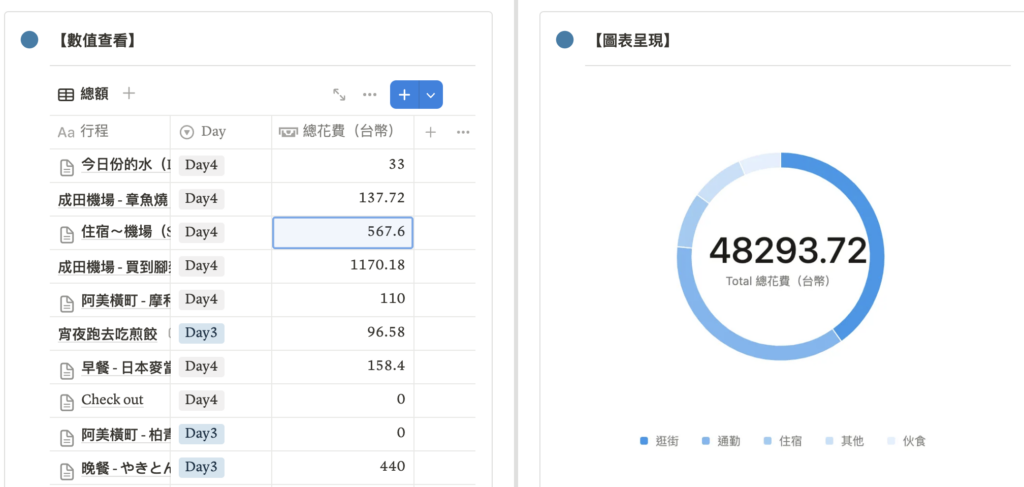
而用圖表來做旅行記帳,有 2 大實用好處:
- 記錄每筆花費時,圖表會即時顯示支出總額,清楚掌握旅途中的花費情況。
- 旅行結束後,還能快速分析哪些項目最花錢,幫助我下次規劃更精準的預算。
此外,為了讓數據更直觀地呈現,我則採用「關聯資料庫」的功能,一邊分成是資料清單(當下能快速把花費輸入進去);另一邊則是快速掌握目前花費狀況的圓餅圖表。
這樣就能快速切換視角,同時檢視每筆花費,語掌握整體消費情況。這樣的設計,記帳時清楚、分析時方便,十分推薦給大家使用!
注意 Notion 圖表的 5 大限制!
雖然 Notion 的圖表功能真的很方便,但目前還有一些小限制,希望官方未來能優化,讓圖表功能變得更強大、更好用!以下幫你整理了幾個常見的問題,希望能幫助你在使用時能避開麻煩:
參數設定不夠靈活
圖表參數目前只能固定從左到右,無法完全按照需求自訂格式,稍微有點可惜。
免費版圖表數量有限
目前每個 Workspace 就只能產出 1 張圖表免費的圖表,想要更多就得升級到 Plus 方案(可以產出無限圖表)。
不過,用教育版帳號可以免費升級到 Plus!如果手邊有教育版帳號,可以參考這篇教學文章來切換成升級帳號,免費製作更多好用的圖表!
互動性不足
目前無法直接點擊圖表上的數據,進入對應的資料庫頁面,操作起來有點不順暢,需要回到資料庫手動查找資料。
匯出格式有限
PDF 匯出時不會顯示圖表內容,要展示圖表的話,還得另存成 PNG 或 SVG,稍微多了一些步驟。
AI 無法直接生成圖表
Notion AI 目前還無法根據表格數據自動生成圖表,所有設定都需要手動調整。雖然像 ChatGPT 這類工具可以協助繪製簡單圖表,但對中文標題和軸文字的處理還不夠完善,這也是我認為 AI 在繪製圖表的技術上,還有很大的進步空間!


結語:讓 Notion 圖表成為你的效率助攻!
設定 Notion 圖表,其實就是在調整一連串的參數。由於 Notion 的操作自由度很高,建議在開始前先思考一下,自己理想的圖表長什麼樣子,這樣在繪圖時,能更快速繪製出自己所想的圖表!
不過,目前 Notion 圖表不提供現成模板,因為免費版僅能使用一個圖表額度,為了避免浪費,不妨先花點時間問問自己:
- 你最希望用圖表解決什麼問題?
- 圖表應該以什麼方式呈現?
- 會應用在哪些場景中?
如果在繪製 Notion 圖表的過程中遇到任何問題,比如參數設定不熟悉,或者不知道如何將圖表應用到生活和工作,歡迎你與我聯繫!
這邊會協助你釐清問題,並且針對你目前的提問,提供最精準的個人回覆。
此外,如果在使用 Notion的過程中遇到任何困難,只要下載這個網站的任一模板,就能預約一次 30 min 免費的線上諮詢名額(原價:$750)。
名額有限!心動不如馬上行動~