最後更新於 2025-04-21,由作者 eg 更新
你是否曾經在 Notion 頁面寫了許多內容,或是待辦事項?
但卻常常覺得資訊散亂、難以快速找到重點?或者想讓內容層次更清晰,卻不知道如何開始整理?
Notion 目錄(Table of Contents) 就是解決這些問題的秘密武器!不論你是 Notion 新手,還是想優化筆記、工作介面的進階玩家,目錄都能幫助你快速整理資訊!
在這篇文章中,我將一步步帶你了解如何建立和美化 Notion 目錄,同時分享幾個實用技巧與應用場景,幫你從「資訊雜亂」直接成為「一目了然」的整理高手。
準備好了嗎?現在就一起開始探索吧!
如何建立 Notion 目錄?
step 1
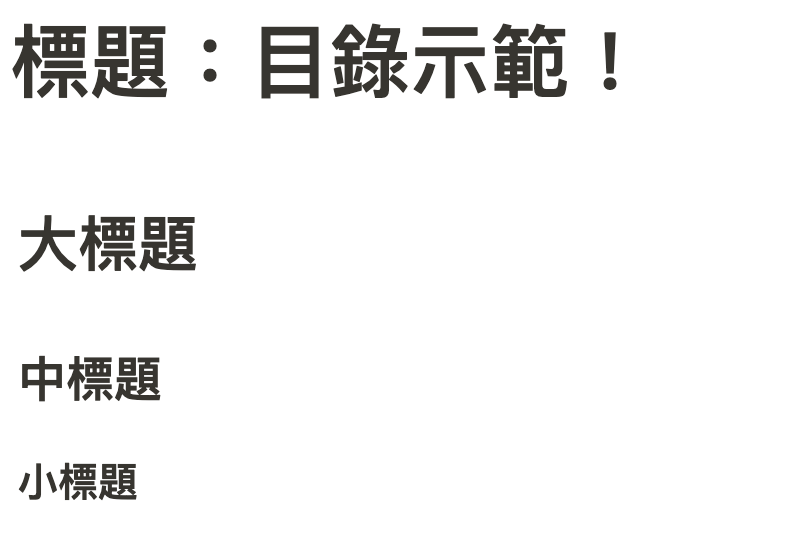
在開始製作目錄之前,先設定頁面中的標題層級。而大、中、小標題也是排版的好工具之一:
- 大標題(H1):輸入「# 空白鍵」,再打文字。
- 中標題(H2):輸入「## 空白鍵」,再打文字。
- 小標題(H3):輸入「### 空白鍵」,再打文字。
step 2
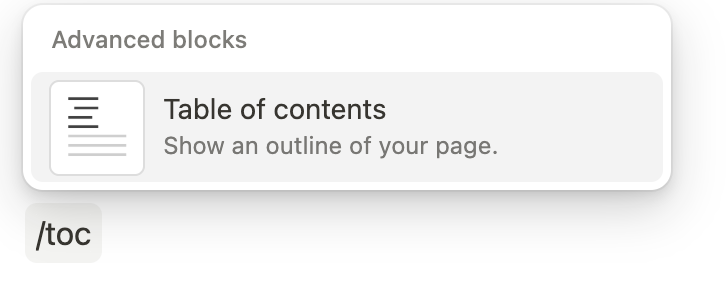
要確保頁面中有需要的標題層級(H1、H2、H3),然後使用快捷鍵 /table of contents 或 /toc,即可自動生成包含所有標題連結的目錄!標題層級可靈活搭配使用,排列組合完全取決於你的需求。
step 3
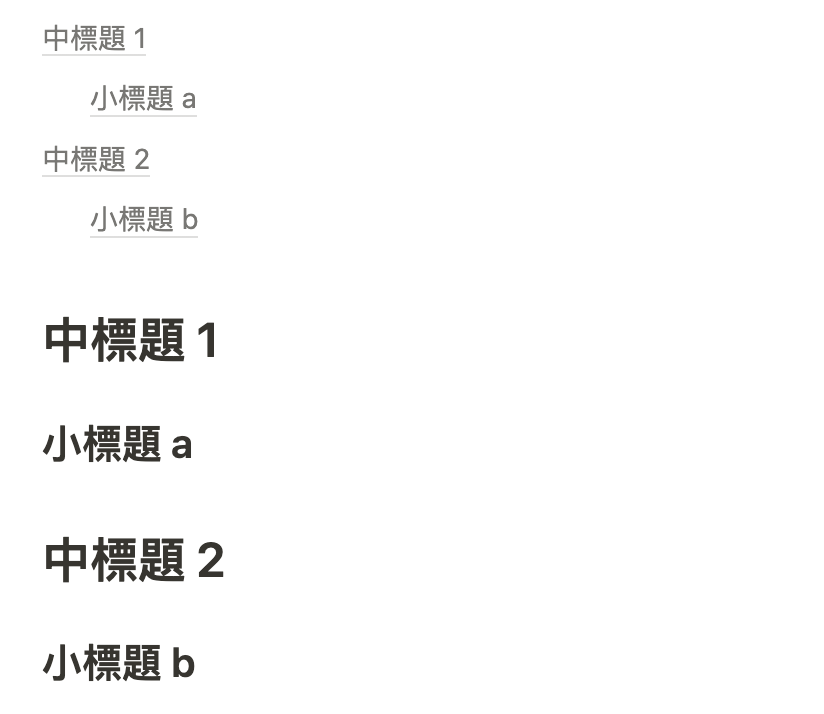
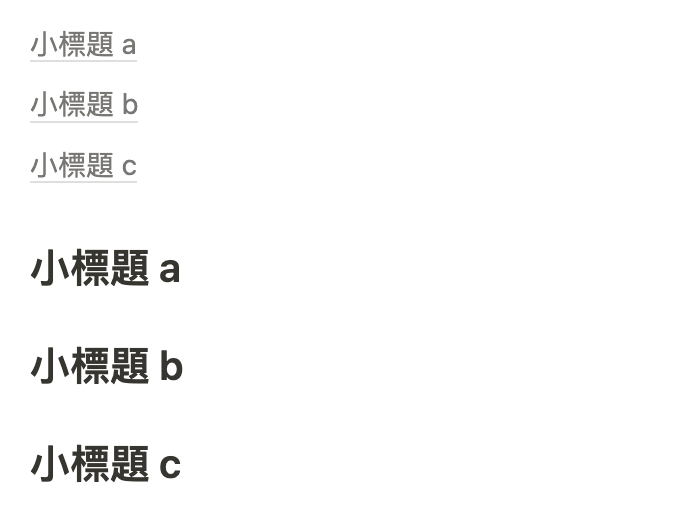
以下是 3 種不同的搭配範例供你參考!你會發現,當有多個標題層級時,較小的層級會自動內縮,就像部落格中標題的層次結構一樣,讓資訊呈現更清晰、有條理!

step 4
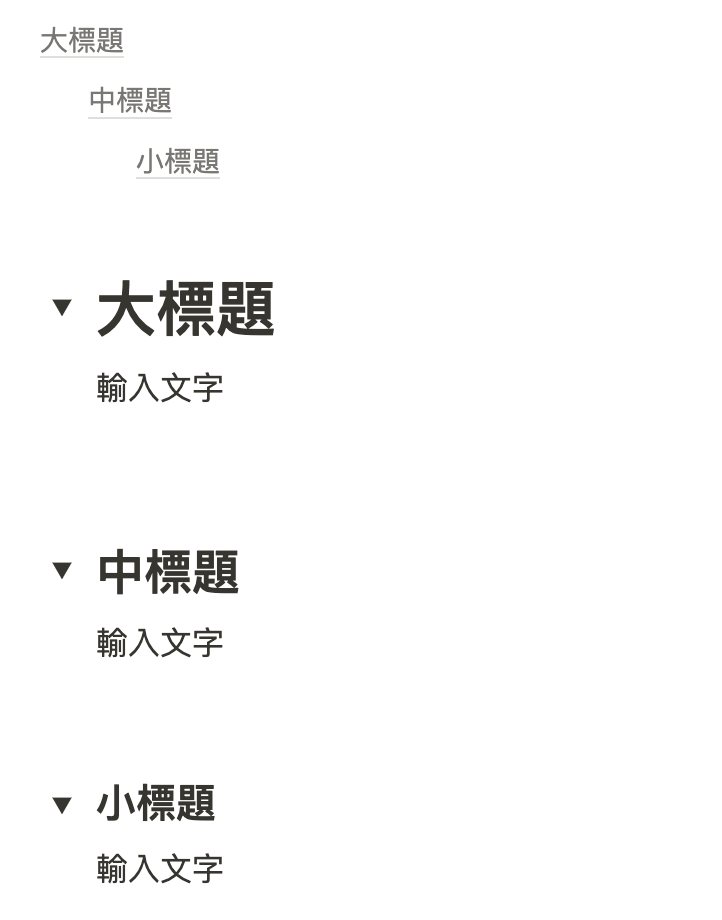
如果想要收納資訊,可以先後輸入標題層級(H1、H2、H3)跟 Toggle 的快捷鍵,作為標題使用。不僅讓介面更整齊,還能顯示在目錄中,方便快速導航!
step 5
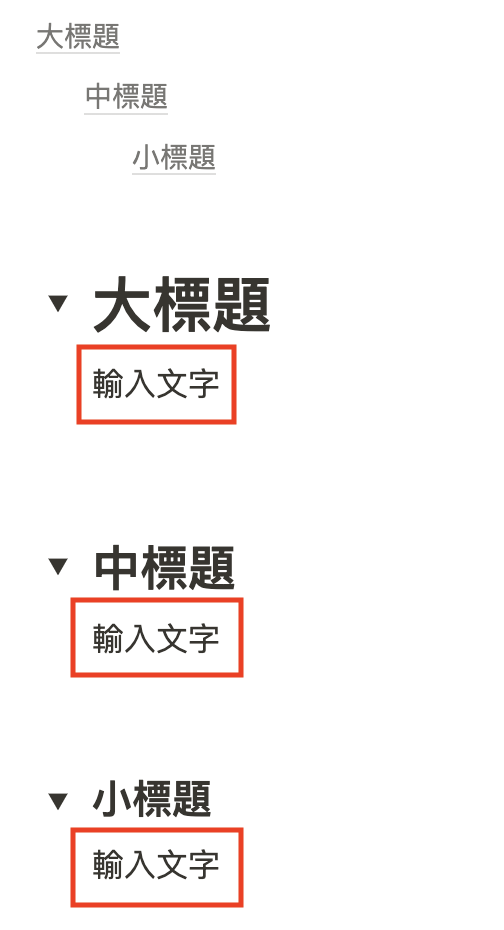
最後,有一個小提醒: 如果只是一般的文字輸入,是不會顯示在目錄中的!記得要將內容設置為標題層級(H1、H2、H3) 才會自動出現在目錄裡!
Notion 的懸浮目錄:跳轉到隨時想看到的標題區塊
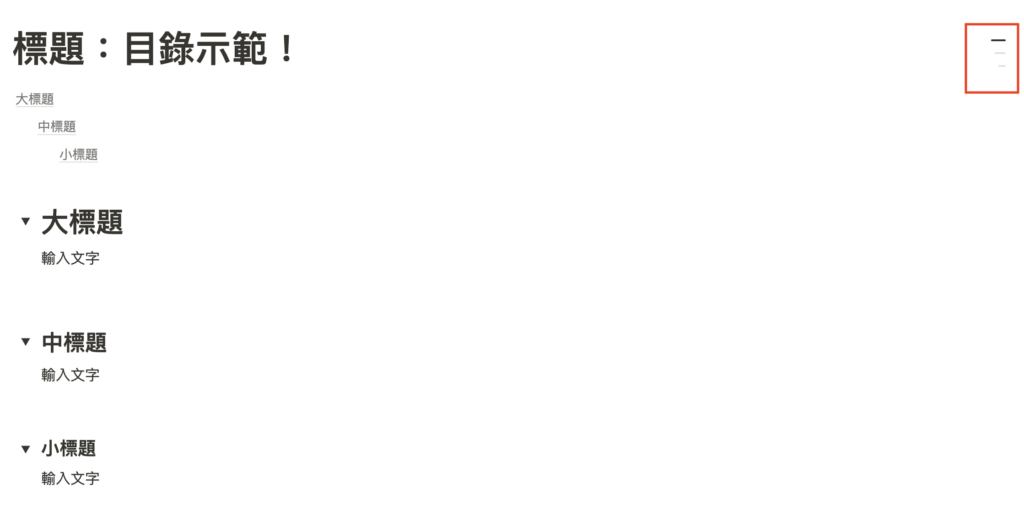
Table of Contents 功能最早於 2019 年推出,而在 2024 年,Notion 終於新增了懸浮目錄,也可以叫作「側邊預覽目錄」。
這項功能會在 Notion 頁面的側邊自動顯示槓槓符號(有幾個槓槓,取決於設定多少標題)。點擊這個符號後,就能快速展開剛剛設定的目錄,讓你隨時跳轉到想要查看的內容區塊!
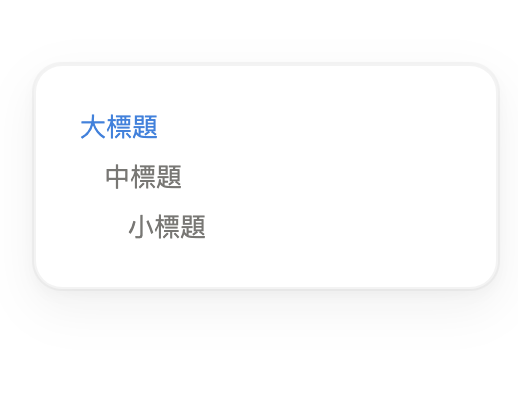
如果不想要顯示的話,以下步驟可以幫助你!
step 1
選擇頁面的 3 個點點。
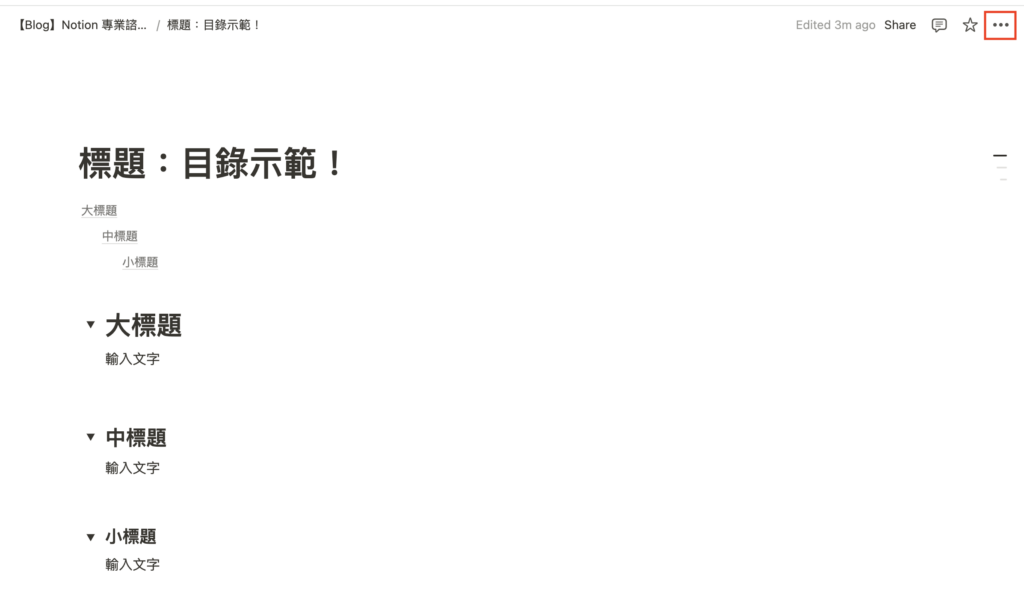
step 2
點選「Customize page」。
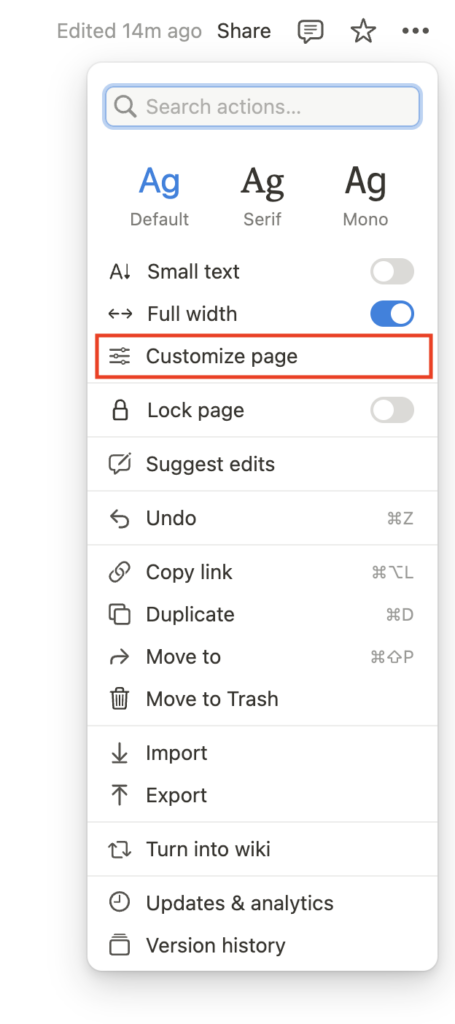
step 3
把「Table of contents」關掉。
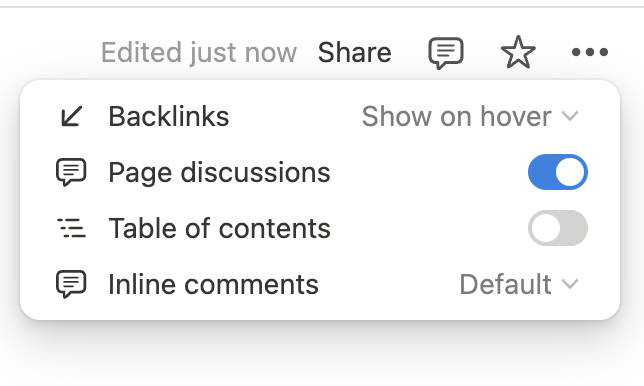
step 4
這樣懸浮目錄就消失啦!
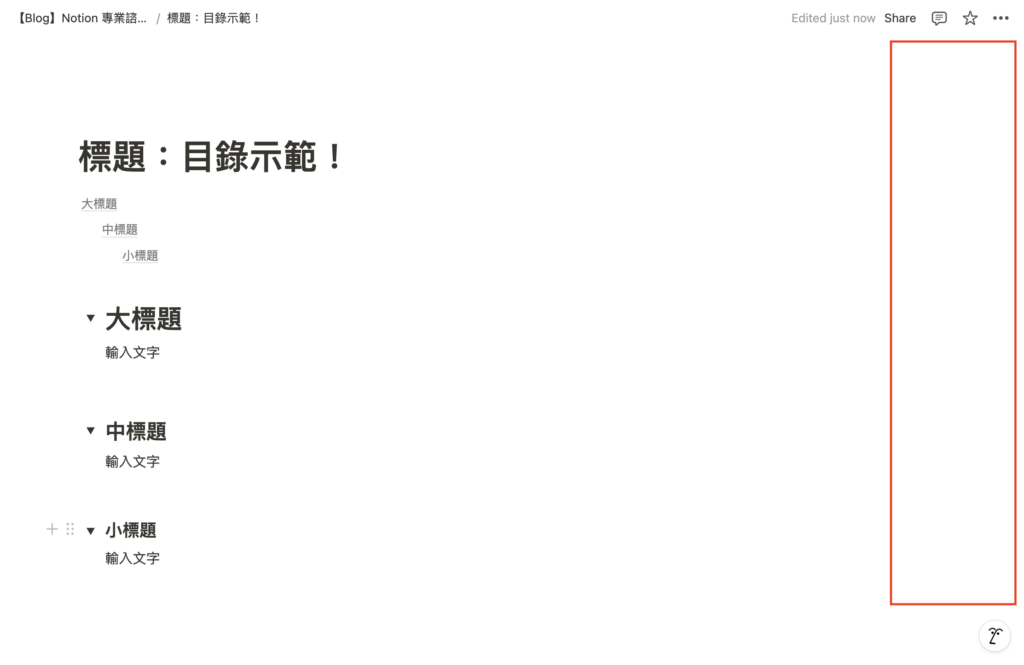
但有一些需留意的小缺點!
雖然 Notion 的懸浮目錄很實用,但使用時仍有 2 點限制需要注意:
- 無法自訂顯示內容:懸浮目錄會自動列出所有標題層級,目前還不支援手動選擇要顯示或隱藏的標題。因此,如果頁面內容較多,目錄可能會顯得過於冗長。
- 僅限電腦版使用:懸浮目錄功能目前僅適用於電腦版應用程式和網頁版,尚未支援手機版或平板版。這可能是因為行動版的畫面較小,難以呈現完整的目錄內容。
Notion 目錄的細節操作
透過前面的介紹,不難發現 Notion 目錄是根據 H1、H2、H3 標題層級自動更新。為了讓你使用得更加順手,以下整理了一些細部操作技巧,幫助你在 Notion 靈活管理目錄!
- 編輯標題:如果想要更改目錄中顯示的文字內容,只需直接編輯 H1、H2、H3 上的標題文字,目錄會自動同步更新!
- 調整目錄順序:將滑鼠移動到目錄區塊左側的「拖曳圖示」(⋮⋮),即可拖曳標題到任意位置,輕鬆調整顯示順序。
- 快速複製目錄:如果想要在不同頁面重複使用相同的目錄格式,建議直接設定模板(Template)。這樣未來新增頁面時,就能快速套用目錄設定,大大節省建立時間!這邊提供讀書筆記為實際案例,讓你更了解如何搭配 Notion 目錄設定模板!
- 保持層級整潔:建議將標題層級控制在 1~2 層,避免層級過多導致目錄雜亂、不易瀏覽。如果資訊量較大才需要使用第 3 層。若不想刪除內容,也可以搭配 Toggle 摺疊列表,保持介面整齊,同時兼顧層級結構的邏輯性!
美化 Notion 目錄的 3 秘訣!
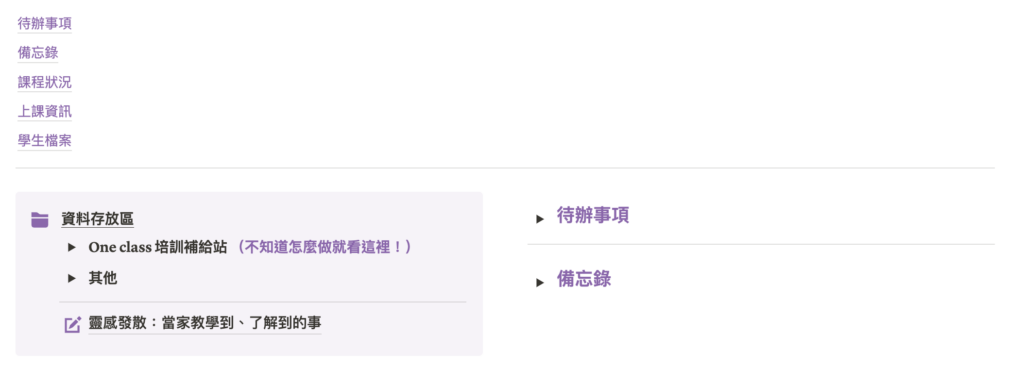
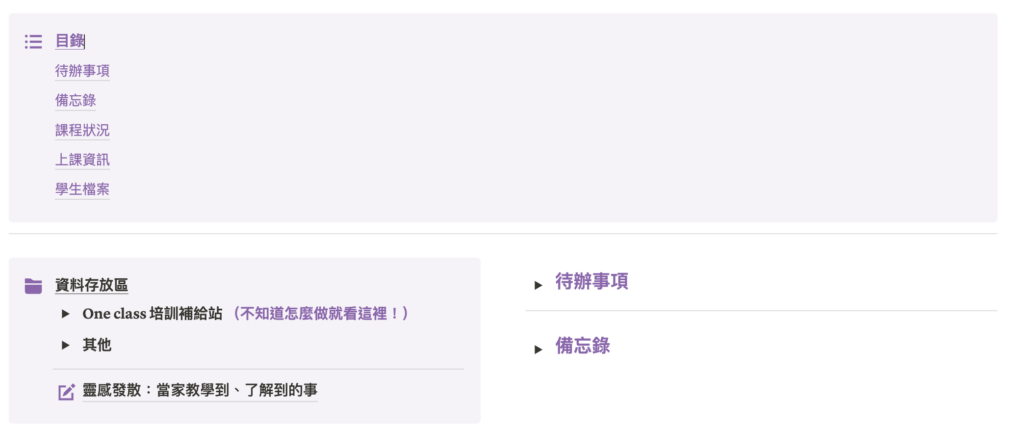
想讓你的 Notion 目錄不只是好用,還能更美觀、更有質感嗎?這裡準備了 3 個排版技巧,幫你優化設計,讓目錄變得更清晰、更吸睛!
Callout 增強質感
在目錄區塊上方加入 Callout(提示框),作為標題或說明文字,提升視覺層次感。不僅能引導視線,還讓頁面風格更有設計感。

分欄位優化介面
使用 Notion 的分欄功能,將目錄與內容並排顯示,避免頁面過於擁擠,提升閱讀體驗。例如將目錄放在左側,文字(或圖片)放在右側,讓導航更直覺!

顏色凸顯層次
使用文字顏色或背景色標記目錄標題,強調層級關係或重點內容,讓目錄更具辨識度,同時展現個人風格!
3 個 Notion 目錄的實用應用
理解 Notion 目錄的基本操作與美化技巧後,接下來就是要實際應用在你自己的 Notion 當中啦~
現在,我將分享 3 個親自使用過的應用場景,幫助你快速介面操作的流暢性,幫助你將目錄的功能融入生活與工作的流程中!
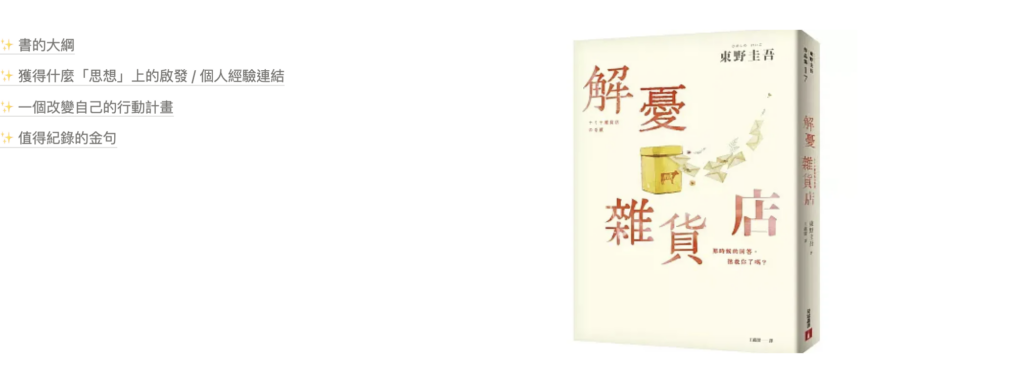
應用 1、閱讀心得(模板點擊這裡!)
結合目錄特色,讓「區塊式思考」更有條理!
透過目錄功能,不僅能快速導覽你記錄的重點內容,還能一鍵跳轉到特定章節或想要查看的細節。將筆記拆解成更小的區塊,不只方便整理與回顧,也讓知識管理更加靈活高效。
應用 2、旅遊模板(模板點擊這裡!)
Notion 目錄幫助你輕鬆整理旅途資訊,不管是規劃,還是紀錄,都能一目了然!
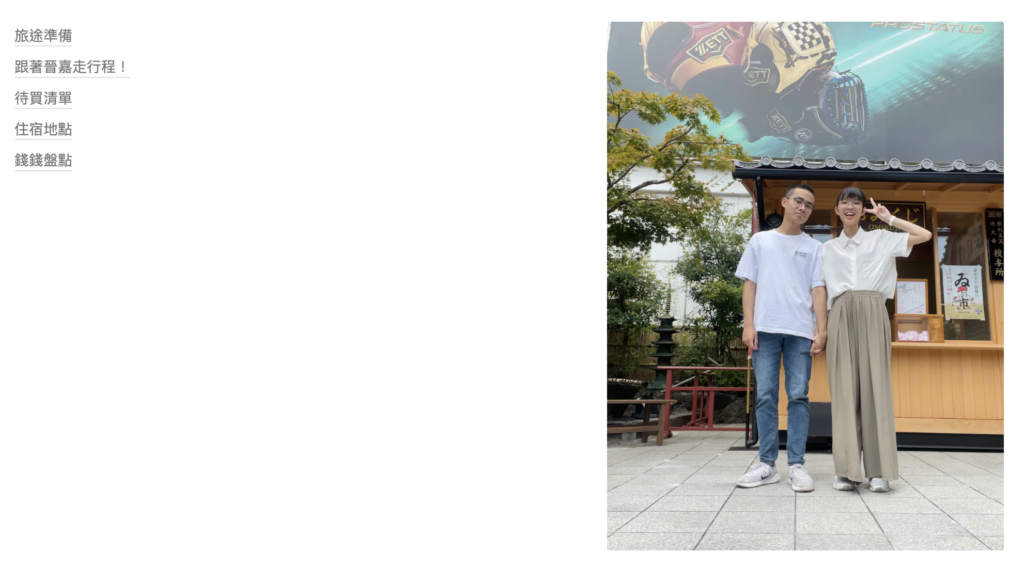
我將目錄分成 5 項,分別是行前準備、行程規劃、待買清單、住宿地點、費用盤點。
讓你不管是在旅途規劃階段,還是旅途進行中,都能快速跳到需要查看的內容,讓旅程安排更加從容有序!
應用 3、加碼:個人介面的檔案
Notion 超高自由度操作,不僅能幫你處理日常資料,還能變身為展示個人品牌與作品的工具!
你可以利用 Notion 打造一個專屬的個人介紹介面,用來分享人生故事、工作經歷,甚至作品集,直接成為你的數位名片。
結合 Notion 的目錄功能,將內容層次整理得更清晰,讓讀者或合作夥伴能快速找到重點資訊。重點是——不需要自己架網站,就能輕鬆打造質感滿滿的個人頁面,專業感瞬間拉滿!
現在~你是不是也想來試試看用 Notion 來分享你的故事或經歷?打造個人線上形象其實沒你想的那麼難,現在就動手試試看吧!
這是我 21~22 歲時做的 Notion 自我介紹介面,大家可以看看來更加認識我~
話說~我現在已經 24 歲了,今年 7 月就要滿 25 啦!

結語:打造你專屬的 Notion 目錄!
從基礎操作到實際應用,相信你已經對 Notion 目錄功能有了更全面的了解!無論是整理學習筆記、規劃日常行程,還是打造個人品牌,Notion 都能幫助你將內容管理變得更有條理、更高效。
話不多說!現在就開始動手設計你的專屬目錄吧!發揮創意與靈感,讓 Notion 成為你生活與工作的得力助手。
如果你還不確定 Notion 裡可以放哪些內容,或需要更多靈感與設計建議,歡迎與我聊聊!
此外,如果在使用 Notion的過程中遇到任何困難,只要下載這個網站的任一模板,就能預約一次 30 min 免費的線上諮詢名額(原價:$750)。
名額有限!心動不如馬上行動~
讓我們一起優化你的 Notion 系統,幫助你打造最實用的數位工具!