
最後更新於 2025-08-10,由作者 eg 更新
你是否曾經遇過這樣的情況?
- 想找某份資料,卻翻遍筆記還是找不到?
- 清楚記得記錄過靈感,但資料散落各處,無從下手?
如果這些問題你感同身受,那麼 Notion 資料庫絕對是解決這些煩惱的最佳工具。
- 集中管理:所有資料集中存放,隨時存取,一鍵找到所需內容。
- 靈活展示:資料能夠一口氣呈現多種形式(e.g. 表格、看板、日曆等),適應各種需求。
- 高度定制:屬性、篩選、排序,甚至關聯功能,滿足個性化使用。
因此,資料庫是 Notion 的核心功能,是串聯所有資料,也是 Notion 強大的關鍵。
如果要我說,好好照著接下來分享的 5 個步驟,來建立你的資料庫,對 Notion 的掌握就能來到 50 % 左右。
相信當你漸漸熟悉資料庫的基本操作與特性後,就會越來越理解 Notion 所發揮的價值。
那話不多說~現在就開始建立專屬於你的 Notion 資料庫!
第 1 步:建立你的第一個資料庫!
建立資料庫有兩種,可以根據你的需求選擇合適的方式:
放置內頁(Inline)
如果你希望將資料庫放入現有頁面,並任意排版文字、小工具或其他區塊,讓頁面內容更加豐富,那麼 Inline 的樣式就會是你最理想的選擇。
這種方式特別適合用於個人的專屬頁面或追蹤專案進度!
下兩張圖,就是我用 Notion 來個人生活的頁面~你覺得做出來的效果如何?也歡迎在底下留言跟我分享!
-1-1024x633.png)
-1-1024x639.png)
而 Inline 的資料庫,則可以新開一個頁面,再輸入快捷鍵 /da,就能選擇 Inline 的這個選項!
.png)
開新頁面(Full Page)
上面提到的快捷鍵 /da,選擇 Inline 下方的 Full Page 就可以直接建立一個完整頁面的資料庫。它最大特色就是資料庫能單獨佔用一個頁面,提供你更專注、直觀的操作環境。
當資料庫的筆數超過 100 筆時,Full Page 的形式就能大顯身手!不僅讓頁面變得更乾淨,還能減少視覺干擾,幫助你一口氣專注處理大量資料。
自己的使用情境,像日記、知識筆記、家教課堂紀錄,這些資料庫都已經累積到 300 筆以上!透過 Full Page 的形式,可以更方便地篩選、排序或調整屬性,快速統整或分析內容。不僅高效,還能提升管理大量資訊的體驗!
第 2 步:設定資料庫屬性(Properties)
在 Notion 的資料庫中,屬性(Properties) 是非常重要的核心功能,能提供每一筆資料更全面的資訊。簡單來說,可以把屬性想像成表格中的欄位,每個欄位都代表一種類型的數據,例如數字、日期、標籤等。
也因屬性的存在,讓 Notion 的資料庫不只是靜態資訊的集合,而是一個能根據你的需求動態分類與篩選的靈活工具。
那麼我們如何調整資料庫的屬性?
- 新增屬性:將滑鼠游標放在資料庫上,右上角會出現「+」。點擊後選擇屬性類型並命名,屬性就設定完成!
- 編輯屬性:如果想調整屬性,點擊屬性名稱後選擇「Edit property」,在「Type」中修改屬性類型即可。如果覺得步驟麻煩,也可以直接刪除重設。刪除時,點擊屬性名稱,選擇「Delete property」,即可快速移除。
- 調整順序:直接拖曳屬性標題,即可輕鬆改變顯示順序,讓重要屬性排在前面,方便查看!
- 開啟或隱藏:當你切換至不同的呈現方式,如果有些屬性不想顯示出來,可以點選資料庫屬性欄位內的三個點點,選擇「開啟」或「隱藏」欄位,這樣能讓整體介面看起來更清爽、整潔!


相反則是關閉屬性!
這邊整理一些常用屬性表格,讓你後續在設計資料庫屬性時,更加得心應手:
屬性 | 說明 |
文字(Text) | 記錄簡易的備註、描述,以及細節補充。 |
數字(Number) | 處理數據的相關資料,可快速掌握總和、百分比等計算。 |
日期(Date) | 設定與追蹤日期,如開始日、截止日期。 |
單選(Select) | 僅能選擇一種標籤,常用於分類、階段、狀態等管理。 |
多選(Multi-Select) | 多個標籤,適合於多重分類的情況。 |
勾選框(Checkbox) | 追蹤任務完成情況,適合快速標記。 |
人員(Person) | 用於多人協作,將任務指定給對應的人。 |
第 3 步:讓資料呈現更條理 & 直觀
當資料庫的屬性設定完成後,就可以運用 Filter、Sort 和 Group 來整理和展示資料!這三種功能可以幫助你靈活調整內容,快速聚焦重點資料,幫助你在管理資料更加直觀、高效。
篩選(Filter)
可根據條件隱藏不相關的資料,僅保留符合條件的內容。幫助我們聚焦當前最需要的內容,避免注意力被其他資訊分散。
操作方式
step 1
點擊資料庫上方的 「Filter」。
-1024x405.png)
step 2
選擇想要篩選的屬性(e.g. 「狀態」或「日期」)。
.png)
step 3
設定篩選條件(e.g.「未完成」或「最近一周的日期」)。
.png)
step 4
會自動顯示僅符合條件的資料。
-1024x289.png)
我的應用場景
研究所的指導教授經常會分配各種任務請我協助完成。而我會將這些任務分成「Waiting」(等待執行)、「Ongoing」(正在執行)和「Archive」(已完成)。因為每週都需要進度回報,會滿常將待辦事項切換至「Ongoing」,確保當週的進度能順利推進!
-1024x235.png)
排序(Sort)
根據特定屬性,像是日期、等級等,能透過排序能建立清晰的排列邏輯。這樣你不僅能快速確定重要內容的優先級,還能讓資料庫的呈現更有條理!
操作方式
step 1
點擊資料庫上方的 「Sort」。
-1024x519.png)
step 2
選擇想要排序的屬性(e.g.「日期」或「等級」)。
.png)
step 3
設定升序(Ascending,從小到大)或降序(Descending,從大到小)排列(e.g.「日期:最新到最舊」或「優先級:高到低」)。
.png)
step 4
根據最終設定,將資料自動排列。
-1024x379.png)
我的應用場景
日記是我每天撰寫的內容,偶爾也會回顧過去的記錄。因此,我通常會將資料庫按日期排序,並將最近的日期顯示在最上方,方便快速查看當天或最近的日記內容(也就是上一張圖顯示的那樣!)
分組(Group)
根據屬性自動將資料歸類,讓相同屬性的資料集中在一起,形成直觀的分類區塊或欄目。不僅讓資料呈現更結構化,還能快速掌握不同類別的分布情況,方便後續的整理與分析!
操作方式
step 1
點擊資料庫上方的「⋯」,然後選擇 「Group」。
-1-1024x368.png)
step 2
選擇需要分組的屬性(e.g. 「小組」)。
-1.png)
step 3
資料會根據你所選的屬性,自動分組呈現,讓內容更有條理!
我的應用場景
Notion 不僅適合個人資料管理,也非常適合用於活動管理。以參賽者名單來說,透過分組功能,可以清晰呈現每個組別和參與名單,像是第 1 小隊、第 10 小隊等。
這次活動總共有 84 人參與,每組 7 人,資料筆數相對龐大。因此,搭配 Gallery 呈現進行展示,不僅能有效整理資料,一眼掌握每個小隊的組員分布,還能靈活調整分組配置。
-2-1024x573.png)
第 4 步:資料庫呈現轉換
Notion 資料庫的初始預設就是 Table(表格)的形式,可以快速設定資料的屬性細節。但事實上, Notion 還提供多種呈現(view)選項,像是面板(Board)、時間軸(Timeline)、畫廊(Gallery)等。
透過靈活切換不同的呈現,搭配合適的需求場景,讓資訊從多角度理解和管理資料,找到專屬於你的工作流程!
step 1
將游標移到資料庫上方,會出現一個灰色的操作列。
-1024x283.png)
step 2
點擊右上角的「⋯」圖示。
-575x1024.png)
step 3
選擇 Layout,即可在多種視圖形式中進行切換。
.png)
第 5 步:資料庫的細節調整
大致了解整個資料庫的設定,以及如何切換呈現形式。
接下來,想來跟你分享 8 招的細節設定,幫助你在使用資料庫時能更加順手!
如何把標題變不見?
資料庫的標題通常位於其上方,能幫助快速了解資料的用途。
然而,在某些情況下,隱藏標題有這些好處:
- 提升視覺美感:與其他內容融為一體,讓頁面更簡潔與流暢。
- 避免重複信息:當頁面已清楚說明資料庫的用途時,標題可能顯得多餘。
- 專注內容:在嵌入資料庫的區塊中,隱藏標題能讓視線集中於資料本身。
-1.png)
-1.png)
操作說明
隱藏資料庫標題的方式非常簡單!只需點擊資料庫右上角的「⋯」,選擇「Layout」,然後將「Show database title」的開關關閉,就能輕鬆隱藏標題啦!
-1.png)
-1.png)
自訂版面配置(Customize Layout)
資料庫的屬性有時會很設定多,所以當你點開某個資料時,
很有可能需要不斷往下滑,才有辦法看到想要的屬性或內容頁面,操作起來覺得很煩、很冗長。
或是,在使用資料庫時,你也受夠必須切換到其他頁面或資料庫,才能輸入要的內容。
針對資料庫使用的 2 大困擾,在 Notion 推出自訂版面配置(Customize Layout) 後,都能一次解決!
它不僅讓資料庫的操作流程更順暢,視覺呈現也更簡潔,進而大幅提升使用效率與整體體驗。
操作說明
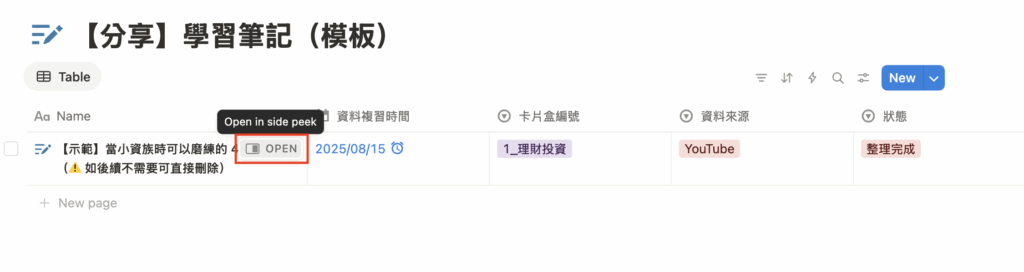
step 1
按下「Open」(開啟),點開資料庫當中的其中一個檔案。
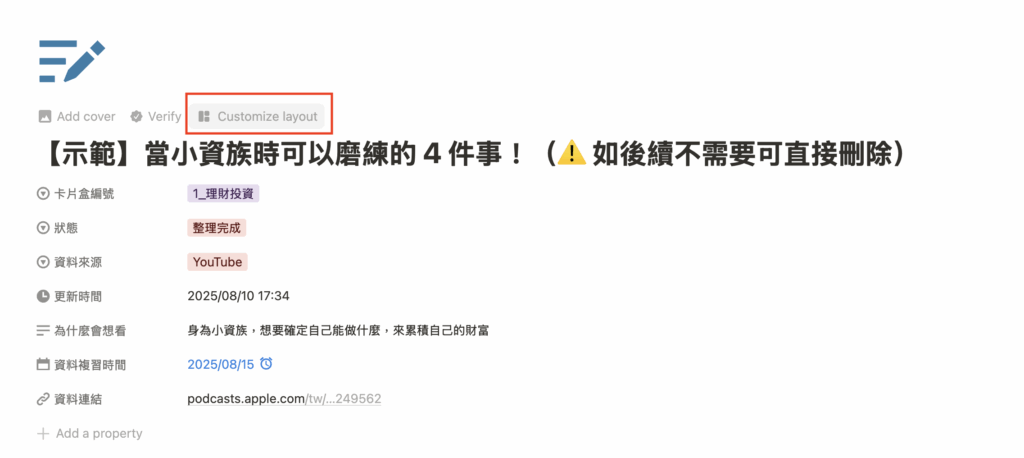
step 2
把游標放在 icon 跟標題之間,會跳出灰色字的「Customize layout」(自訂版面配置)。
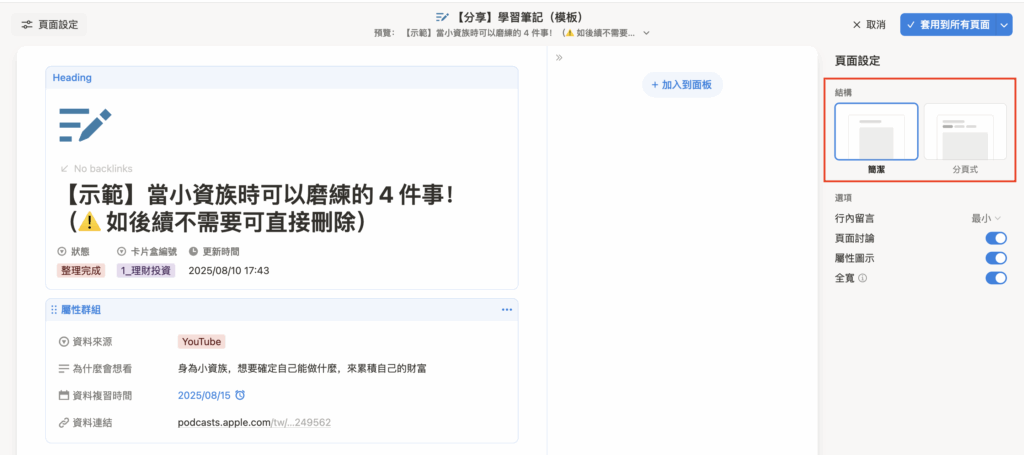
step 3
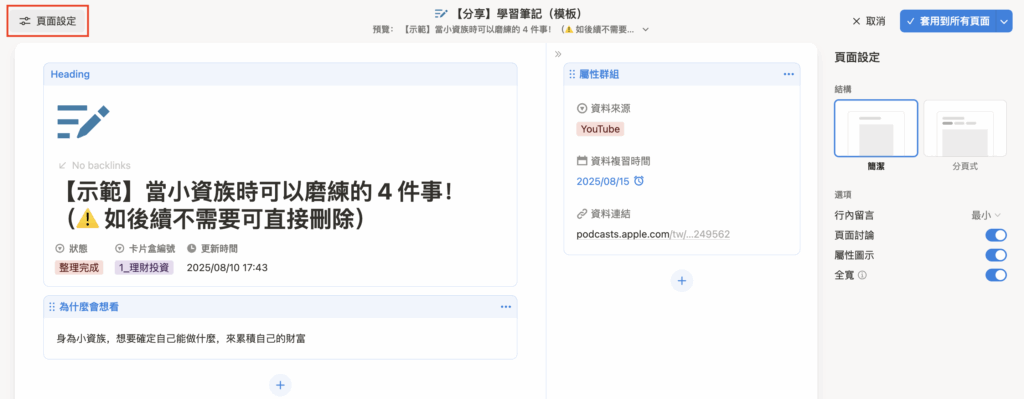
進到調整頁面後,會在右側看到「簡潔」、「分頁式」兩種樣式。
先看「簡潔」設定,左邊是重新調整資料庫的屬性佈局;
右邊則是針對屬性呈現的功能調整,都可以依照自己的使用習慣來進行調整。
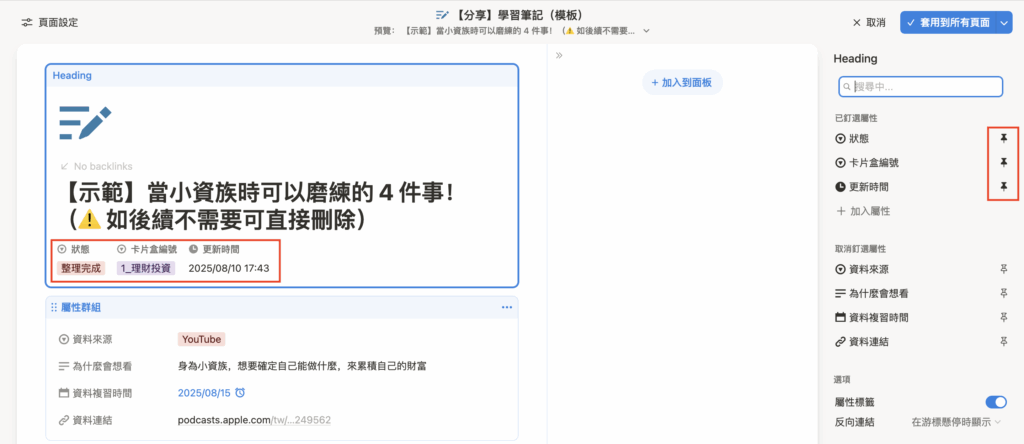
step 4
點標題的區塊,最多可以釘選 4 個的屬性。
這些被釘選的屬性,會放在上方固定呈現,方便你在瀏覽資料時,能第一眼快速掌握關鍵內容。
step 5
「屬性群組」則是原本 Notion 屬性擺放的地方,如果想要把他們藏起來的話,可以將整個群組拖到旁邊的「加入到面板」。
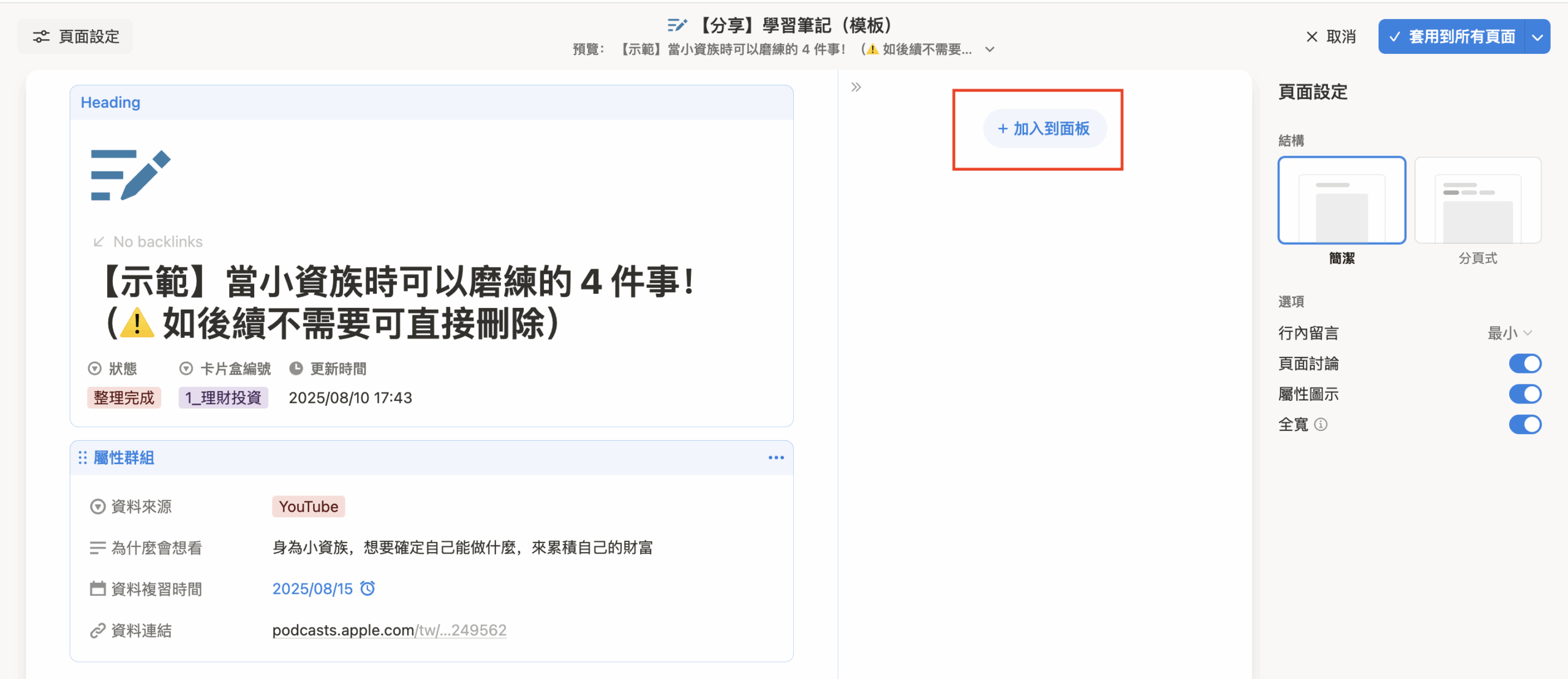
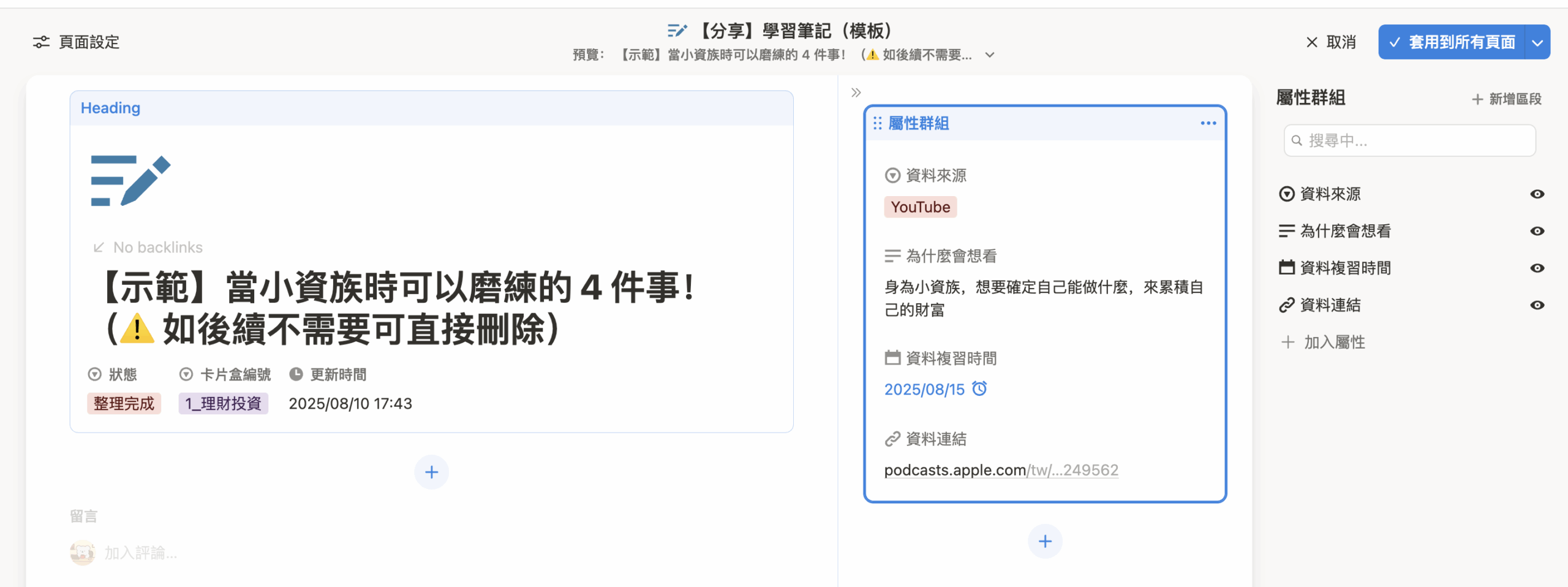
隱藏至面板的屬性,回到頁面按下「檢視詳細資料」後,才會顯示!
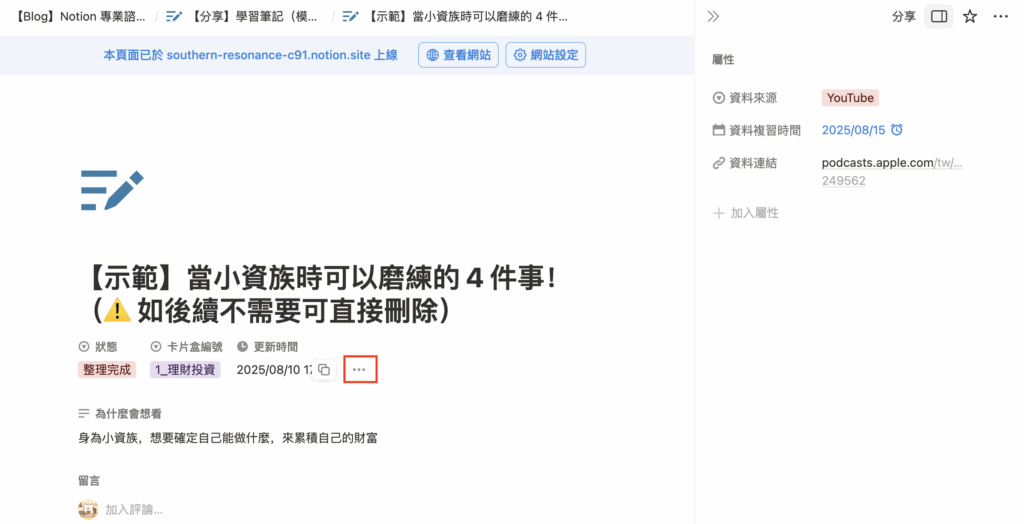
step 6
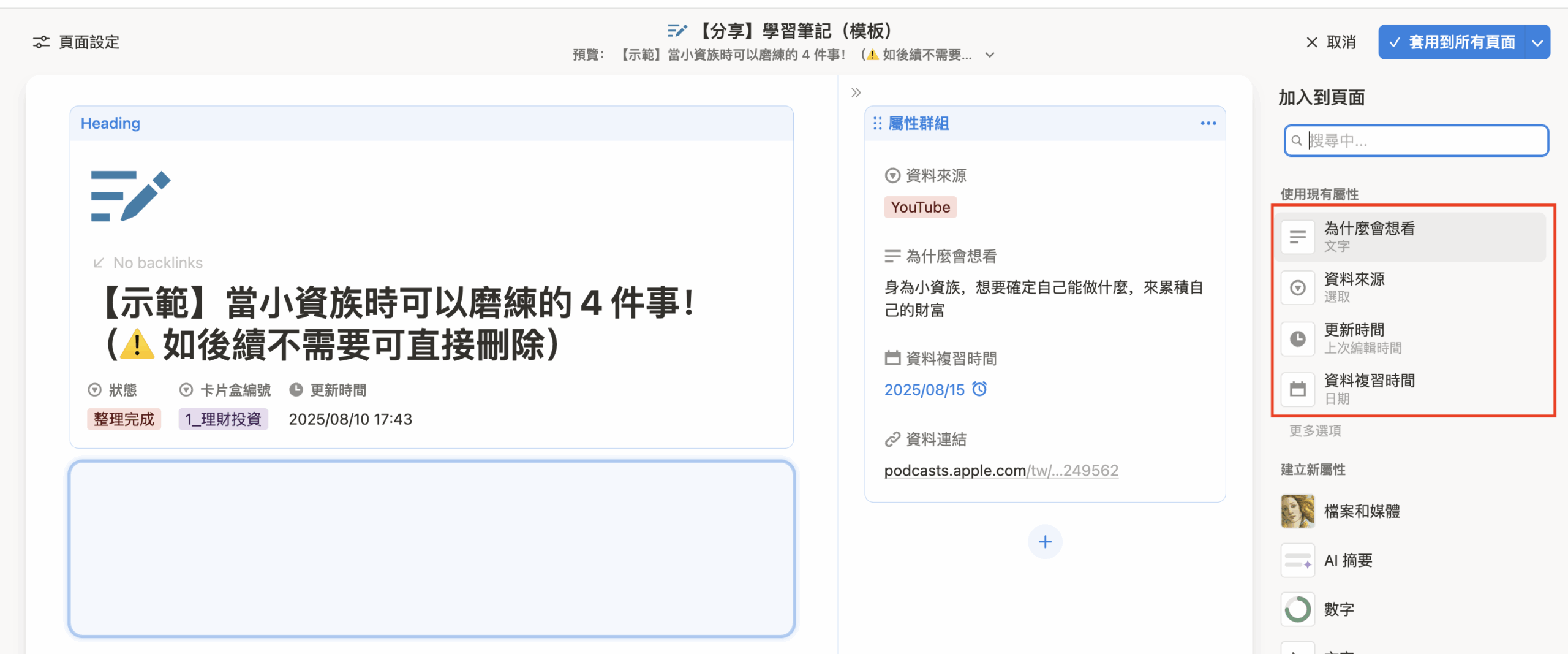
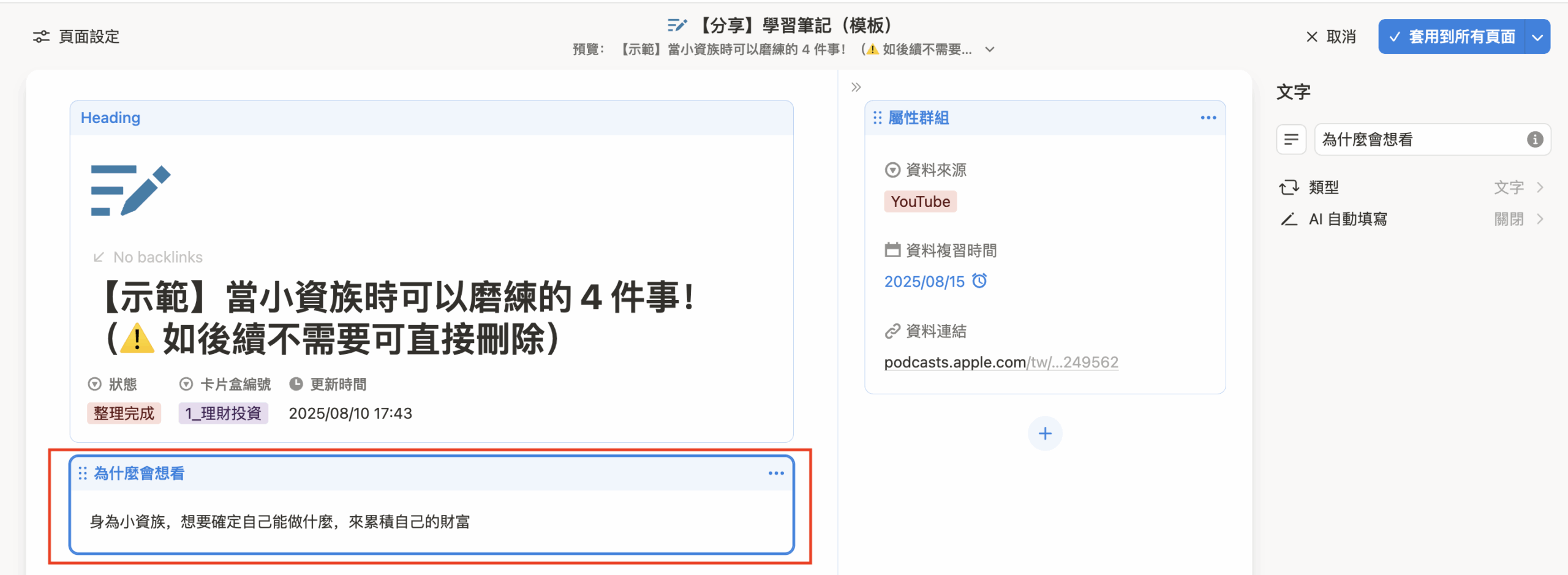
如果有需要特定的屬性被獨立出來,則可以按「+」。
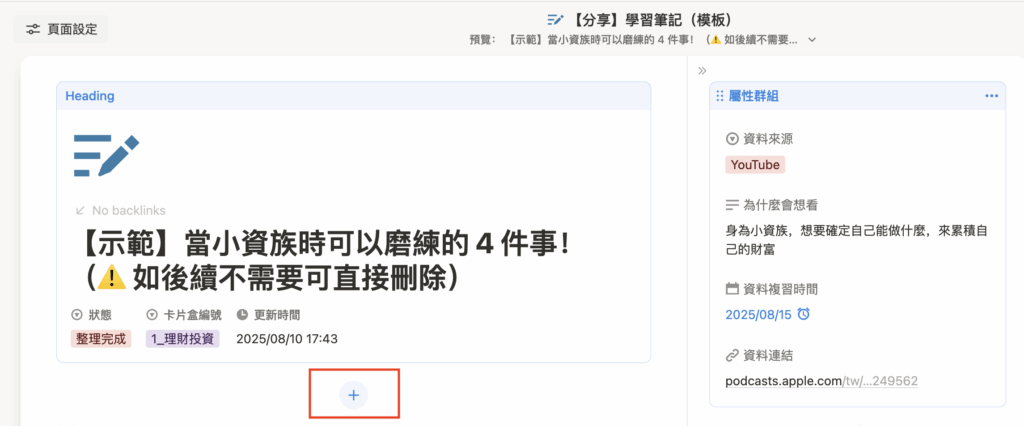
選定想要的屬性後,就會出現在標題區塊的正下方。
step 7
「簡潔」的部分就分享到這邊~
如果要跳回去最初始的介面,則點左上角的「介面設定」就可以返回啦!
step 8
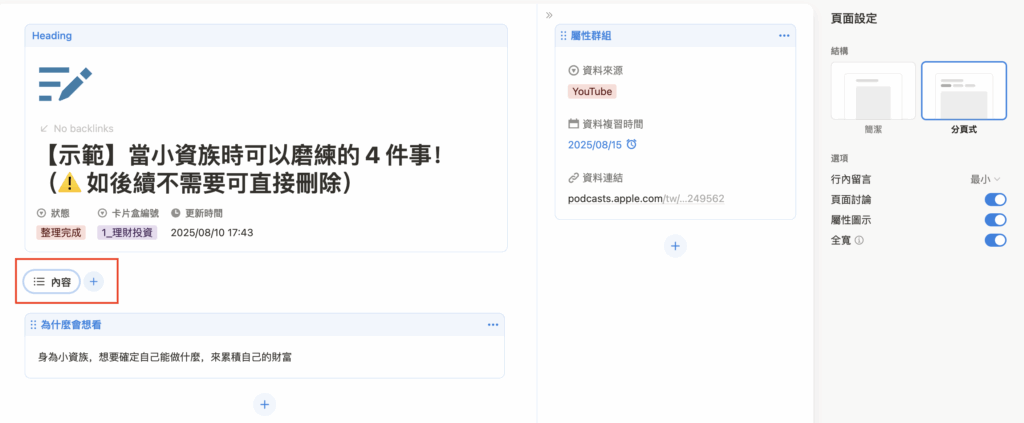
點右側的「分頁式」,會跳出「內容」跟「+」的符號。
表示接下來可以將想在這個介面看到的其他資料庫放在這裡!
step 9
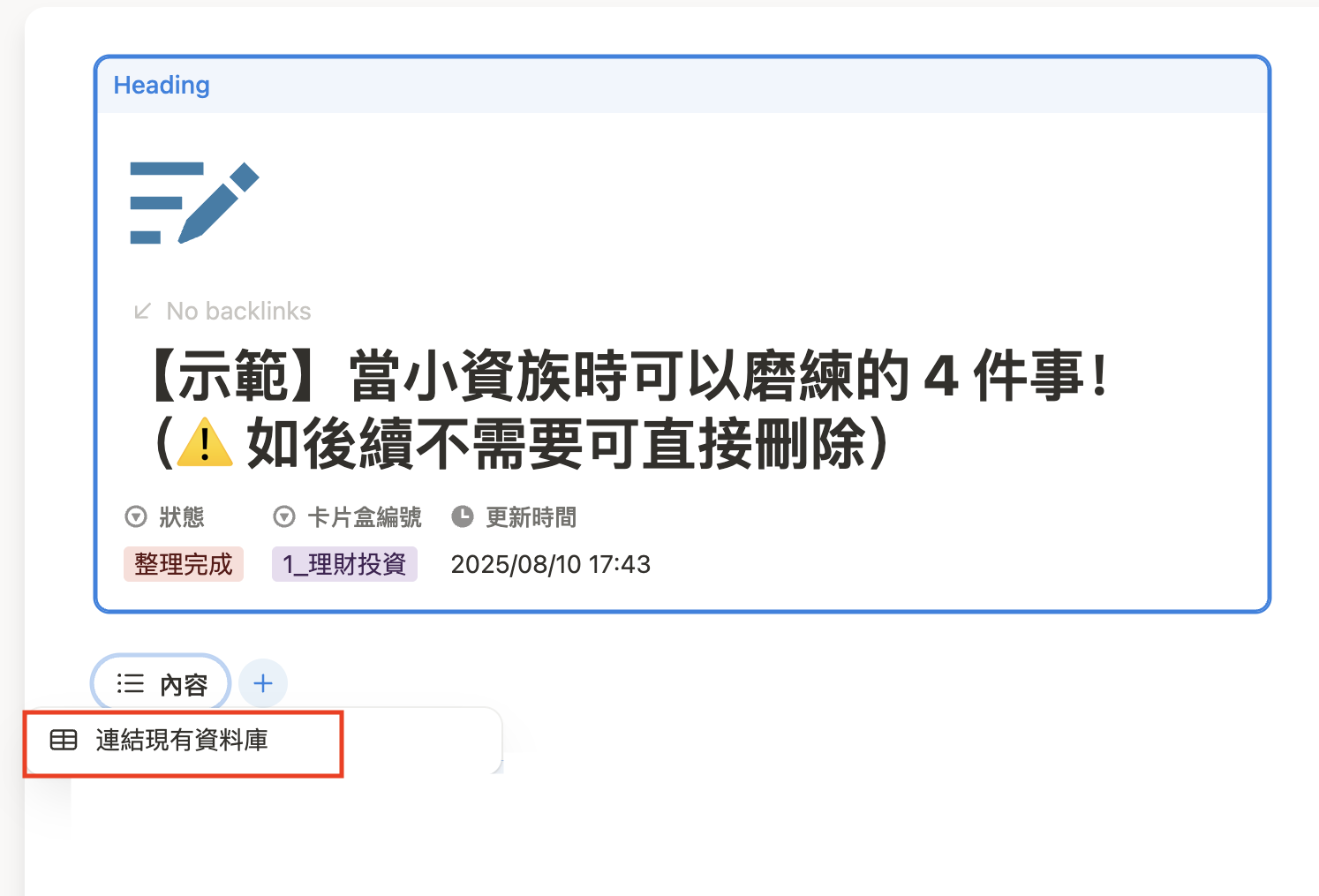
「內容」是本來的資料庫屬性,如果要新增不同來源的資料庫的話,則是按下「+」。
會看到 2 種,一個是出現已關聯的資料庫(如果沒有則不會顯示這個);另一個是連結現在的資料庫。
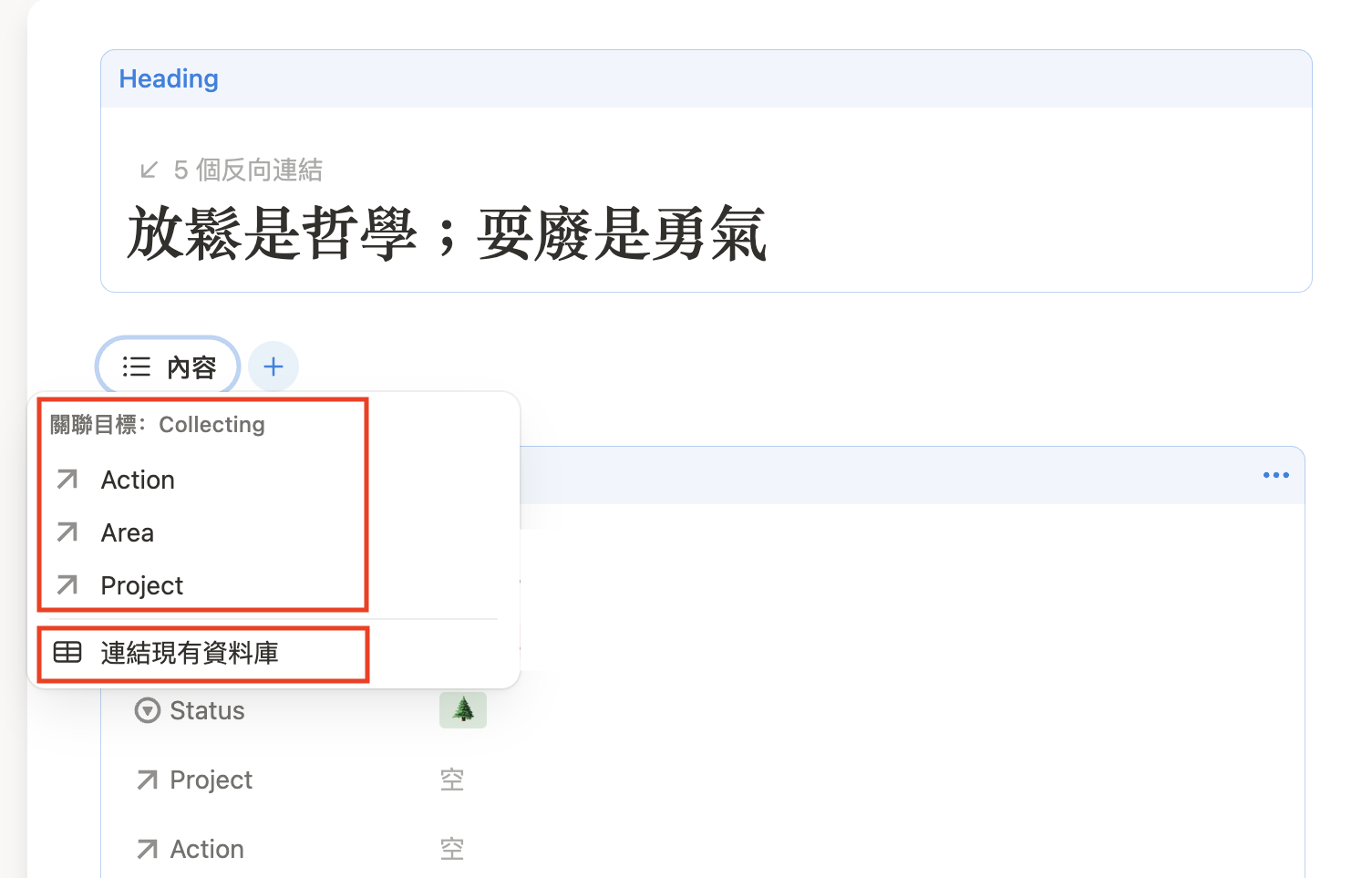
資料庫」的選項!
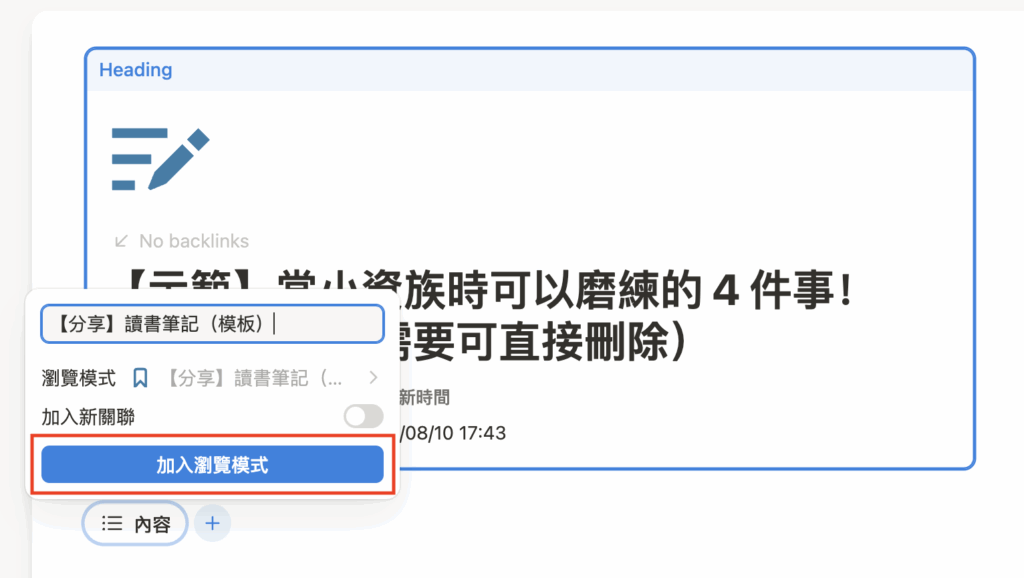
step 10
選好想要放入的資料庫後,就按下「新增瀏覽模式」。
step 11
順利將資料庫導入至此頁面!
但這裡會顯示這個資料庫的所有屬性與資料,尚未重新排序、篩選。
簡單來說,用這個方式叫出的資料庫是還沒有整理過的版本,
需要在右欄重新整理,操作的方式都在上面的段落都有提到,所以這邊就不再說明一次。
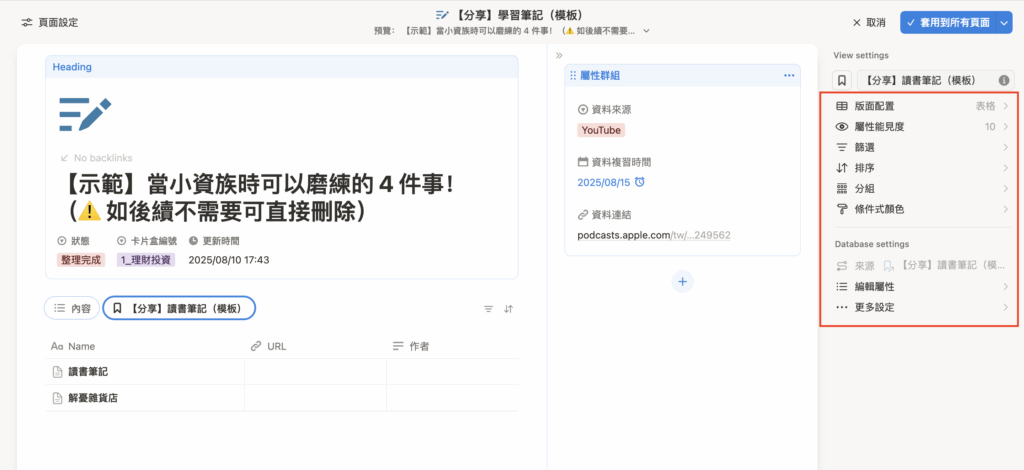
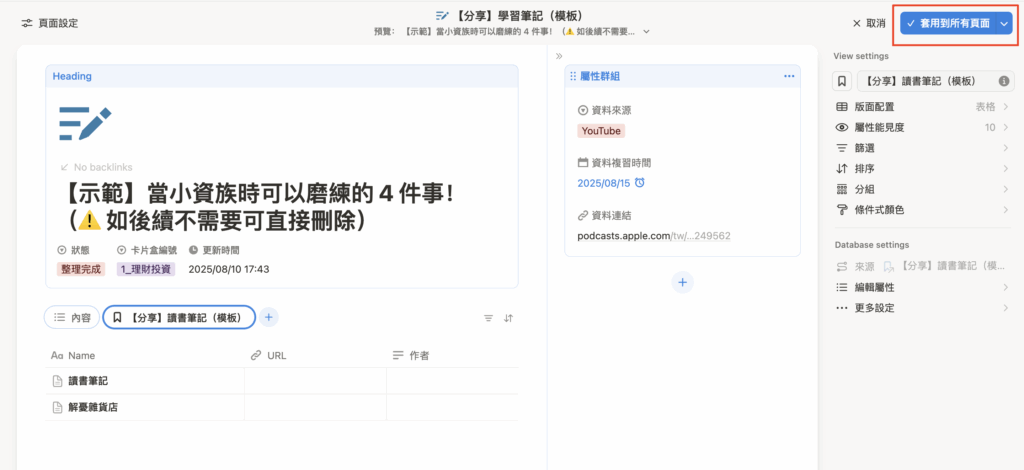
step 12
最後,所有東西都設定完之後,按下右上角的「套用到所有頁面」,就設定完成啦!
在資料庫中,計算數值
透過數據結算,這些數字都能直接在資料庫下方自動呈現,方便又直覺,
幫助你更快速掌握整體狀況。
應用情境也十分多元,像是統計旅遊總花費、已服務的客戶數量、現在總共讀了幾本書,
或追蹤筆記與內容的累積量等⋯⋯
發現已經累積不小的數目,真的會有滿滿成就感,
也更有動力持續整理、持續輸入。


操作說明
之前的操作相較直觀,不過 Notion 後來有調整操作方式,
所以這邊就來跟你分享如何操作~讓你使用更上手。
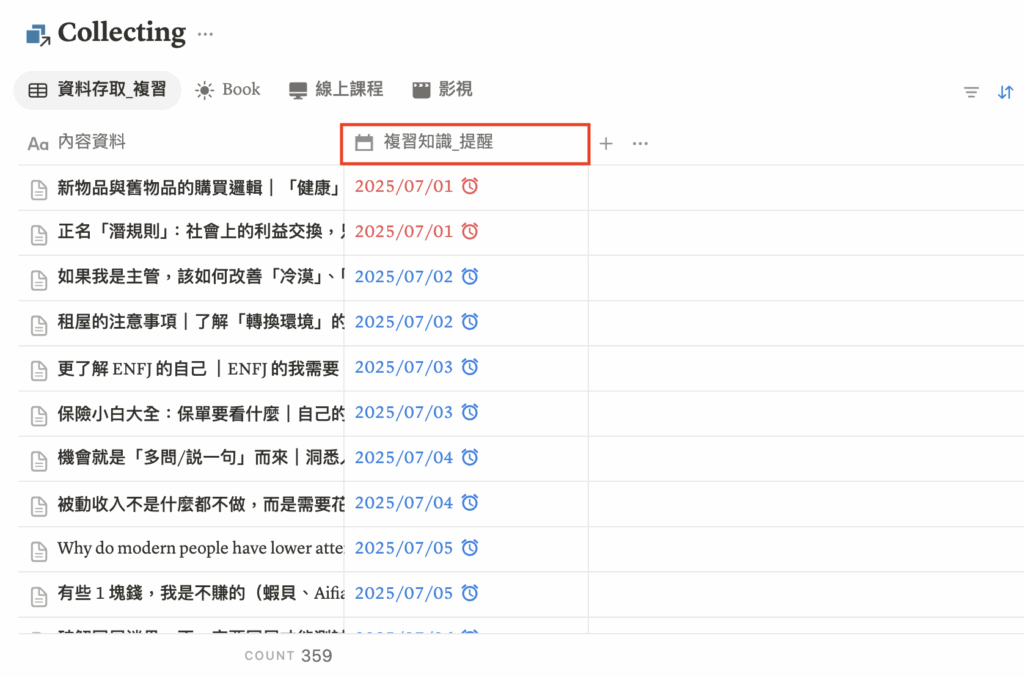
step 1
點選想要計算的欄位。
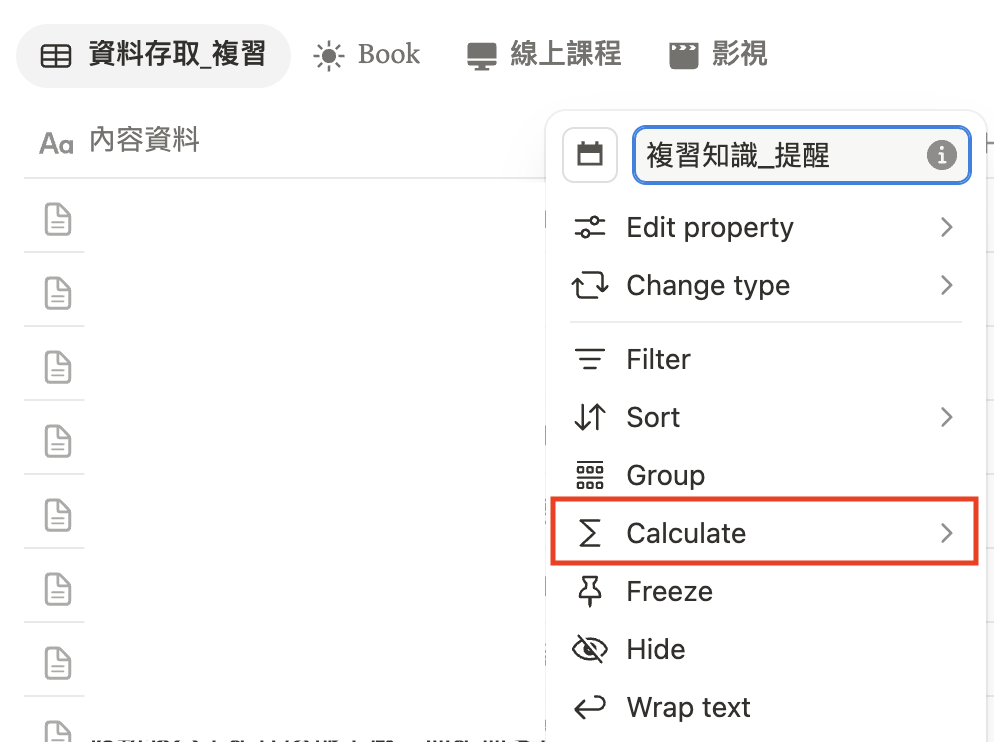
step 2
看到「Calculate」(計算)則點一下!
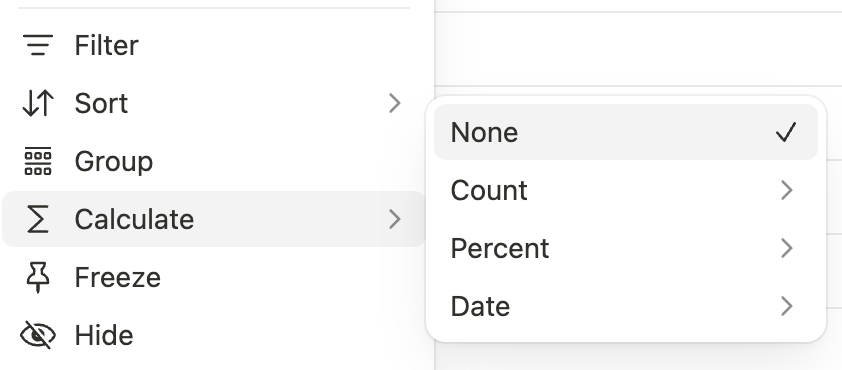
step 3
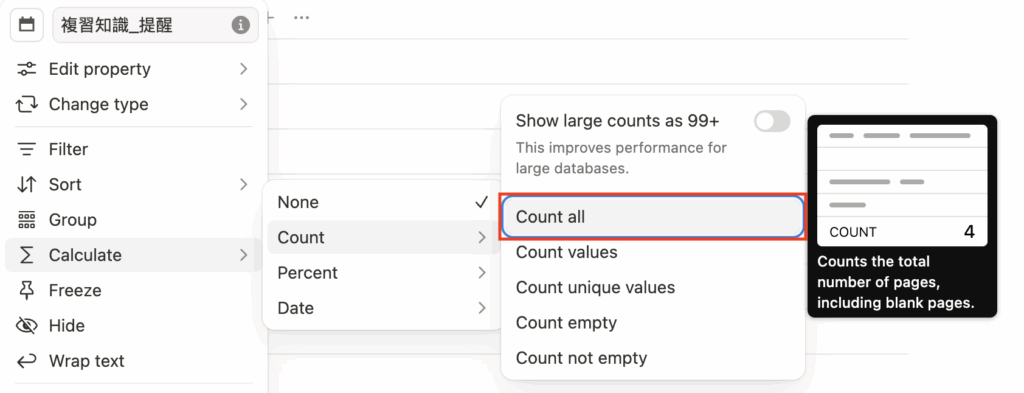
出現「Count」(數量)、「Percent」(百分比)、「Date」(日期)的選項,
可以根據自己想計算的邏輯進行挑選。
因為我想了解目前筆記總共有幾筆,所以選擇「Count」。
step 4
點進去後,發現「Count」還可以被細分成:
- Count all:計算全部數量。
- Count values:統計這個欄位裡有幾個選項,「重複」的也會一起算進去(適用於多選)。
- Count unique values:統計這個欄位裡「不重複」的選項數量,重複的不會重複計算(適用於多選)。
- Count empty:計算此屬性「空白」的數量。
- Count not empty:計算此屬性,「非空白」的數量。
而我選擇了「Count all」。
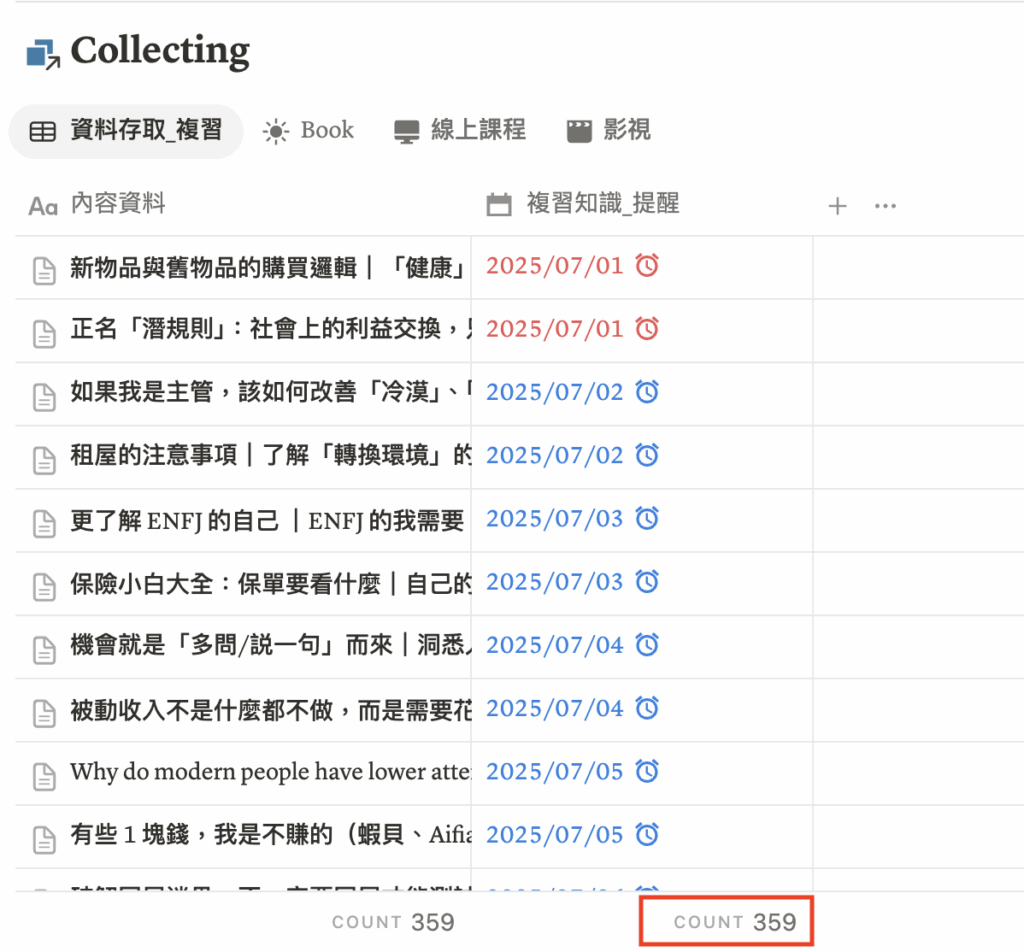
step 5
數字出現就表示設定成功啦~
凍結(Freeze)欄位
當資料庫的欄位時,橫向滑動時常常會忘記某個欄位的項目,還得滑回去,使用上難免有些不方便。
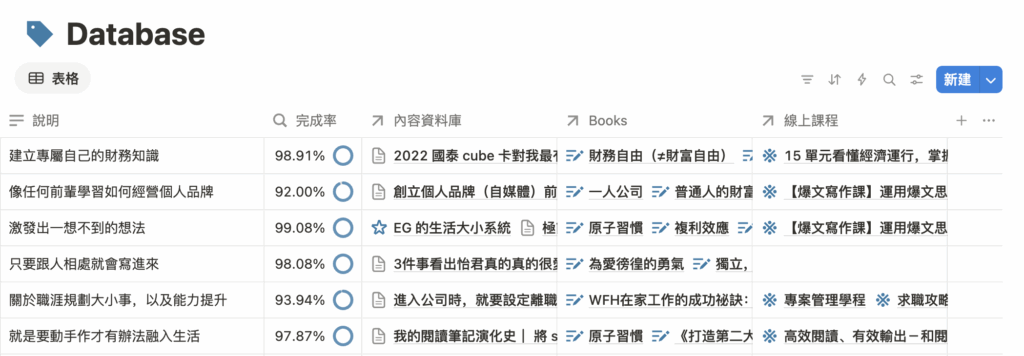
這時只要凍結指定欄位,不管怎麼滑,都能隨時確認重要欄位。
操作的方式很簡單!
操作說明
step 1
先點擊要凍結的欄位。
step 2
選「Freeze」(凍結)。
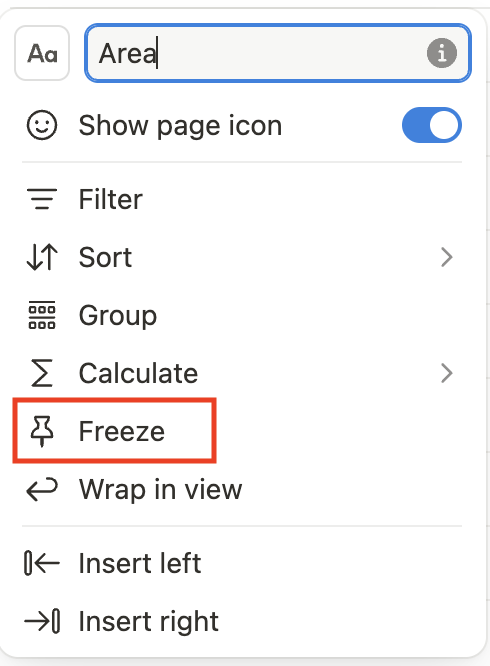
step 3
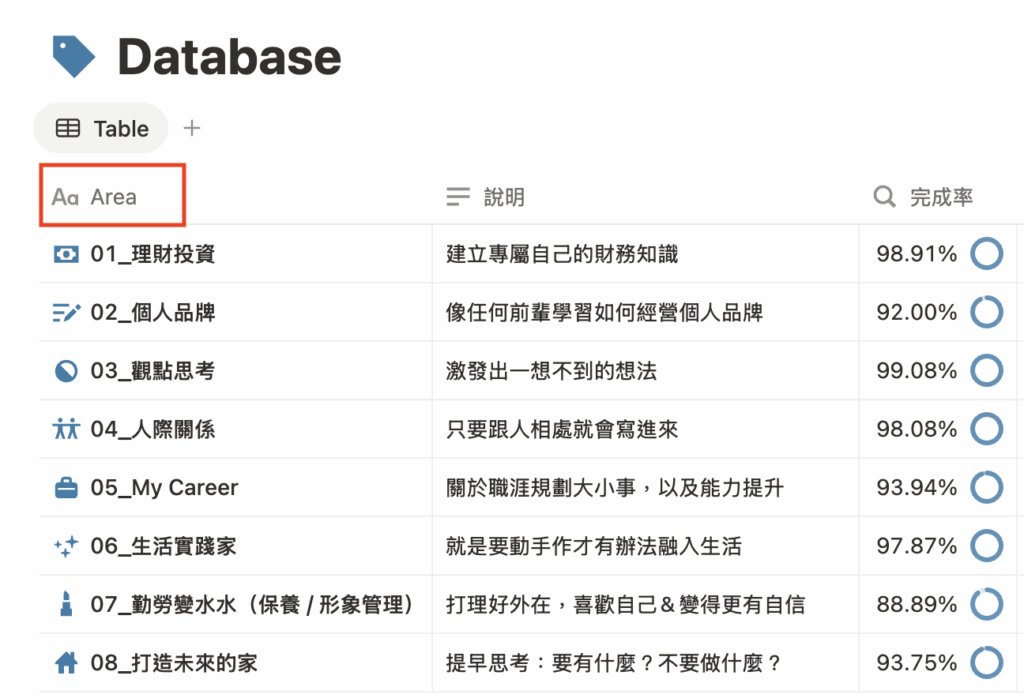
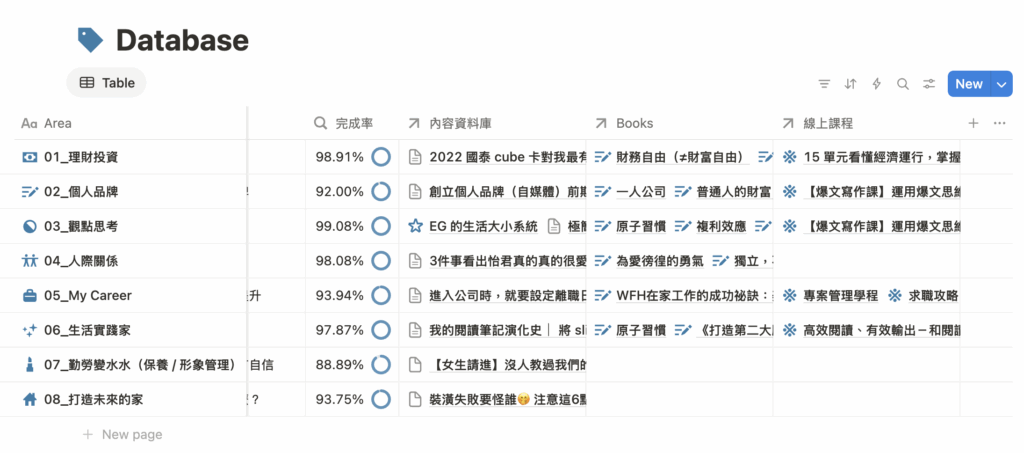
往右滑看看,想凍結的欄位有沒有設定成功!
像是下圖,往旁邊滑後,「領域」有順利固定住~
資料庫資料展開
你可以依照自己瀏覽資料的習慣,來決定資料庫是要維持原樣,還是全部展開~
接下來就跟你分享怎麼設定!
(btw 我覺得這個功能在 Notion 的中文翻譯會有些誤導,所以下面提到的翻譯是自己翻的,希望能幫助你更了解~)
操作說明
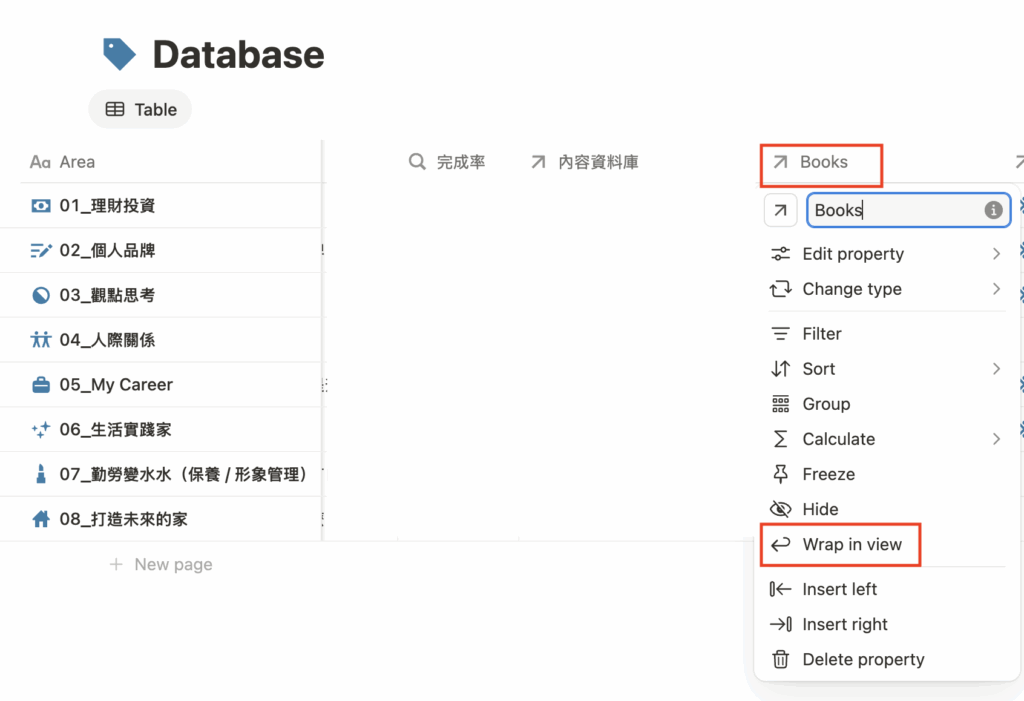
step 1
選想要展開全部資料的欄位,並點「Wrap in view(資料換行)」。
step 2
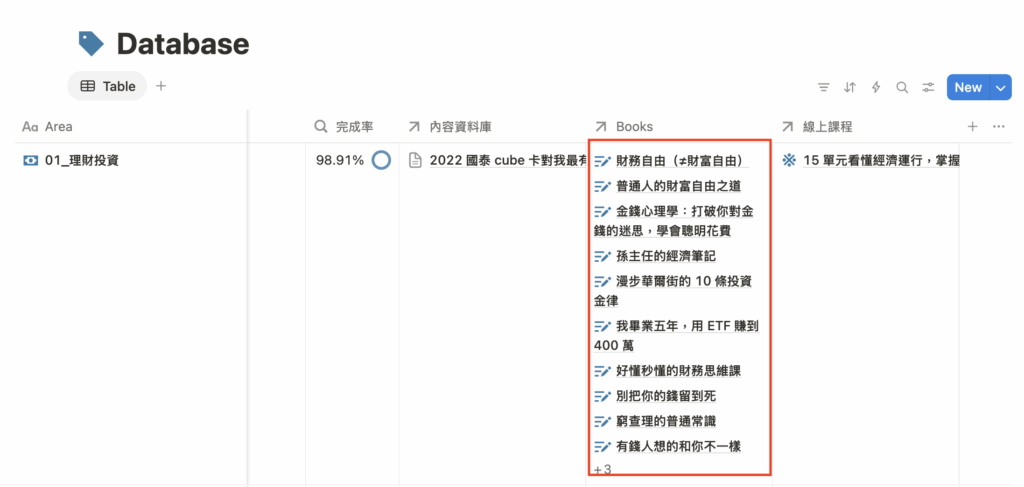
這樣就全部展開了!
如果想打開其他欄位的資料,就按照剛剛分享的步驟再操作一次即可。
step 3
如果想將資料收起來的話,一樣也是點想要收起資料的欄位。
並點「Unwrap in view(資料並排)」。資料就收起來啦~

控制資料顯示的筆數?
當資料庫中的資料越來越多時,介面就會變得冗長,不僅增加視覺負擔,也很難讓人快速找到需要的內容。
因此,「控制顯示筆數」是一個實用的解決方案!它能幫助你專注於當前最重要的資訊,避免被無關內容干擾。更棒的是,頁面讀取速度也會加快,讓使用體驗更加流暢。
操作說明
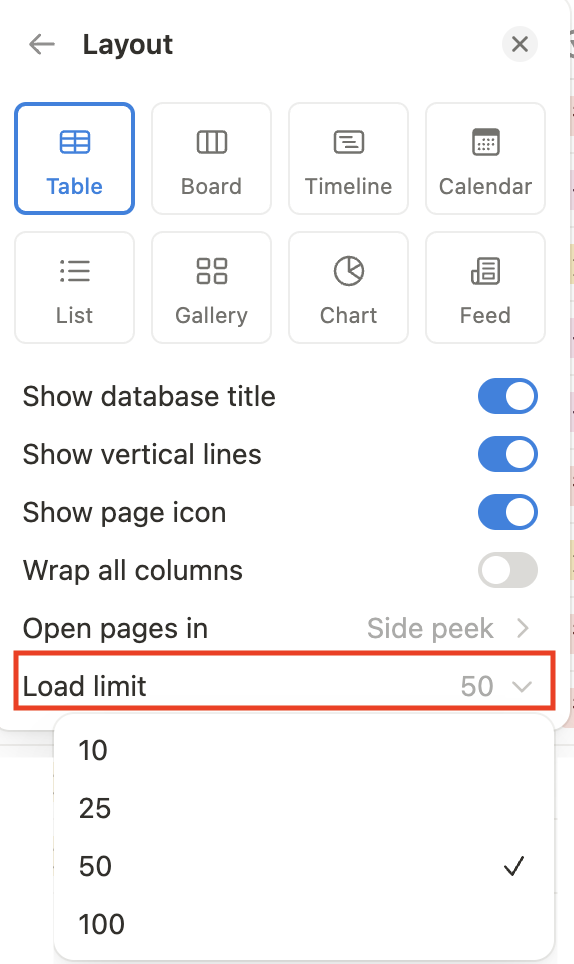
以下是兩種方法調整資料顯示筆數:
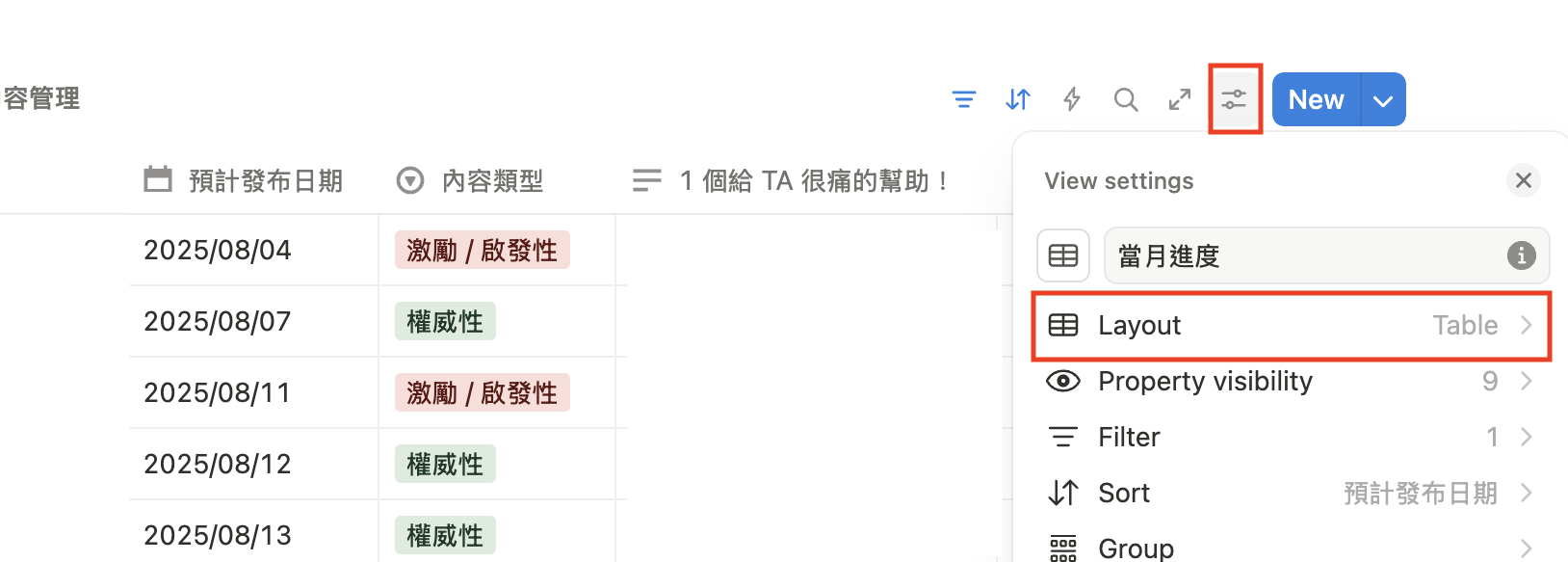
- 使用篩選,設定時間範圍(e.g. 僅顯示最近 1-2 周的資料),聚焦於近期的任務或資料。
- 在資料庫設定中,限制出現的資料數量(e.g. 10、25、50 或 100 筆),並搭配排序,按時間由新到舊排列,確保最新資訊優先呈現。
一鍵套用 Notion 資料庫模板,高效輸入內容!
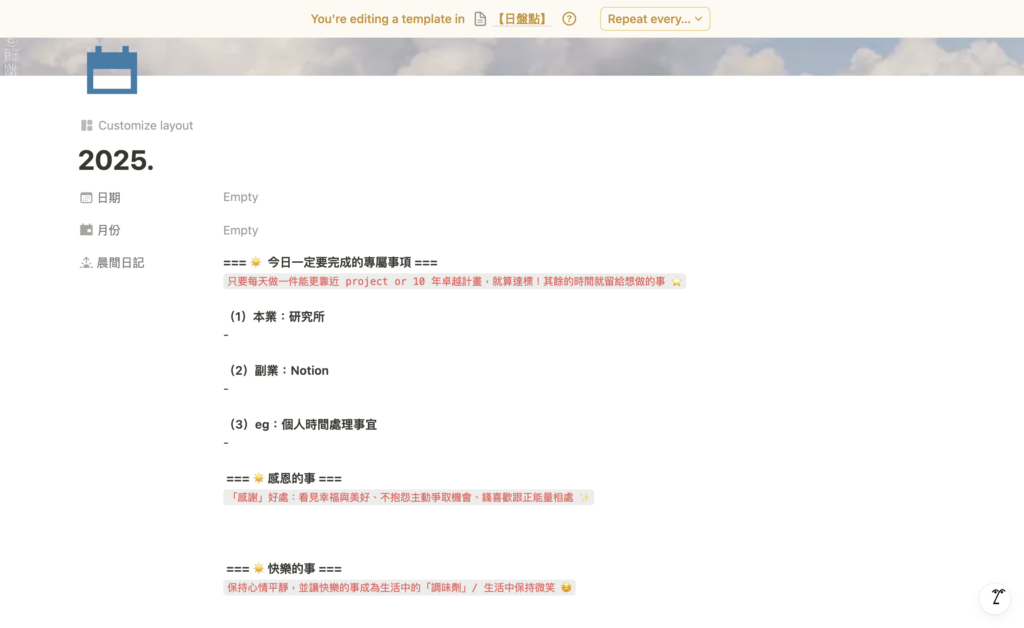
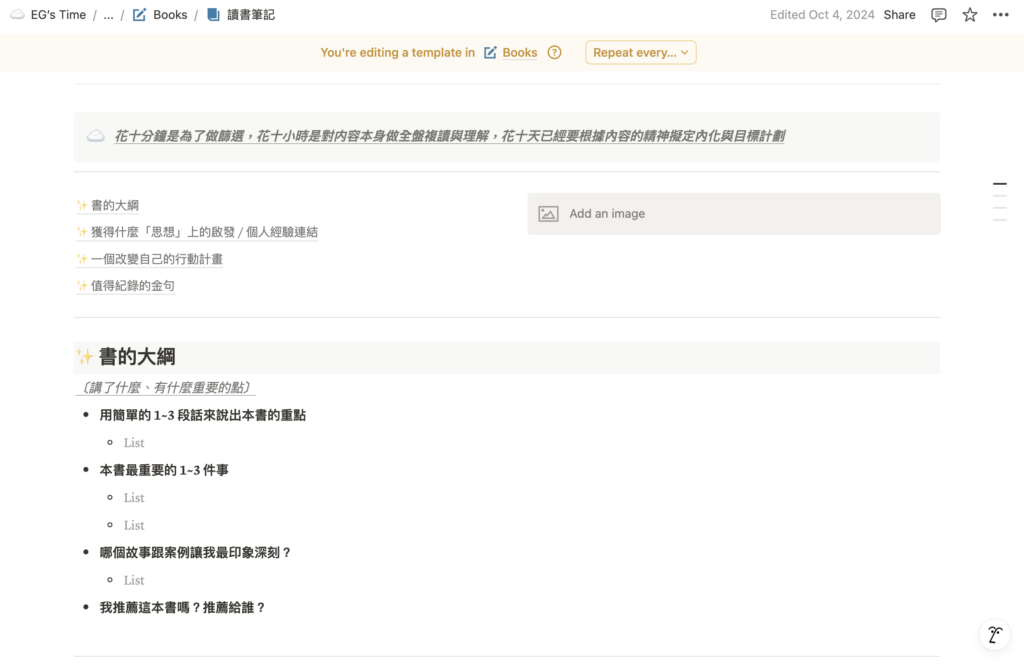
在資料庫輸入文件後,Notion 的資料庫除了把資料整理好,另外也有提供一個我很喜歡的設定,就是「模板」就是設定好統一的格式後,能用來大量複製 SOP,特別適合用於重複性任務或資料輸入。不僅能顯著提升效率,還能保持資料的一致性。
此外,模板也能幫助我們免去每次手動添加屬性、欄位或格式的繁瑣過程,快速建立新資料,大幅節省時間,加速內容產出。像是日記、讀書筆記等,這些都有固定撰寫結構的內容,使用模板會更加輕鬆與高效!
操作說明
step 1
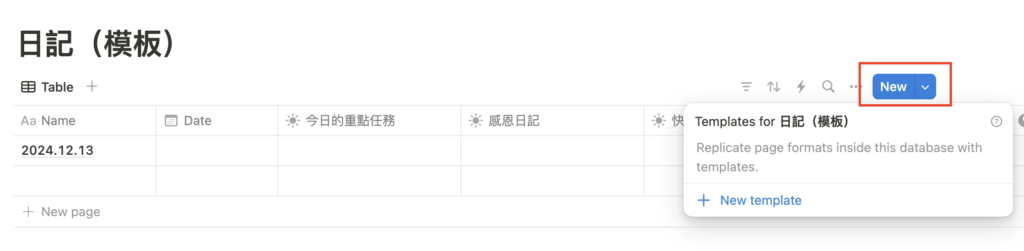
在資料庫頁面右上角,點擊「New」旁的小箭頭。並選擇「+ New Template」開始建立模板。
step 2
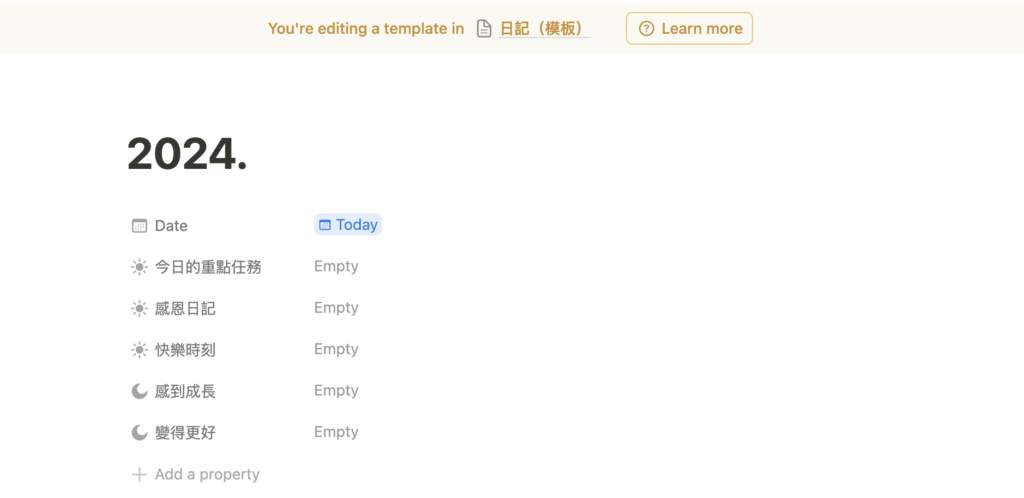
上面看到一條黃黃的指引:「You’re editing a template in xxx」(正在編輯 xxx 模板),
表示你正在編輯模板的頁面中!
會特別強調這個的原因是,有時候資料庫的筆數一多,可能會沒有注意到自己是不是在模板的調整頁面,
畢竟自己滿常會設定錯誤,所以在這邊跟你分享如何避免犯錯的方式!
以免設定白白浪費時間 ><
那麼~就開始設定「欄位屬性」的細節,日記則是可以在日期(Date)的屬性設定「Today」。
step 3
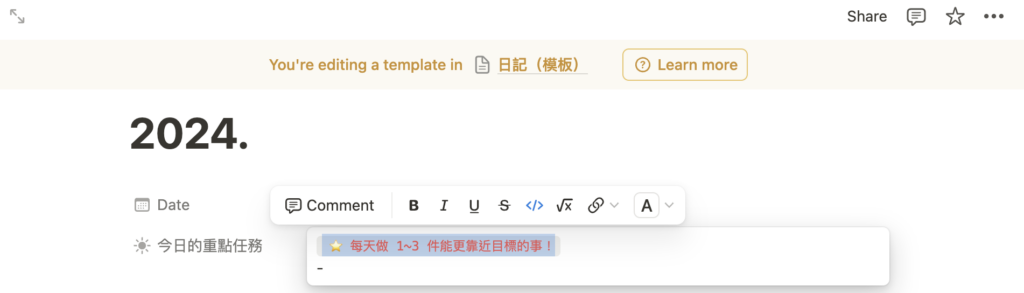
如果有需要,可以添加必要的文字框架,像是標題格式、待辦事項、會議議程等。
像是「晨間日記」和「晚間日記」的內容,我習慣在每個區塊旁添加提示,幫助聚焦應填寫的重點。為了強調某些關鍵字,也能選起想突出的文字,使用 Mark as code 功能,將文字標記成紅色的特殊樣式,突出重點!
step 4
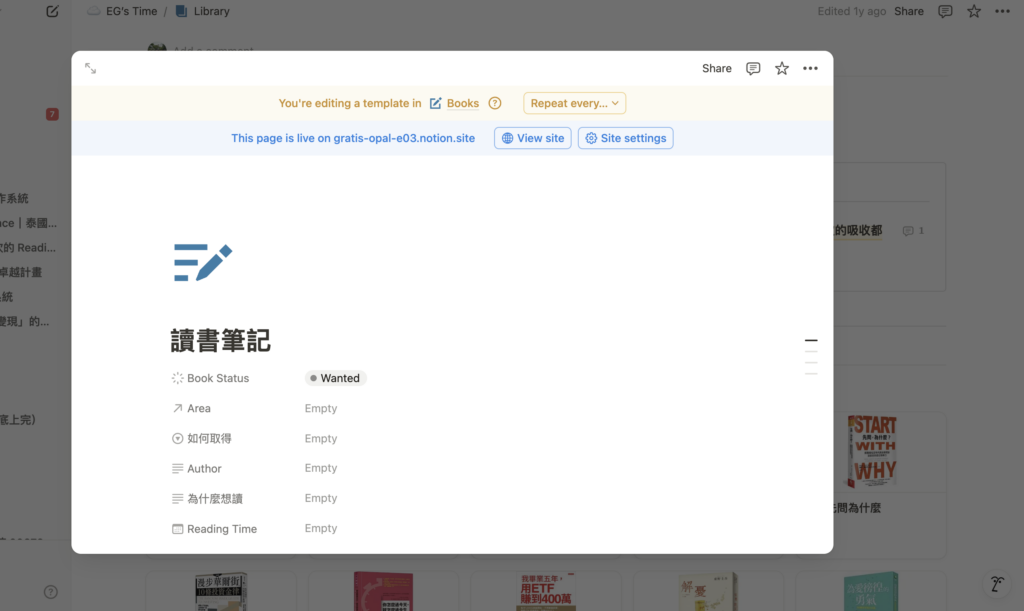
點擊畫面灰色區域,模板就會自動儲存完成。
step 5
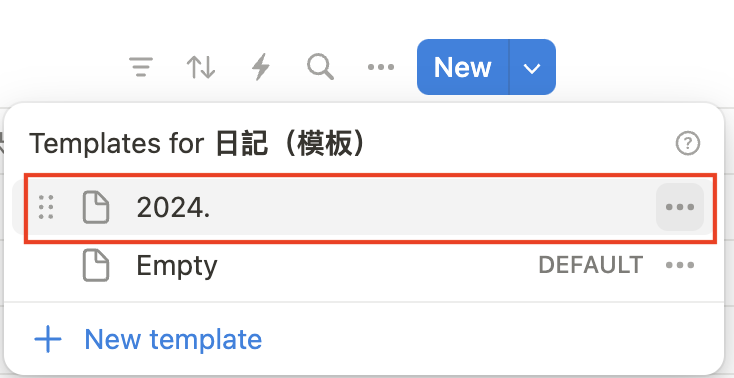
回到資料庫,按下「New Page」,往下滑找到剛剛建立的模板,點擊後設定好的屬性和內容就會自動複製進來。
step 6
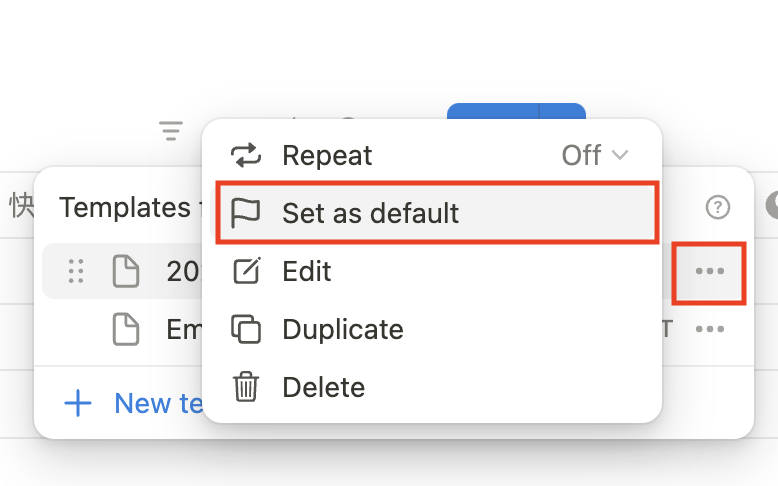
按新設模板旁的三個點點,選擇「Set as default」,把剛設的模板變成預設形式。
step 7
會跳出這個頁面,選「For all views in “資料庫名稱”」,這樣後續調整資料庫的呈現時,這個模板都還能當預設。

step 8
回到資料庫,按下「New page」,就可以套用剛剛設置好的模板。
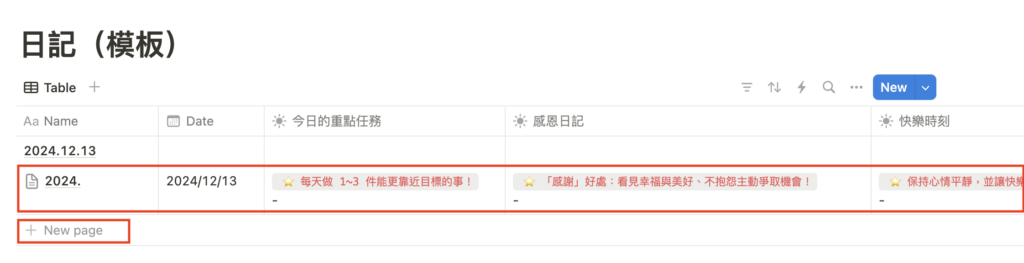
step 9
如果需要多個模板,重複以上步驟,就能針對不同情境建立專屬模板,提升效率!
如何確保原始資料庫,能好好被保存?
Notion 資料庫製作完後,還可以將它放不同的頁面,讓資料更加靈活管理。
要有效運用這個特性,就必須要先了解 —— 「母資料庫」與「子資料庫」:
- 母資料庫:資料的原始來源,我們可以稱作是資料本體,是儲存所有資料的核心。
- 子資料庫:是母資料庫的分身,可依據不同的情境與需求,進行篩選、排序,以及呈現方向的調整。
可以把母、子資料庫視為一模一樣,不管在哪邊新增、刪除或修改項目(頁面),所有的內容兩邊都會即時同步,方便管理!
不過~要特別注意的是,刪除母資料庫與子資料庫所造成的結果會不一樣。
如果刪除子資料庫,原始資料並不會消失。因為子資料庫僅是母資料庫的分身,簡單來說只是這個呈現形式沒有了,並不會影響資料的存放。
但反過來說,如果將母資料庫刪除,所有與其連結的子資料庫也會失去資料依據,所有內容都會一併消失。
因此,為了確保資料不被誤刪,建議將母資料庫妥善保存於明確且不易誤刪的位置,並透過子資料庫進行日常操作與呈現。
這樣的方式能有效降低操作風險,也有助於維持資料系統的穩定性與清晰結構。
接下來,我會透過記帳模板來示範,如何有效管理母、子資料庫,幫助你更有效地去管理與存放資料!
操作說明
step 1
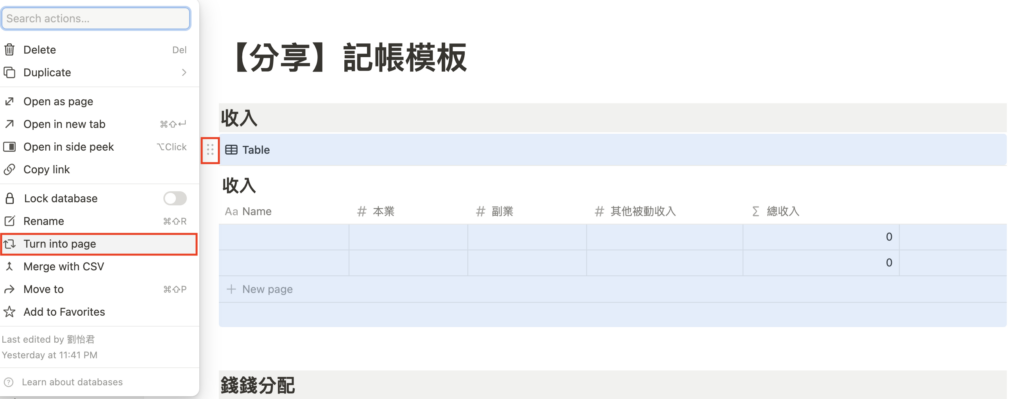
點擊資料庫旁邊的 6 個圈圈,選擇「Turn into page」。先將母資料庫從 inline 形式的資料庫,轉為 Full Page 的形式!
step 2
看到下圖這樣,就表示資料庫成功轉為 Full Page。

step 3
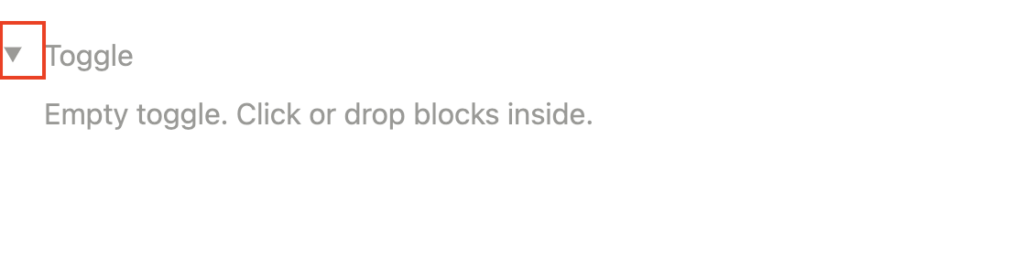
找頁面下方的空白處,輸入快捷鍵 > 空白鍵 ,把摺疊列表(Toggle)叫出來。可在三角形旁邊打下:「原始資料(檔案誤刪!)」的名稱。
step 4
把剛剛的變成 Full Page 的「收入」,丟到摺疊列表裡面。確保後續操作的頁面是整潔的!看到三角形從灰色變成黑色就表示有把檔案丟入成功。

step 5
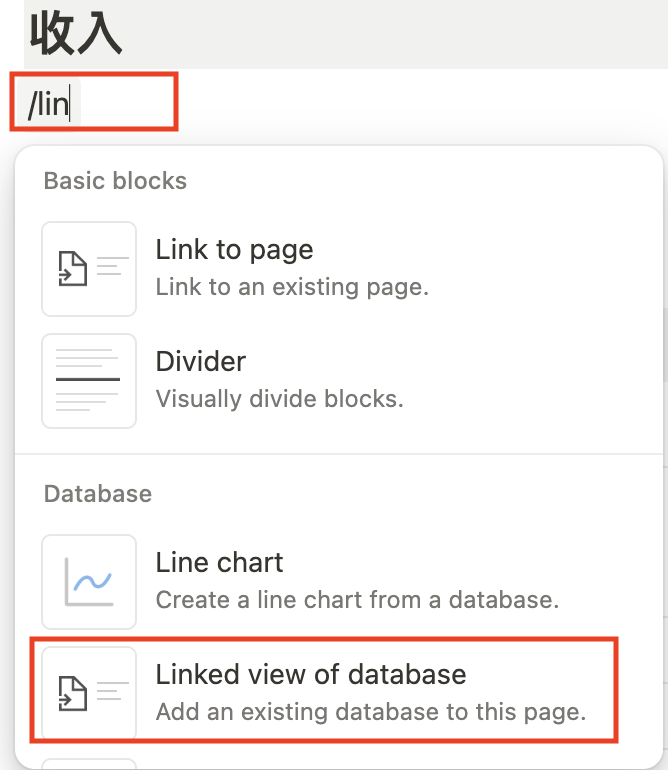
回到原本資料庫的位置(現在會是空白的地方),輸入快捷鍵 /lin,就會出現「Linked view of database」的選項。
step 6
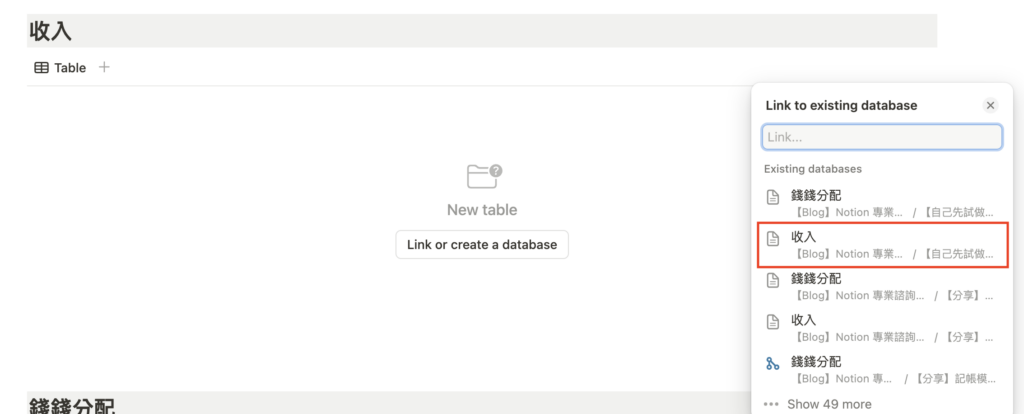
選擇要串連的資料庫,這邊選「收入」這個資料庫。
step 7
看到「收入」資料庫前面有斜上箭頭的符號,表示子資料庫串連成功。

延伸問題
之前在諮詢跟學員聊到這個操作方法,他問了一個有趣的問題:
「如果將母資料庫的頁面刪除,那整個資料不就不見了嗎~」
按照邏輯來說,是完全正確的!
但刪除頁面比刪除資料庫的難度還要高,頁面不會因為按下 Delet 鍵就把頁面刪除,但資料庫可能會被這樣誤刪。
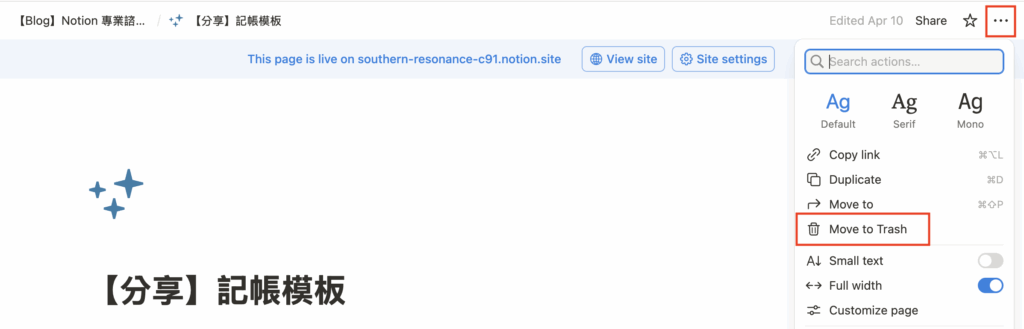
所以這個方式是沒問題的~
結語:如何把資料庫學好?
沒想到這篇內容寫得這麼多!或許剛開始看的時候,會有些不知所措,但你不需要一次全部搞懂,只要每次專注學習操作一個步驟,就能逐步掌握核心技巧。歡迎隨時回來檢視與複習,總之~學習的節奏都由你掌控!
本篇的內容是針對資料庫的基礎教學,如果想要了解資料庫更進階的用法,則掌握 Relation 與 Rollup 功能,來更了解深入操作!
不管是基本功能,還是進階設定,當你掌握資料庫的邏輯後,透過實際操作,Notion 的使用就會變得非常順手!資料庫是 Notion 的核心功能,就像它的「大腦」。
剛開始可能會有些不熟悉,但隨著實踐的增加,一定會越用越得心應手。不妨嘗試將資料庫和生活中的場景串接起來,像日記、讀書紀錄或會議記錄等,都是非常適合入門的應用。如果覺得一開始設定困難,也可以先使用我提供的模板,快速啟動你的第一步!
如果在使用 Notion的過程中遇到任何困難,只要下載這個網站的任一模板,就能預約一次 30 min 免費的線上諮詢名額(原價:$750)。
名額有限!心動不如馬上行動~
我會幫助你更快上手,讓 Notion 成為你生活中真正高效的管理工具!
最後的小小提醒~如果你希望資料庫能變得更順眼、好看,重新調整排版或 icon,都對視覺美觀很有幫助!