
最後更新於 2025-04-21,由作者 eg 更新
不論你想在 Notion 妥善管理時間,還是希望在 Notion 中展示作品集 indify 這款免費的第三方工具提供了 9 種小工具(Weights),如時鐘、計時器、照片集等功能,讓你根據需求與愛好,打造專屬的 Notion 介面。
接下來,我們將一起探索如何輕鬆上手 indify,從註冊、嵌入 Notion,到各類小工具的應用和管理,甚至了解付費方案,全面掌握如何透過 indify,讓你的 Notion 介面更個人化!
如何註冊 indify?
整個註冊過程非常快速,約 3 分鐘內就能完成!
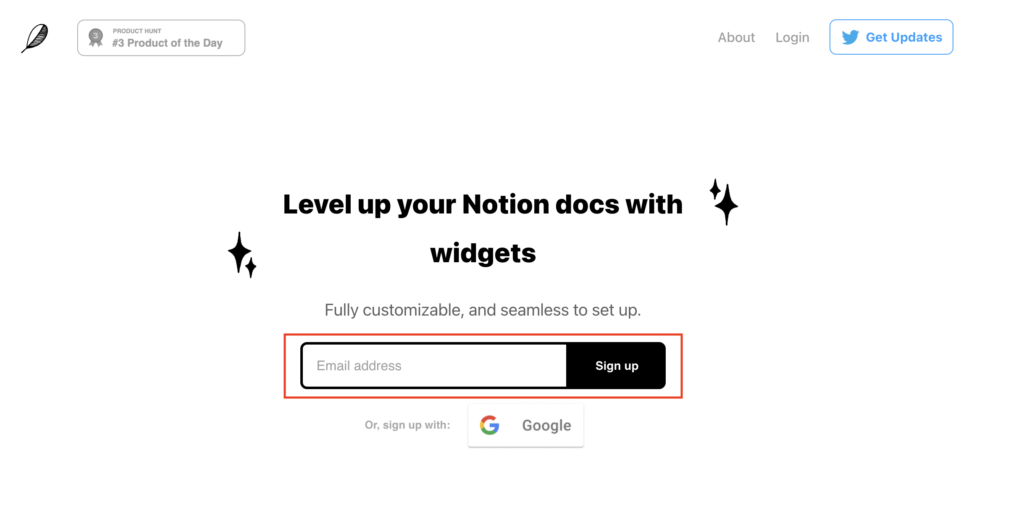
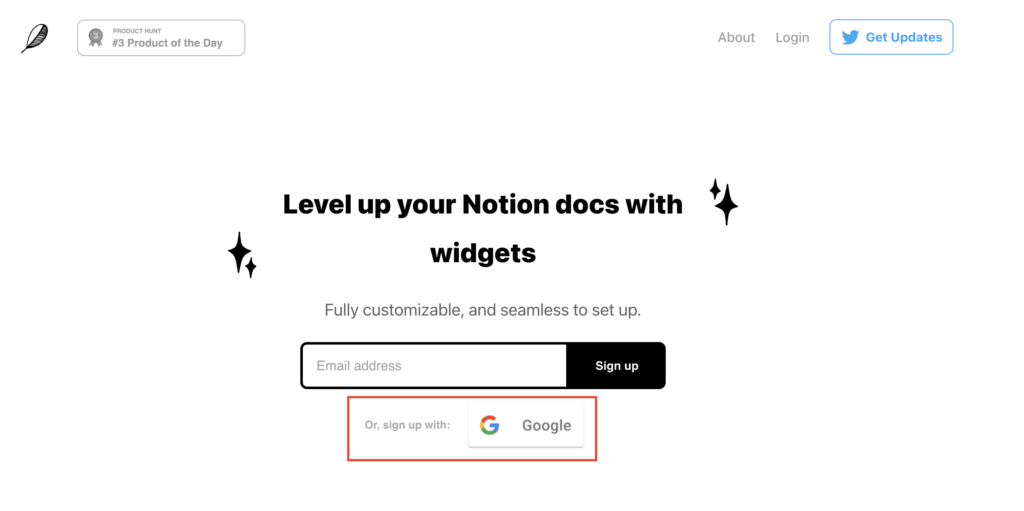
在瀏覽器中搜尋 indify,或直接進入 indify 官方網站。進到網站,你會看到一個顯眼的 Sign up(註冊) 按鈕,有兩種註冊方式可以選擇:
- 使用常用的電子信箱。
- 直接綁定 Google 帳號。
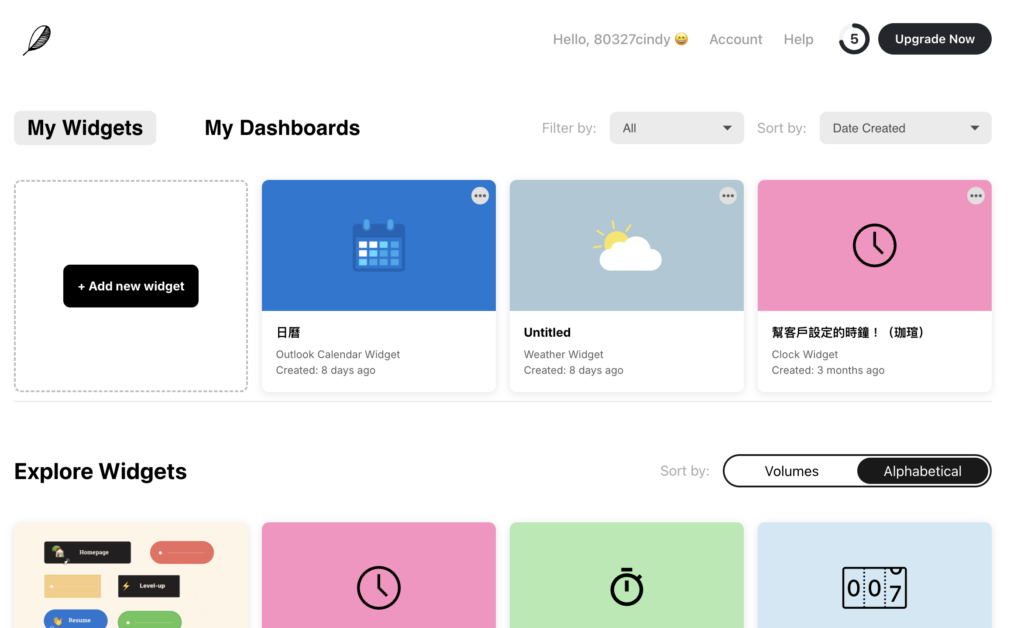
看到這個介面就表示註冊完成了,接下來你可以盡情使用 indify 提供的各種小工具!
🙌🏻 小提醒:
indify 的註冊信箱不必與 Notion 帳號相同!indify 僅是管理小工具的平台,嵌入 Notion 是透過連結完成,
與帳號綁定無關~只需要記住自己是用哪個信箱註冊即可!
如何將 indify 的小工具放至 Notion?
每個小工具的操作大致相同,僅在部分參數設置上略有不同。因此,以下會用一個例子來示範,如何順利將小工具嵌入到 Notion 中!
step 1
選擇你喜歡的小工具,並為它命名。輸入名稱後,直接點擊 Continue(繼續)即可!

step 2
進行「基礎」設定。所有設定選項都在左側,右側則會顯示預覽效果!
-1024x556.png)
以我選擇的倒數計時器為例,你可以自定要倒數的日子為何?
目前是研究生,所以下意識寫下:「研究所畢典!」,並選擇顯示的格式(年/月/週/日/時/分)。這些選項都能根據需求進行個性化設置。
-1024x555.png)
目前我的設定如下!只把年關掉,因為不到一年就要畢業~會留下秒、小時,看到時間在跑,才真的有倒數的感覺!
但如果你不喜歡,時間一直跑的感覺,也可以把小時、秒鐘的功能關掉!示意圖就會如下~畫面也會變得更加簡潔。
-1024x556.png)
step 3
進行「細節」設定。再往下滑,則可以設定字的排版、大小,甚至是顏色!這邊用我的其中一個品牌色(色號:#7dbac8)當示範!
-1024x555.png)
不得不說,indify 設計得非常貼心,考慮到 Notion 的日(light)/夜(dark)模式,在顏色的設定可以分兩個階段進行調整。
不過,由於預覽畫面是 light 模式,因此當你調整夜間模式的顏色時,畫面上不會顯示變動,這是正常的!
如果想要看 dark 模式,則可以在「Dark / light appearance」選擇 Dark 模式來預覽畫面。
-1024x502.png)
不知道要什麼顏色的話,可以看看點開「Text color – light (dark) mode」來參考配色,或是推薦可以至 Trending Color Palettes、UI Colors、palettemaker 等配色網站,尋找更多顏色靈感~
-1024x1024.png)
step 4
將小工具,內嵌至 Notion設定好後,就可以直接將下方的連結複製,準備貼到 Notion 的頁面中!
-1024x553.png)
在 Notion 介面,選擇其中一個區塊(Block),貼上剛剛複製的連結。連結貼上後,選擇「Embed」(嵌入),等待一下,剛剛製作的倒數計時器就會顯示出來啦~
-1024x449.png)
-1024x502.png)
如果還想做細部挑整,如大小、位置,可以將游標點擊剛剛嵌入的倒數計時器(或是其他你所選的小工具)。六個小點點是可以移動位置;灰色的粗線則是可以調整大小。
-1024x541.png)
這樣,剛剛設定好的小工具,就順利嵌入至 Notion 中啦!最後就是細微調整大小、位置,個人化的介面就大功告成啦 🥳
-1024x506.png)
indify 的 10 個小工具,讓 Notion 更加個人化!
設定完成後,接下來想跟你分享如何將 indify 的一系列工具靈活應用至生活或創作中。
雖然 indify 有提供免費的小工具,但其中一些功能需要付費才能解鎖。因此,接下來的介紹會將功能分為免費與付費兩部分進行說明!
至於付費方案的詳情,會在下一部分為你詳細解說。
免費
按鈕(Button)
使用的時機,就是想要快速跳轉相同介面!我個人常用的使用時機,是幫客戶設計線上課程時,需要跳轉上下堂課的頁面,這時候按鈕就非常適合。
.png)
按鈕除了在 indify 有,其實只要在 Notion 輸入快捷鍵 (/button)一樣也能設定按鈕!
-1024x741.png)
兩者的功能沒有太大差異,但有 2 個細部差異:
- 個性化調整度:Notion 的設計較為制式,icon 和顏色只能選用內建的;而 indify 提供更靈活的調整選項,大小、顏色、字體、形狀都可以任意調整。
-1024x453.png)
- 連結設置靈活性:Notion 內建的按鈕可以批量複製並快速更換連結,但 indify 在後台只能設定一個連結,操作上會比較麻煩些。
其實沒有哪一種更好,適合你的需求才最重要!如果你想簡單快速、大量製作,推薦使用 Notion 內建的按鈕;但如果偏愛精緻、小巧、好看的設計,那麼 indify 的小工具會是不錯的選擇。
時鐘(Clock)
時鐘的功用,我想在這邊就不用多做說明 xd
這邊想跟大家分享,indify 提供了多種時鐘樣式,比如電子鐘、經典的長針短針時鐘等,甚至還有一些特別酷的設計!
.png)
.png)
只要點擊 Clock Type 下方的選項,隨意點點、玩玩看,找到你最喜歡的樣式!
-1024x476.png)
倒數計時器(Countdown)
在上一部分中,我們用倒數計時器作為範例進行了介紹!(所以這邊就快速介紹一下哈哈)
不知道大家會不會在手機上,將重要日子設定倒數計時,比如生日、紀念日、重要比賽或大型考試等等,就是不希望自己忘記。其實,這個 indify 小工具的概念是一樣的,只是這次我們將媒介從手機轉移到了 Notion 中!
計數器(Counter)
不知道大家有沒有用過計數器來追蹤一些目標,像是運動次數、完成的任務量,甚至累積的學習時數。indify 的計數器可以讓你快速在 Notion 更新這些進度,十分方便好上手,幫助自己持續跟進日常習慣和目標。
不過,計數器功能比較簡單,沒有備註欄位,如果不確定自己有沒有記錄過,可能會有些混亂。建議可以在 Notion 提醒自己是否有標記過,幫自己能準確追蹤習慣與目標,避免遺漏或重複記錄!
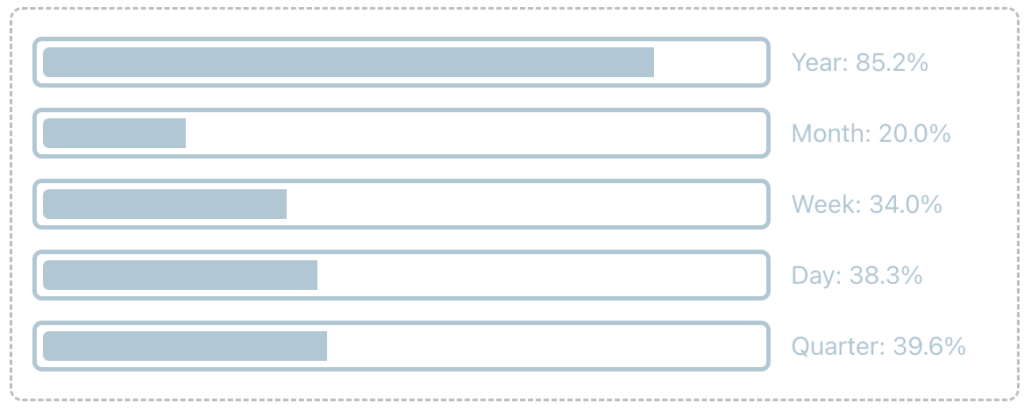
進度條(Life Progress Bar)
當初看到這個功能時,不太知道是什麼,點進去看後,發現滿不錯的~把時間很具體用數字跟圖的形式呈現在眼前!
對我來說,最大的衝擊是很清晰地看時間在跑,回顧自己在這段時間做了哪些努力,也會激發自己更專心把手邊的事情做好。不得不說,這個功能非常推薦常用 Notion 管理個人事宜的你!
語錄(Quotes)
其實,越寫到這裡大家有沒有發現,其實 indify 所提供的小工具,就跟我們手機上的小工具差不多!許多人也會在手機上寫幾句語錄,提醒自己的目標、初衷,或是想要成為怎麼樣的人。
順便分享自己在手機寫下一句很喜歡的話是:「At the end of the day, our life and career is a marathon, it’s not always about running fast! Instead, there are sprints, jogs, walks, and rests, it’s about pacing ourselves to sustain our journey.」(我們的生活和職業生涯就像是一場馬拉松,比的不是誰跑得快!整段過程當中,有時會衝刺、慢跑、步行,甚至休息,不管怎麼樣,保持好自己的步伐,持續走下去。)
indify 則有提供 5 種類型的英文語錄,像是每日正向心態(positivemindsetdaily)、每日金句(quoteoftheday)、好句子(thegoodquote)、詩詞(rmdrk、rupikaur_)。小缺點是沒有辦法調整語錄的句子,這點有點可惜。
付費
Outlook 日曆(Outlook Calendar)
就我所知,滿多公司都會使用 Outlook 傳送信件,我之前實習個公司也是如此。
當 Outlook 的行事曆跟 Notion 串連後,安排的行程就會直接顯示在 Notion 裡,省去再次輸入的麻煩,多出來的時間可以處理其他更有生產力的事!
(不過我現在沒有 Outlook 帳號,如果有在使用此功能的你,歡迎跟我分享你的使用心得!)
Google 日曆(Google Calendar)
其實使用邏輯和上面的 Outlook 日曆一樣,只是綁定的帳號從 Microsoft 變成 Google 而已!
照片集(Image Gallery)
有時,手機會跳出照片回顧,看著過去的照片,很常讓我會心一笑。而 indify 提供的小工具更加個人化,可以選擇自己喜歡的照片自動輪播,看著有趣、富有回憶的畫面,心情也會不由自主好起來!
這邊也來跟你分享另一個「自動輪播」的玩法!前面有提到 indify 提供的語錄沒有辦法調整,而照片集的好處就是可以將自己喜歡的語錄收集起來,放在 Notion 當中,隨時透過自己喜歡的話找回力量!
即時天氣報導(Weather)
雖然很多人習慣用手機查天氣,但對於需要規劃外出活動、旅行行程,或有戶外工作的人來說,這個小工具在 Notion 中就非常實用。
透過即時了解未來天氣、氣溫變化、降雨機率等資訊,減少在各種應用間來回切換,提升行程規劃的效率。
如何有效管理 indify 的小工具?
當小工具的數量越來越多時,採用 indify 提供的控制板(Dashboard),能更有條理管理小工具。
回到首頁,在 My Widgets 的旁邊,點擊「My Dashboards」,就可以將既有的小工具按照自己的分類邏輯來區分。目前我有提供 Notion 個人化的服務,因此我將現有的小工具分成「個人用」與「協助客戶設定」這兩類~
這邊來跟你分享 2 個方式,如何將現有的小工具來進行分類:
- 在 My Dashboards 的其中一個分類,按下「Add new widget」,即可新增。
-1024x728.png)
- 如果是之前做好的小工具,需要進行分類,則可以點該小工具的設定介面,並在上方的「Belongs to⋯」選擇合適的分類欄位!
-1024x559.png)
.png)
希望透過這樣的管理方式,幫助你有效管理 indify 小工具,方便快速找到你所需要功能!
indify方案介紹
前面提到過,有些功能需要付費才能解鎖。此外,indify 對免費使用的次數也有所限制,接下來我們來了解一下付費方案的內容:
免費版(Starter) | 說明 | |
費用 | 免費 | (1)月費:$240 / 月 (2)年費:$217 / 月 |
方案 | (1)7 個免費的小工具扣打 (2)3 個個人化 Dashboard | (1)無限制的小工具扣打 (2)開啟一個付費版的小工具 (3)無限制的個人化 Dashboard |
整體來看,除非特別需要付費功能,就 7 個免費小工具、3 個 Dashboard 的分組,對一般使用者來說已經相當足夠!
另外,也跟大家分享一個注意事項!在網站上方的數字,是顯示目前免費小工具的使用數量。我發現有一個非常好的機制是,如果刪除不需要用到的小工具,次數是可以重新被計算的!
-1024x305.png)
現在我把下方「語錄 🌈」的小工具刪除,你會發現原本的數字會從 4 跳回 3(從使用 4 個,變成正使用 3 個)!所以,未來不想要或不需要用到某個功能時,刪掉後完全不影響免費扣打,不得不說~這點真的很佛心,非常推薦大家多多嘗試!
-1-1024x741.png)
結語:讓 indify 讓 Notion 變得更有趣!
indify 提供了一系列小工具,讓 Notion 介面更有彈性和趣味性!希望讀到這裡的你,無論是時間管理還是創作應用,都能透過 indify 打造一個專屬的個人介面,讓 Notion 不再是冷冰冰的工具,而成為真正有趣的數位工具。
此外,除了 indify 的小工具,專屬的 Notion 模板也能讓生活和工作完美融合。我所提供的客製化 Notion 服務,專為追求高效和個性化的用戶設計,幫助你構建專屬管理系統,讓 Notion 成為你日常的數位夥伴。
indify 是起點,而個性化設計則能讓你的 Notion 介面更上一層樓!若你有興趣,無論是諮詢還是合作,都可以隨時私訊了解更多合作方案!
另外,如果在使用 Notion的過程中遇到任何困難,只要下載這個網站的任一模板,就能預約一次 30 min 免費的線上諮詢名額(原價:$750)。
名額有限!心動不如馬上行動~