
最後更新於 2026-02-20,由作者 eg 更新
你是否曾經誤刪 Notion 的頁面或區塊,
資料不見的瞬間,想必緊張又崩潰 ><
別擔心,這篇將跟你分享 3 招 Notion 復原的技巧,
當突發狀況發生時,都還有機會救回資料!
不過要提醒一下~這些方法比較屬於「應急手段」,雖然能幫你復原當下的內容,
但要好好妥善保存資料,定期備份才是長久之計!
快捷鍵:「復原上一步」
如果你只是誤刪少量區塊,像文字、待辦事項,甚至是頁面內的資料庫,
或是覺得剛剛那個版本寫得比較好~想要回復到之前的樣子,
這時最簡單、快速的方式,就是使用 「復原上一步」的快捷鍵!
不論你是 Windows 還是 Mac 用戶,當不小心遇到操作失誤造成的小變動時,
記住這組快捷鍵:
- Windows:
Ctrl + Z - Mac:
Cmd + Z
這邊需要注意,如果你操作時間的間隔較久,或已離開頁面(重新進入),這招就沒辦法適用。
版本紀錄(Version History)
算是 Notion 內建的還原功能,能讓你的整個頁面快速回溯至先前的版本!
特別是你將頁面進行大幅度調整,結果發現不太喜歡現在的樣子,想變回去~
(不過~建議你如果要大改動 Notion 介面,可以先複製原始頁面,比較保險)
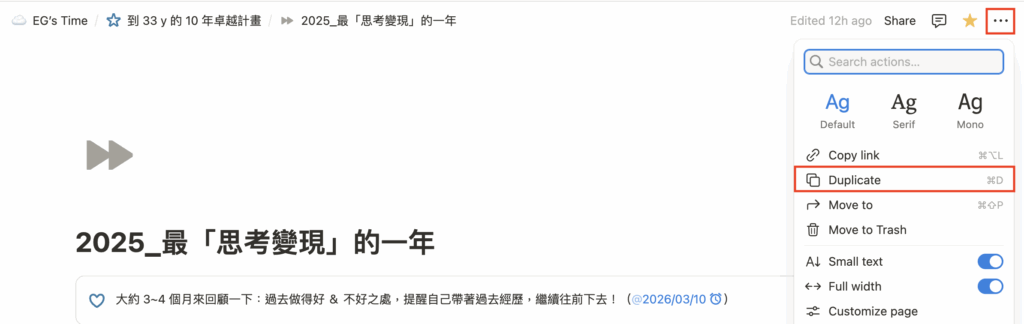
當然,也可以還原編輯過程中不小心刪除或改亂了重要內容,
此外,值得注意的是,不同方案所追溯的版本有些差異:
- 免費版:可復原近 7 天內的版本紀錄。
- Plus 方案:可復原近 30 天的紀錄(利用大專院校帳號,來免費無痛升級 Plus 方案,可享有更長的 90 天歷史紀錄)。
如何進行版本還原?
step 1
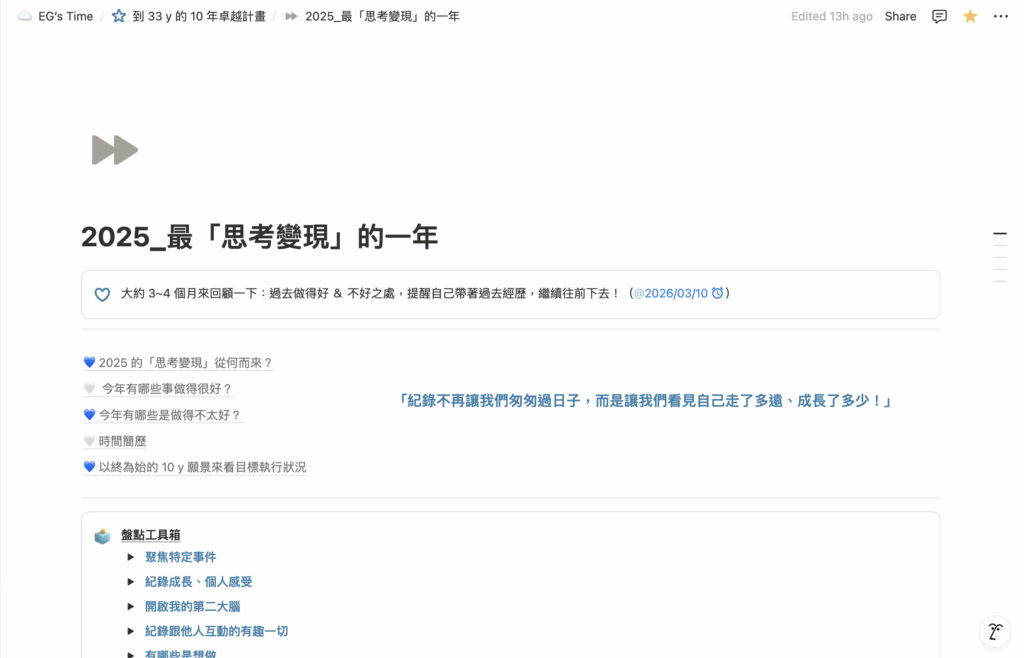
進入你想復原的頁面。
這邊是用我的年度回顧頁面來當作範例!
step 2
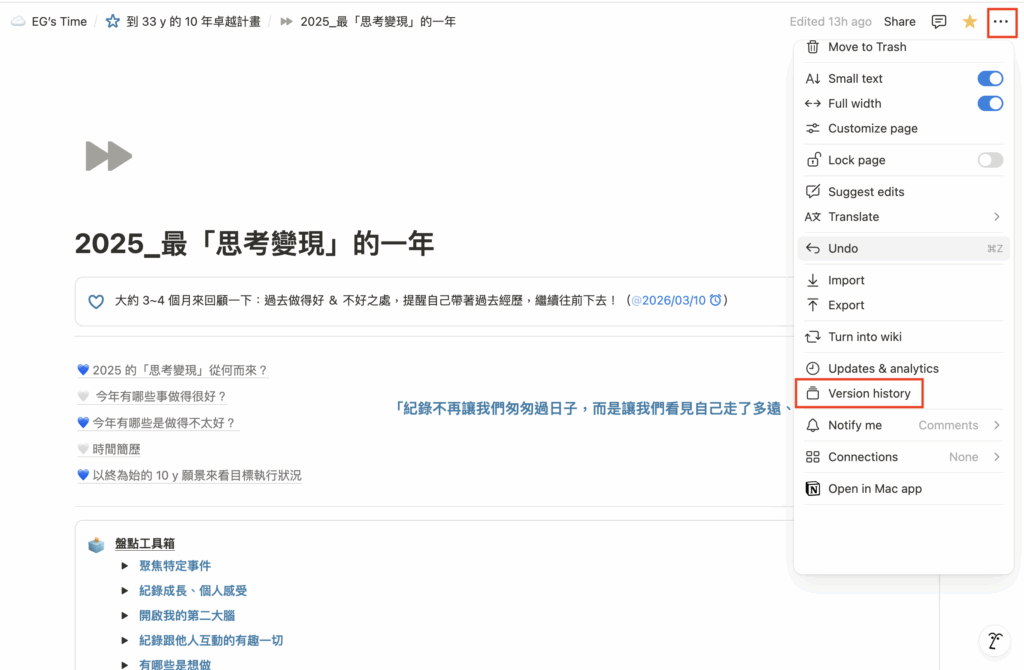
點選右上角的「⋯」,然後往下滑就會看到「Version Histroy」(版本紀錄)。
step 3
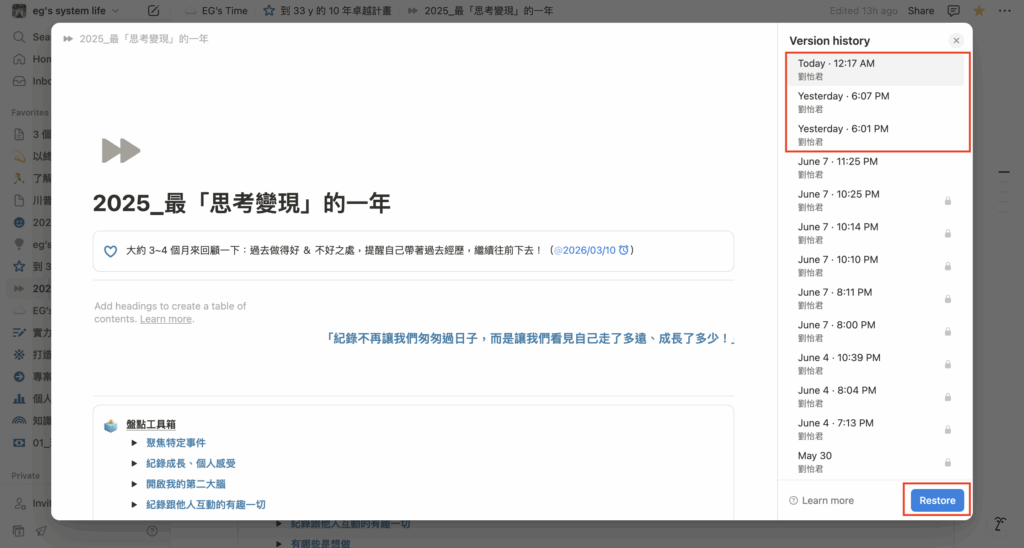
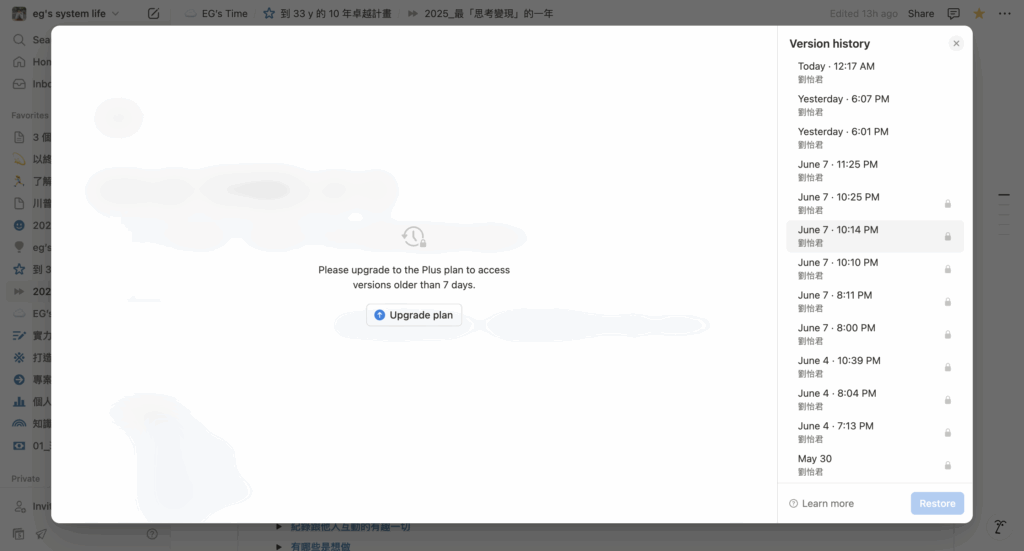
如果日期旁邊沒有鎖的符號,可以去找想復原的版本,按下「Restore」(復原)即可!
step 4
這邊也展示如果點有鎖符號的頁面,會長什麼樣子~
就是要你升級 Notion 方案!
是說~你只要按照我過去分享的免費升級方法,就可以還原近 30 天前的內容。
找找垃圾桶(Trash)
如果你發現 Notion 的某個頁面突然消失,先別慌張,
因為很有可能被你不小心誤刪至「垃圾桶」裡!
又或著是遇到常用的頁面,突然在上方出現移除通知。

這時能做的就是,去垃圾桶把誤刪的頁面復原!
step 1
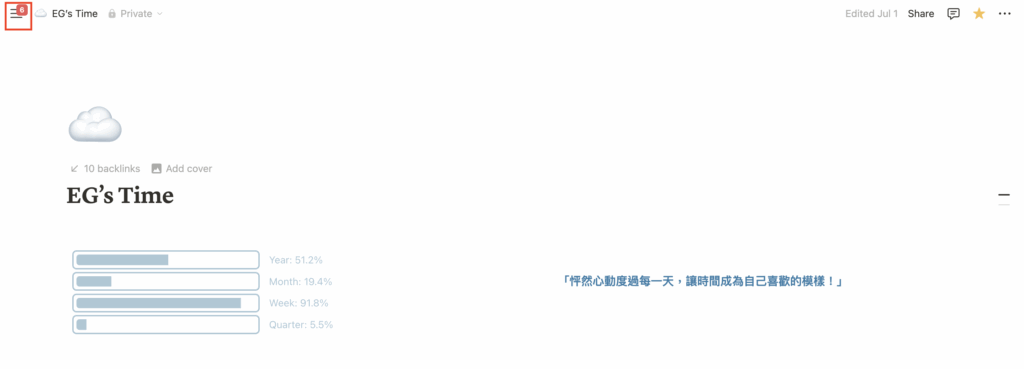
如果還沒打開側邊欄,要記得打開!
按下最左上方的三條線,就可以開啟~
step 2
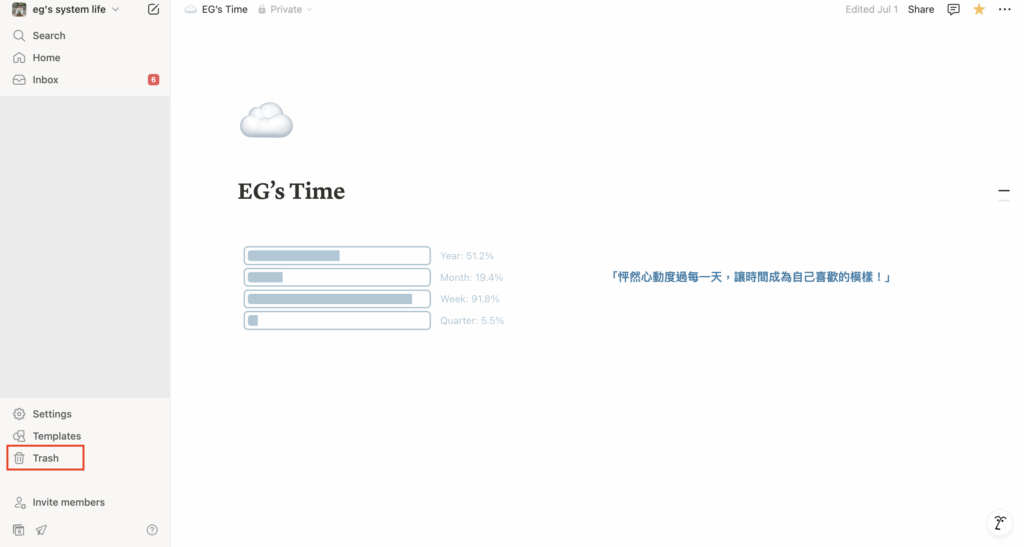
往最下面滑,你會看到垃圾桶的 icon。
step 3
點進去後,將要還原的頁面按下復原符號就可以啦~
如果確定未來用不到,則可以再按旁邊的垃圾桶就可以刪除!
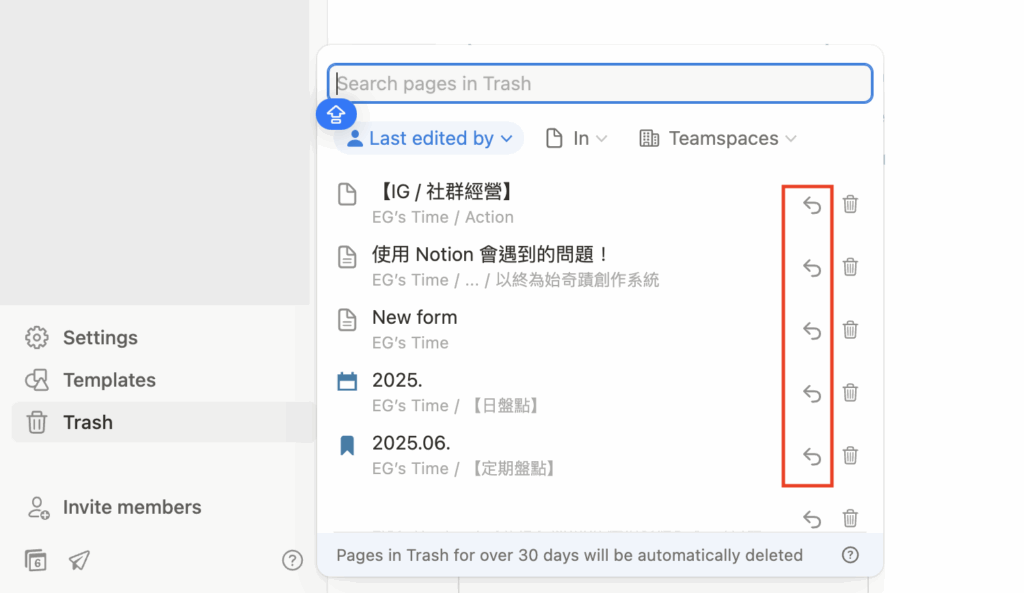
另外,在垃圾桶的頁面過 30 天之後,也會自動清楚,
如果真的有重要的資料誤刪,真的要注意!
結語:意外發生別怕,資料還有救!
以上就是跟你分享 3 招 Notion 的資料復原方法,
無論是小至誤刪區塊,還是不小心將頁面毀損或遺失,
只要掌握這些技巧,遇到狀況都還是有機會將資料救回來!
當然~防患未然,養成定期備份 Notion 的好習慣,
才是讓資料最有保障的做法~
如果你在 Notion 的使用上,或是想更快速掌握更多 Notion 實用技巧,
歡迎隨時與我聯繫,讓我們一起用 Notion 打造高效、有條理的系統。
如果在使用 Notion的過程中遇到任何困難,只要下載這個網站的任一模板,
就能預約一次 30 min 免費的線上諮詢名額(原價:$750)。
名額有限!心動不如馬上行動~