
最後更新於 2026-02-25,由作者 eg 更新
「為什麼你一定要備份 Notion 檔案?」
所有在 Notion 的內容,都是存在雲端上,雖然會自動存取,但最大的風險是:
當斷網或 Notion 網站掛掉時,資料是完全不會讀取與存取。
2024 年經歷過 Notion 兩次斷掉,雖然只有幾小時,但沒辦法使用資料時,就感受到極大的不安、緊張。
如果檔案完全不見,真的只能用血本無歸來形容,想都不敢想~
接下來跟你分享,我如何在 Notion 備份的 4 步驟,再也不擔心內容都不見!
如何快速完成 Notion 備份?
(2026.02.25 更新截圖畫面!)
第 1 步:前往 Notion 備份頁面
先點左上角頭像,再「設定」。
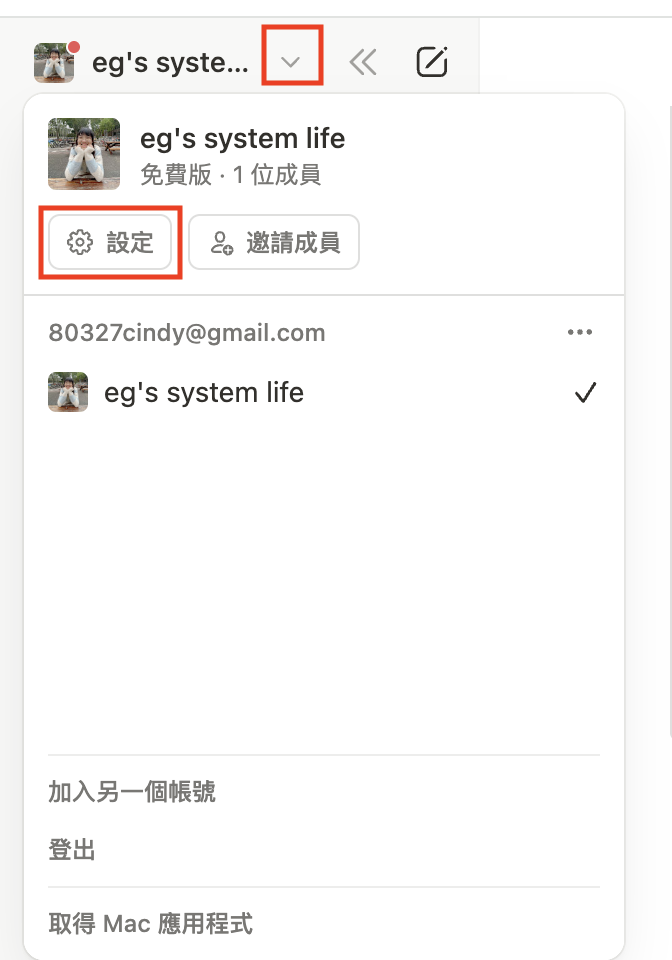
接下來點「通用」,然後往下滑至按下「匯出」按鈕。

第 2 步:Notion 備份的細節調整
你會看到所有需要設定的細節。
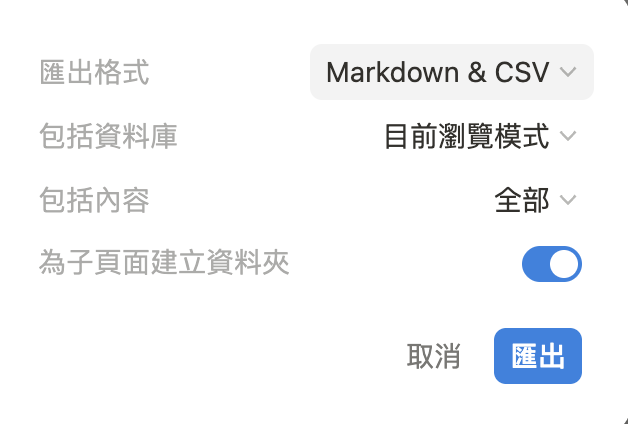
匯出格式
格式有包含 PDF、HTML、Markdown & CSV。
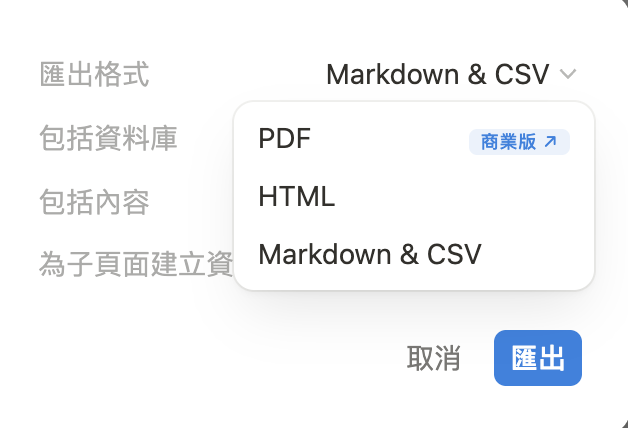
PDF 需要 Notion 的商業版(Business)才有辦法備份,這邊就只先分享 HTML、Markdown & CSV 的適用情況。
- HTML:Notion 的頁面轉換成一個可以在瀏覽器中開啟的版本,看起來就像靜態網頁,包含文字、圖片與資料結構。但要注意沒有辦法編輯資料!
- Markdown & CSV:方便後續在其他平台或工具上進行資料整理或再利用,像是其他的筆記軟體 Heptabase、Obsidian 等。
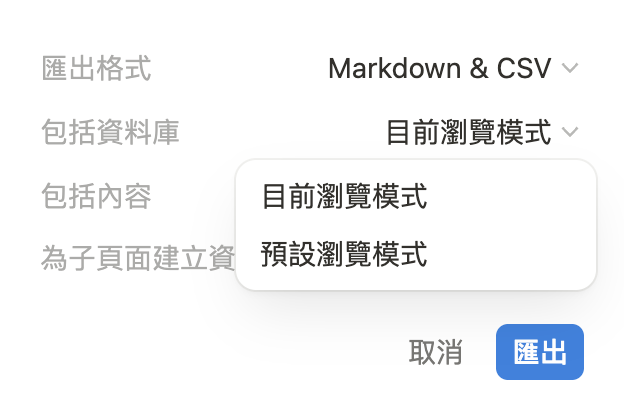
包括資料庫
資料庫為 Notion 的核心功能,而且彈性調整的空間很大,可以呈現不同的瀏覽方式!
有時我也會根據使用情境的不同,將同一筆資料庫設定不同的瀏覽模式,所以選擇「目前瀏覽模式」還是「預設瀏覽模式」就滿合理的~
不過,個人覺得兩者在備份的差異沒有很大,就看自己備份後,想要看到怎麼樣的資料庫結構。
包括內容
在 Notion 除了放文字、連結之外,也能放 pdf、jpg、png 等檔案。
備份檔案的時候可以思考,到底要不要同步保存比較大的檔案!
如果需要將檔案跟圖片同時下載,備份的時間都會比較久,但自己實測下來其實不用很久(約 30 分鐘)~
所以個人覺得可以將所有檔案跟圖片同步備份!
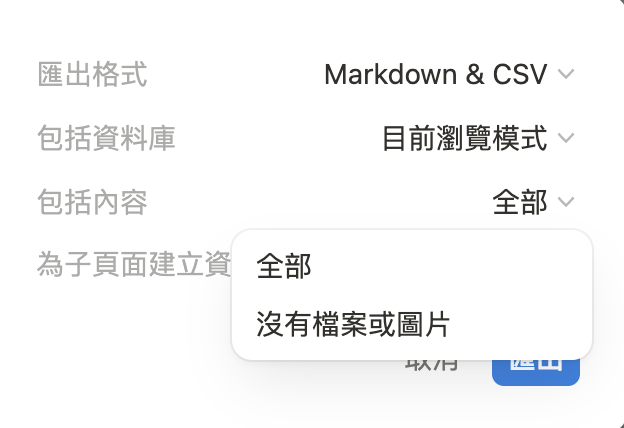
為子頁面建立資料夾
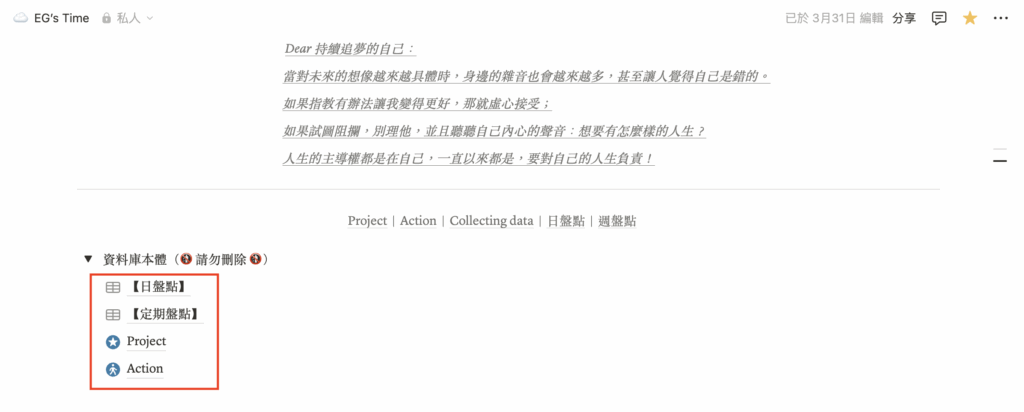
簡單來說,子頁面的意思是,在 Notion 的一個頁面中,還有其他頁面檔案!
以自己的檔案為例,在這個「EG’s Time」的頁面中,還有其他的檔案,像是日盤點、定期盤點、個人專案(Project)、拆解行動(Action)。這些就是子頁面!
建議可以將這個選項開啟,這樣備份的檔案也比較完全。
第 3 步:等待 Notion 備份完成的通知
將所有檔案順利備份完需要時間。
覺得 Notion 這點設計得滿貼心的:將所有檔案完成備份後,會在 Notion 的收件箱提醒!
這樣就不用一直打開 Notion 確認什麼時候完成。所以~勇敢按下「關閉」是沒問題的。

像我使用 Notion 很久,需備份的檔案很多(含圖片跟 PDF),但 30 分鐘內收到通知,覺得滿快的!
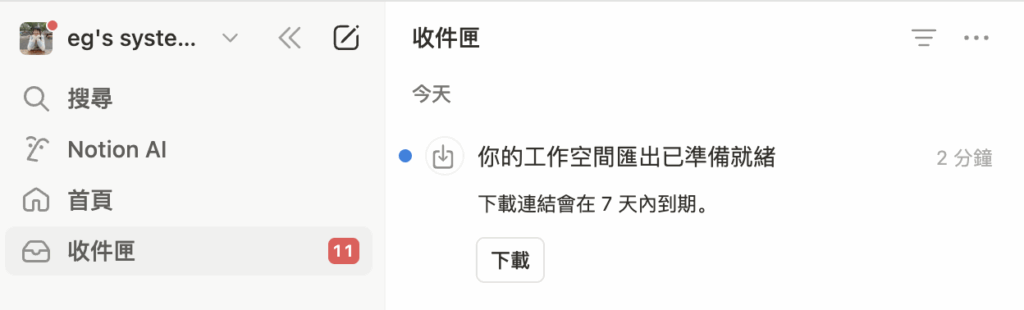
按「下載」,將所有備份的檔案放至桌面。檔案是「.zip」,解壓縮後算正式備份完成啦~

不過,當初下載的整份檔案命名是亂碼,這邊分享我的命名邏輯:「260225_Notion 備份檔案」。
26 表示 2026 年; 0225 是 2 月 25 日;Notion 備份檔案則是提醒用途!

第 4 步:Notion 備份後,不要忘記多存放幾個地方!
建議你將 Notion 備份的檔案存放在多個地方,當一個地方掛掉時,也不怕擔心檔案全無,算是狡兔三窟的概念!
自己最常將備份的檔案放在這 4 個地方:
- 個人電腦桌面:最快存取、隨時查看,只要打開電腦就能立即行動!
- 外接硬碟或隨身碟:適合儲存大檔案。此外,檔案會持續備份,建議容量可以選到 T 以上!
- 雲端硬碟(Google Drive、Dropbox 等):能跨裝置、隨時存取檔案,不論是臨時需要用手機查看,還是其他電腦,都能隨時調出備份資料,十分方便。
- Time Machine(時光機):這個是 Mac 用戶能使用的功能。它能自動定時備份、保留歷史版本,就算誤刪資料也能輕鬆還原,非常省事。
我是習慣將所有檔案一口氣放在這 4 個地方,如果你覺得同一個檔案備 4 次覺得很累,建議選擇 2 個備用方式。
不僅能防止意外資料遺失,也能讓你在 Notion 出現狀況時更有安全感!
其他 Notion 備份的常見問題
如果只想備份特定(或單一)頁面是可以的嗎?
這當然沒問題!不過操作步驟統一備份整個 Notion 檔案不太一樣。
step 1
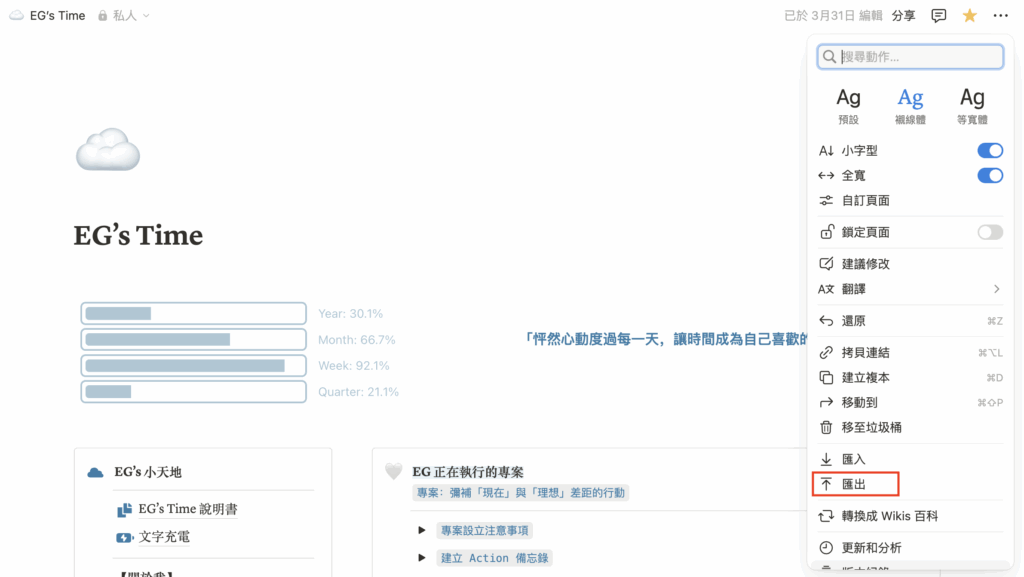
點進想要備份的頁面後,點擊右上角的三個點點。
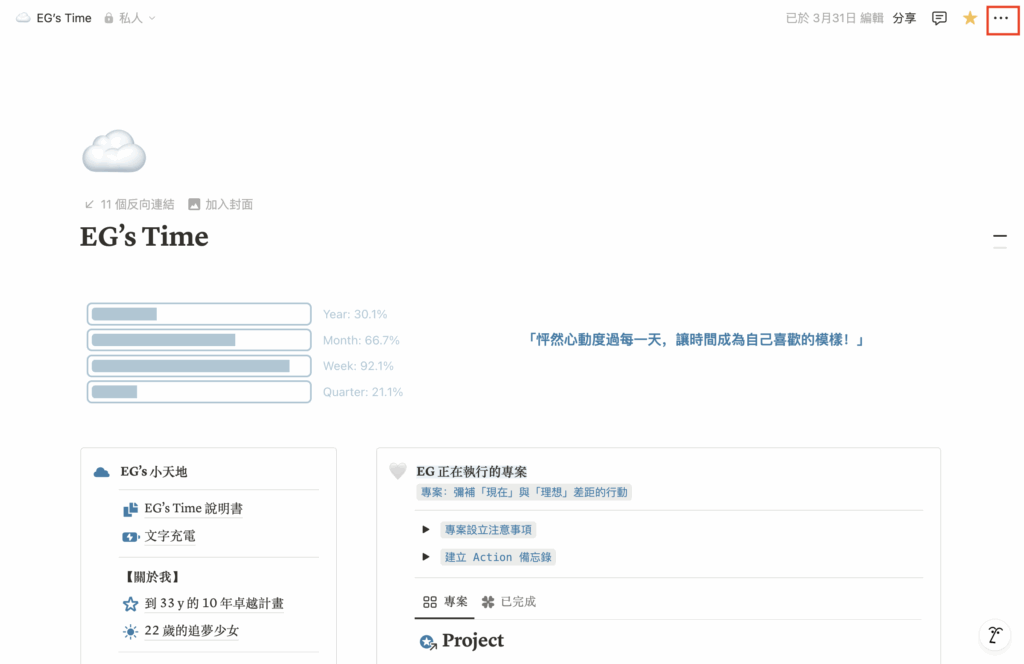
step 2
點選「匯出」。
step 3
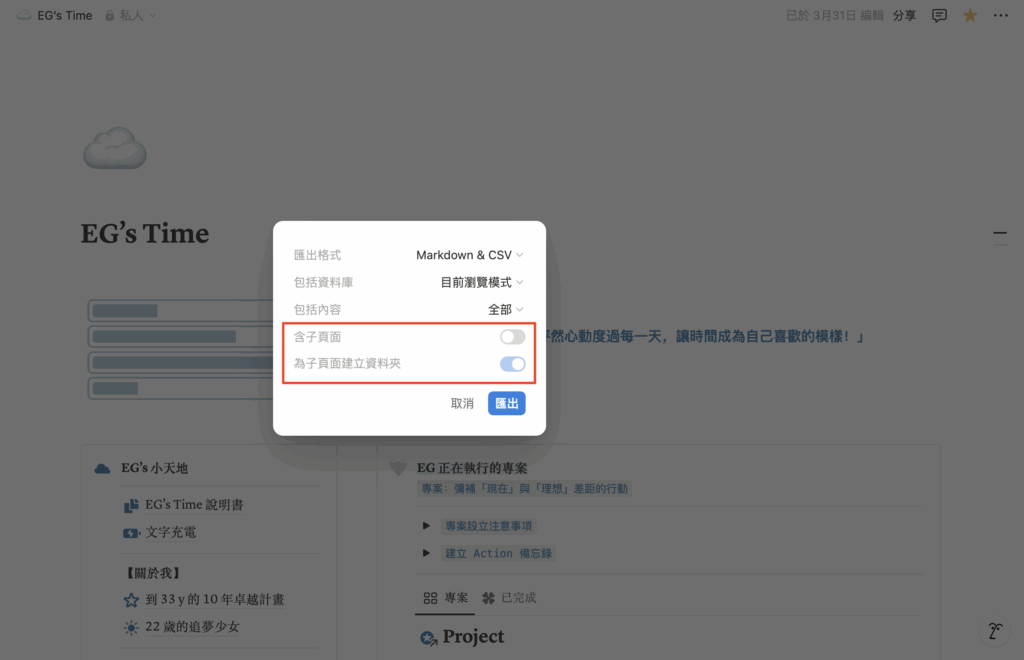
檔案備份的細節跟剛剛提到的差不多,只是多了一個「含子頁面」的選項。
將這個選項開啟後,下面的「為子頁面建立資料夾」選項就能設定需不需要調整!
這邊也一樣,全部選項確認完沒問題後,就可以按「匯出」備份檔案。
建議 Notion 備份頻率?
以我個人的習慣,每 3~4 個月進行一次整體的備份(除了 Notion 檔案,也包含相片、影片),確保存取資料是最新的。
因為要處理的事不少,如果備份得太頻繁,反而容易造成壓力,所以自己習慣每季備一次就好,既能確保檔案狀態,也不會讓自己的心理負擔太大。
不過,如果你的時間安排允許,或是資料非常重要,也可以考慮每月備份一次,更有保障。
這個頻率沒有絕對的標準答案,但可以從時間規劃、資料重要性,這 2 大方向依你的使用習慣和需求調整,找到最適合的備份節奏!
萬一沒備份,還有救嗎?
好消息是,Notion 其實也有內建的「還原」功能!
step 1
一樣先點右上角的三個點點。
step 2
點選「版本紀錄」,如果點進去沒看到,就往下滑一下。

step 3
免費版可以還原 7 天前的資料。確認要還原的版本後,點選「還原本版」即可!

如果想要還原更久遠的版本,Notion 的 Plus 版本有提供 30 天前的歷史紀錄還原(點擊這裡,直接將 Notion 帳號免費升級);Business 版本則可以追朔 90 天前。
結語:養成 Notion 備份習慣,讓你的資料更安心!
養成 Notion 備份的好習慣,不只能減少對資料遺失的焦慮,也能讓你在使用 Notion 的過程中更加安心、更有掌控感。
現在就依照文章步驟,快速備份好第一份的 Notion 資料吧!
別忘了設定提醒,讓自己定期檢查並備份資料,將這個習慣自然地融入生活中,未來遇到突發狀況也能從容應對~
我將協助你釐清目前使用 Notion 備份的問題,歡迎你跟我一起聊聊。