
最後更新於 2025-04-20,由作者 eg 更新
你有過這樣的經驗嗎?
到了月底才驚覺,很多事沒有事先安排,結果所有任務擠在一起,讓生活瞬間爆炸。
或是,明明想好好規劃,但一想到要開始計畫就頭痛,不知道從哪裡開始,只能走一步算一步。
可能會讓你很常陷入「想規劃 → 太麻煩 → 且看且走 → 混亂生活」的惡性循環。
如果你正面臨以下困擾:
- 任務想法散落各地,沒有清晰的總覽系統。
- 忙了一整天卻不知道自己做了什麼。
- 一想到「計畫」就覺得麻煩、懶得開始。
那麼,一份月計畫表模板,會是帶你走出混亂的第一步。
搭配模板,梳理手邊的事情,讓你重新掌握生活的節奏與主導權!
月計畫表可以幫助你什麼?
不知道你平常是怎麼看待「時間」這件事?跟不少朋友聊過後發現,大家比較常留意的點是「如何把把一天的事情安排好?」
這個確實很重要,畢竟我們一天就只有 24 小時,怎麼善用每 1 分鐘,確實是時間管理的關鍵。
不過,不知道你過去有沒有過這樣的體悟:
一天一天過去,忙歸忙,卻總覺得沒什麼具體累積。月底回頭看看自己做了什麼,好像也說不上來。
這時候,一份有系統的月計畫表,就能派上用場!它能幫助你:
- 有節奏地安排整個月的任務與生活步調。
- 建立屬於自己、舒服又實用的時間使用模式。
- 每個月底回顧與調整,讓計畫不是一時衝動,而是持續優化的循環。
更重要的是,當你願意開始練習用更宏觀的視角看待時間,你也會開始慢慢學會:
- 有勇氣說出「不」,不再什麼都接、什麼都想做好。
- 清楚哪些該放下、哪些值得保留。
- 把每天的行動,一點一滴對齊自己真正想走的方向。
真正的成就感從來不是「做很多事」,而是做了重要的事,並且一步步靠近你想要的生活。
如果你也正在找一份能持續陪你前進、思考與安排的工具。接下來,就一起來看看接下來,如何建立你專屬的月計畫表吧!
如何開始你第一份有系統性的月計畫表!
開始一個計畫前,通常會先問自己:「我這個月想完成什麼目標?」
如果你沒有什麼想法,或是不知道該如何選定目標時,這邊提供你 2 個實用的思考角度:
- 生活面向出發:你可以將自己關心的生活領域,分成 8 個角度來思考,像是工作(或學業)、人際關係、健康、財務等。但要注意,在時間有限的情況下,目標並不是每個領域都做到,而是聚焦在這個月最想突破的 2~3 個面向。這樣一來,你更能明確知道該優先處理什麼,也能避免事情太多而讓自己感到疲倦,最後什麼都沒做成。
- 年度目標反推:從「以終為始」的角度出發,你可以先設定好年度目標,再將其拆解成每月的具體行動方向。當越清楚今年想要達成什麼,就越能掌握每個月該做什麼,不容易迷失在日常的瑣碎中。這樣當年底進行回顧時,也更能看見自己是否走在理想的路上。
不管你是從哪個角度切入每月規劃,這些都是屬於「大方向」的思考。
真正要把計畫實際落地,則需要將執行的細節想得更清楚些。
不過,如果直接一口氣想整月的行動規劃,壓力真的不小,而且很容易因為卡關而遲遲還沒行動。
因此,這時候建議你可以從時間範圍較小的週計畫開始著手。
每週先專注處理眼前能完成的事情,一步步達成月計畫所設的目標。
在週與月之間,找到一種靈活又有節奏的搭配方式。
此外,每週結束後,也別忘了透過週回顧來檢視執行狀況,看看哪裡做得不錯、哪裡可以再調整。
甚至也能修正每月計畫的安排,讓整體計畫更符合你當下的狀態與資源!
小步快走的「週計畫」
寫週計畫目的,是幫助你把每個月想達成的方向,拆解成具體可執行的行動。
而我的週計畫表中,會包含這些元素:
- 一週的日期範圍:標記開始至結束的時間,一方面是抓出本週的日期;另一方面是能搭配篩選(Filter)使用,幫助你後續能快速篩當週資料。
- 對應月份:雖然這不是一定要設定的欄位,但我會保留,是因為它滿像日記的概念。透過記錄月份,不只讓當下對時間更有感,回顧時也能更清楚地掌握脈絡。
- 週次標示:有些人可能不太在意週次的設定,但我很喜歡看著週次慢慢推進。有時看到那一週的週數時,會有種:「原來~現在已經這一週了哇」,也時時提醒我時間正在流動,更加珍惜每週的安排。
- 每週確認事項:主要是提醒自己每週要檢查的習慣或流程有沒有完成,這個數量在數量上沒什麼限制,但還是建議不要太多,要不每週重複檢查、確認的事太多,會讓人感覺應接不暇、壓力很大。而我自己則是有用 checkbox 來確認當週的行程有沒有安排在 Notion Calendar。
- 當周日記:串連當週日記,除了確認這週做了哪些事,也可以留意一下事情的安排是否合理,下週有沒有需要調整的地方?
- 本週重點任務:在一週的開始就寫下本週一定要完成 3–4 件重要的事,在週末可以來確認:哪些完成?哪些還沒?如果進度有落後,下週也能夠即時調整,確保整體任務能順利在月底完成。
收練經驗的「月計畫」
其實我的月計畫表,是從週計畫自然延伸出來的。
因為每週本來就會做規劃與回顧,只要再補上幾個針對月份的欄位,就能同步掌握週計畫與月計畫!
在月計畫表裡,我額外設計了幾個專屬欄位來輔助整理:
- 狀態:標記目前的規劃是以「週」還是「月」為主。如果正值月底,則可切換「月」的角度,回顧整個月的狀況,思考哪些需要調整,掌握目前執行進度是否沒問題,著手為下個月的規劃做準備。如果是平常的一週,就用「週」的單位來安排與檢視事情即可!
- 每月目標:列出這個月一定要完成的重要任務與關鍵檢查點,當作整個月的行動指南。能幫助你聚焦在真正有價值的事情上,不容易被瑣事打亂節奏,也更容易掌握自己的推進方向。
- 月注意事項:從上個月的 4 週紀錄中,收斂出下個月需要特別留意的大方向。這些提醒可以幫助你聚焦在可以改善或優化的部分,讓生活是有方向的進步,一點一滴變得更好!
也因為兩者整合在同一個 Notion 介面中,這樣一來管理起來更方便,也不會因為週、月計畫不同而感到混亂。
你會發現,當所有資訊都在同一個地方時,規劃、實踐甚至是回顧也變得輕鬆許多!
一起來拆解 Notion 週/月計畫表模板!
建立 Database
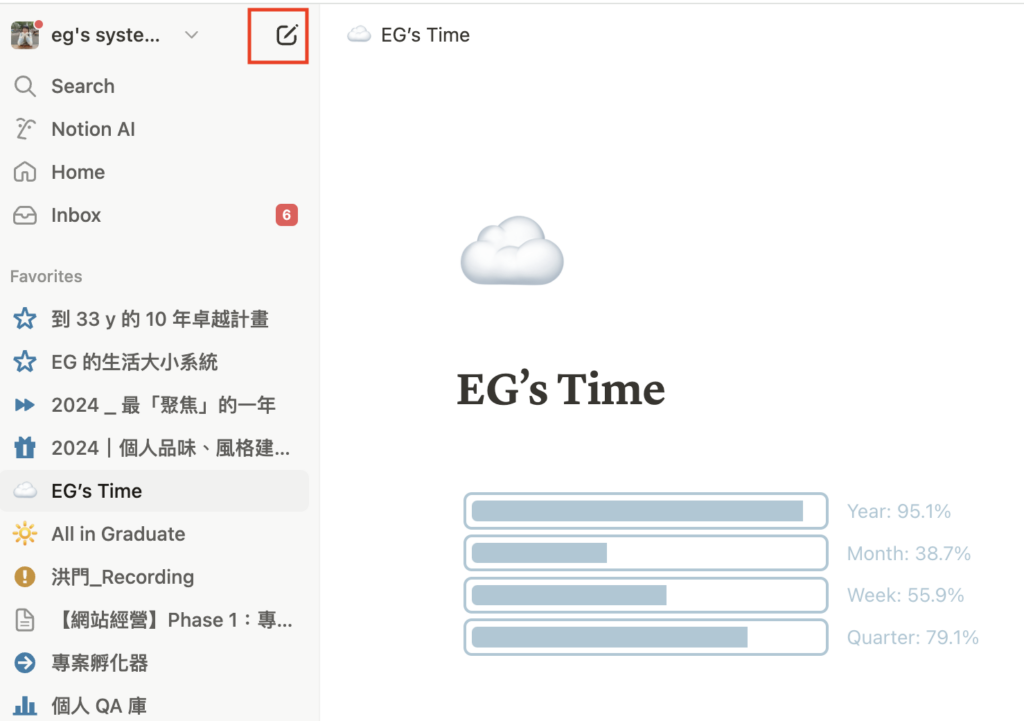
選擇用紅色框起來的 icon,新增一個新的 page。
step 1
step 2
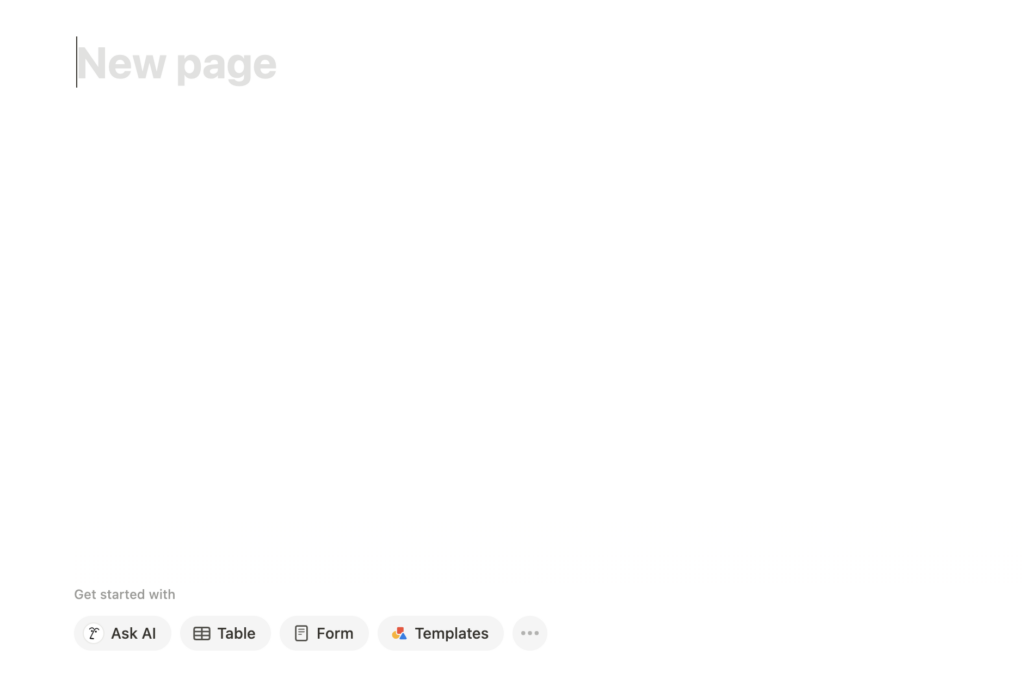
進入全新的空白頁面後,選擇 Table。
step 3
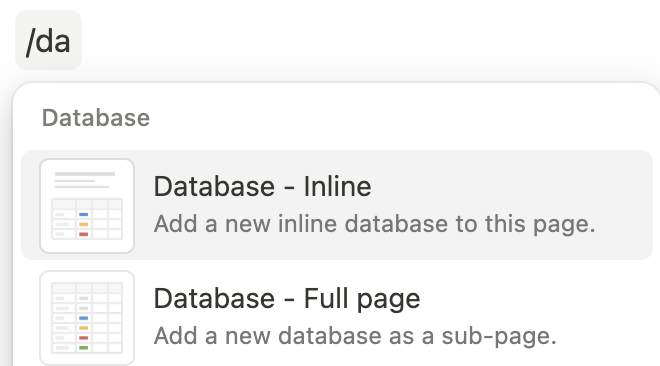
或是打快捷鍵 /da 選擇 Full Page 一樣也可以直接建立一個完整頁面的資料庫。
step 4
Table 形式的模板已順利生成!

step 5
按下「+ New page」就可以持續新增本次的週/月計畫表啦~

設定屬性
接下來將週、月計畫表的相關屬性設定好,就可以立即規劃當週或當月的計畫啦!
一週的日期範圍
step 1
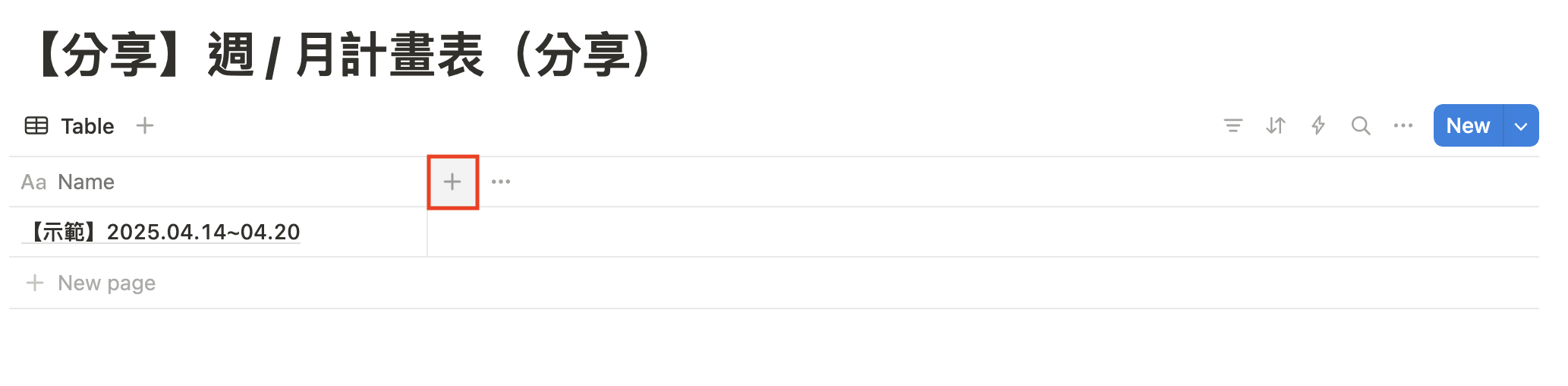
按資料庫當中的「+」。
step 2
選擇日期(Date)屬性。
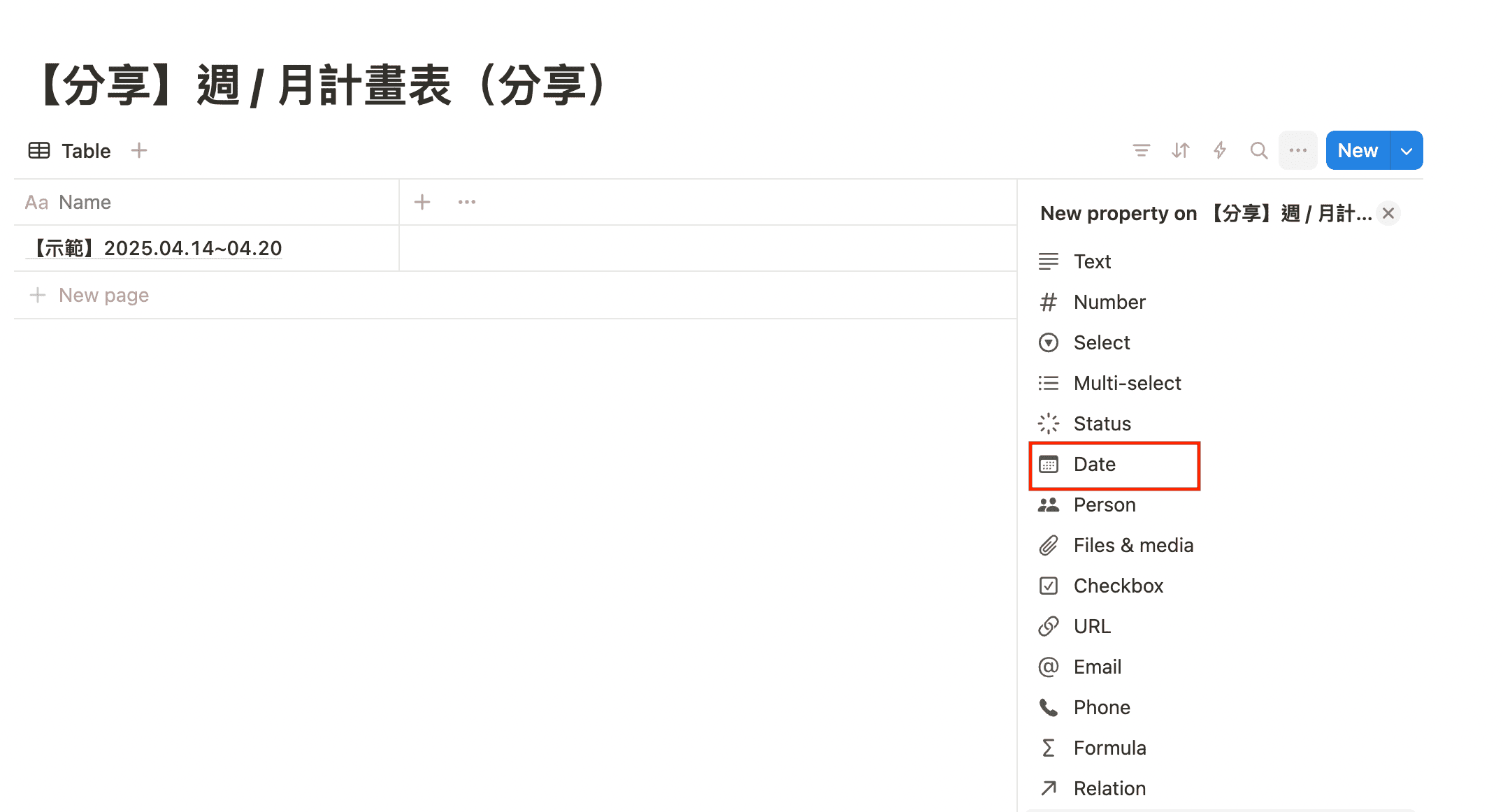
step 3
將其命名為「日期」。
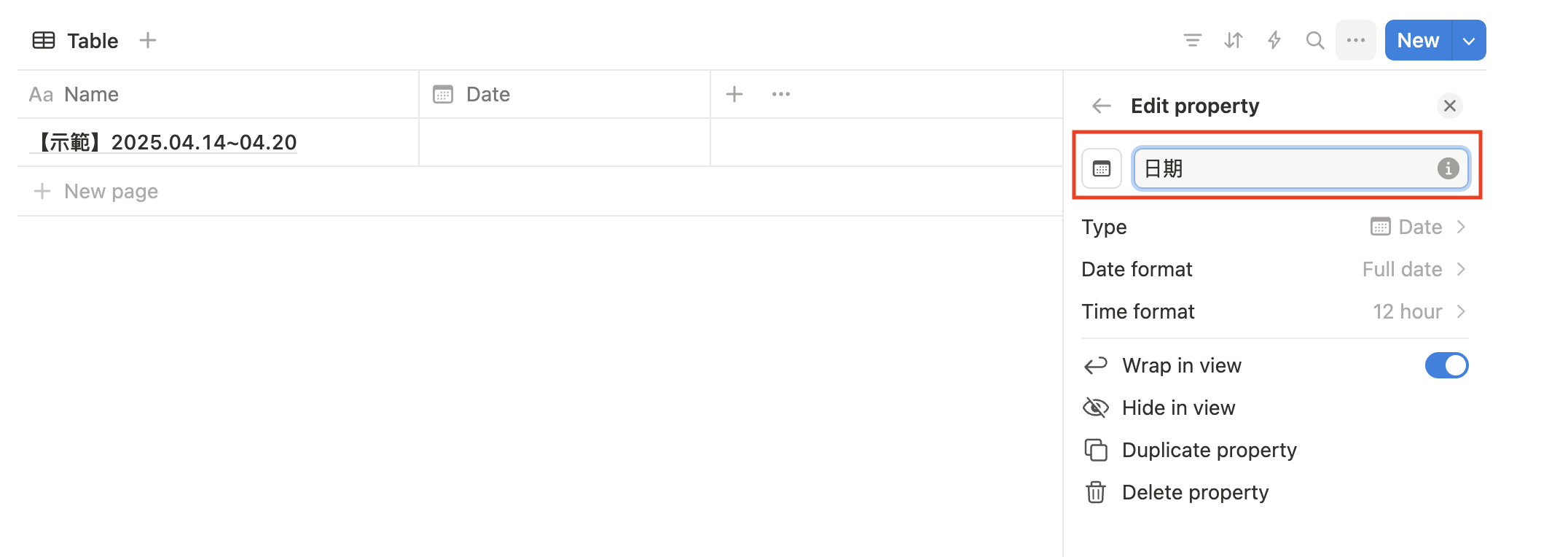
step 4
點選欄位後,選擇當週的起始日期。別忘了開啟「End date」的設定,這樣才會顯示一整週的時間範圍!
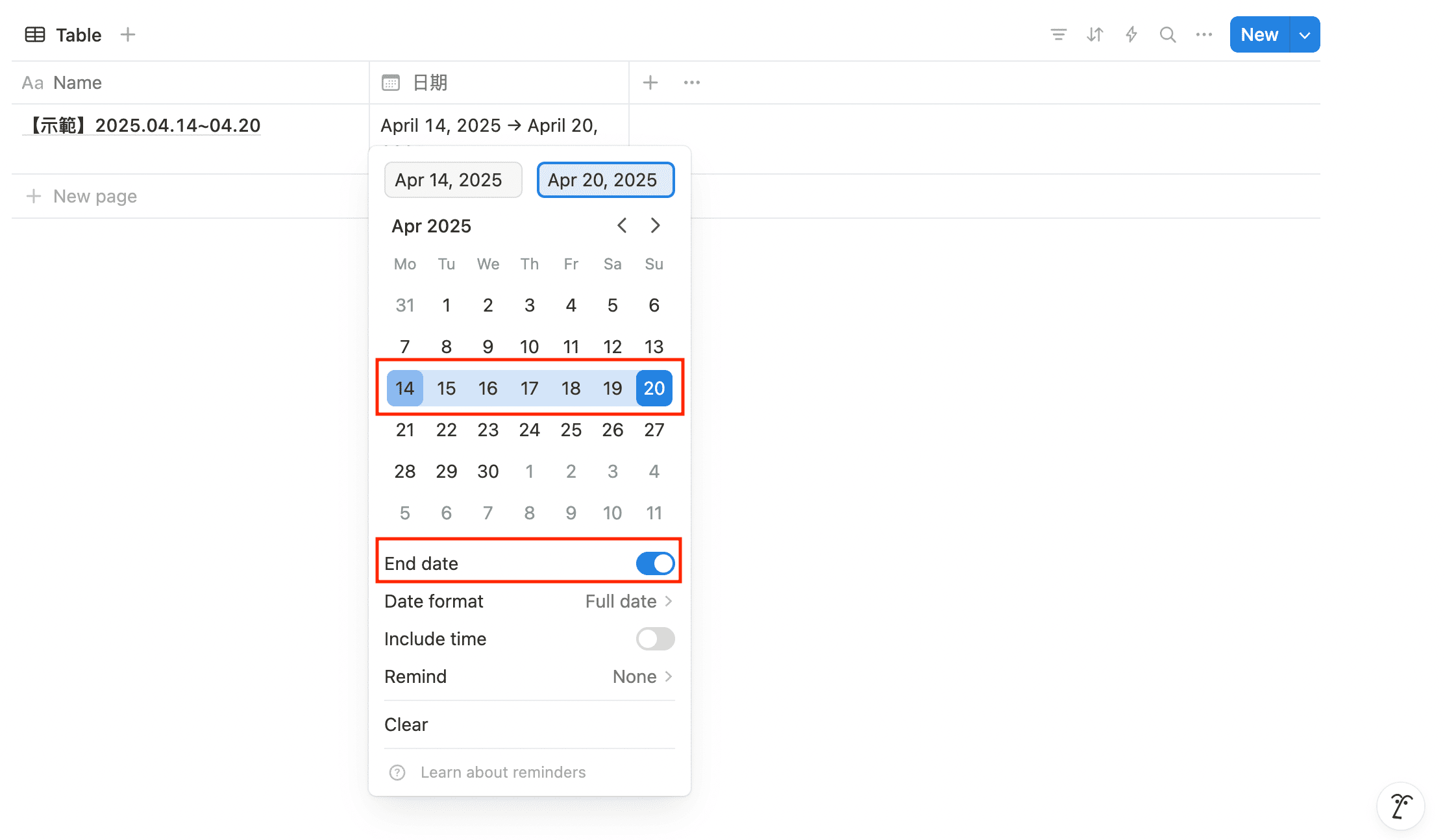
step 5
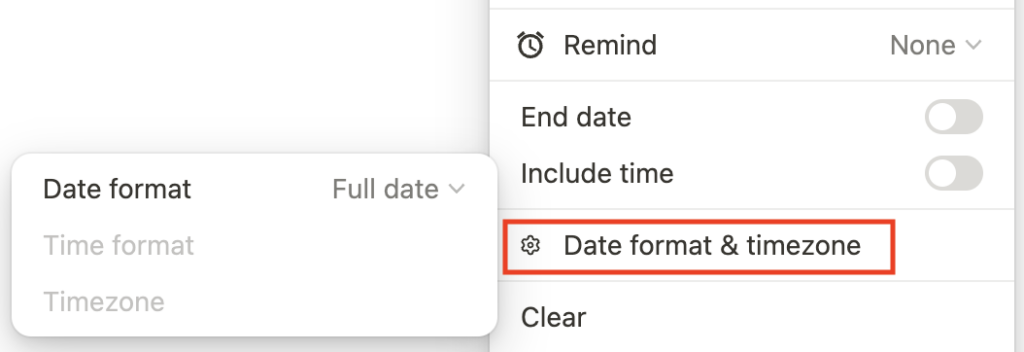
如果對這樣的日期呈現不習慣,可以選擇「Date format & timezone」來進行調整。
(這個步驟的詳細操作可以參考這一篇!從 Step 5 開始看~)
對應月份、狀態
兩者的設定步驟一模一樣,圖例主要會以「對應月份」來說明整個設定過程。
如果要設定「狀態」,就按照以下步驟再操作一次!
step 1
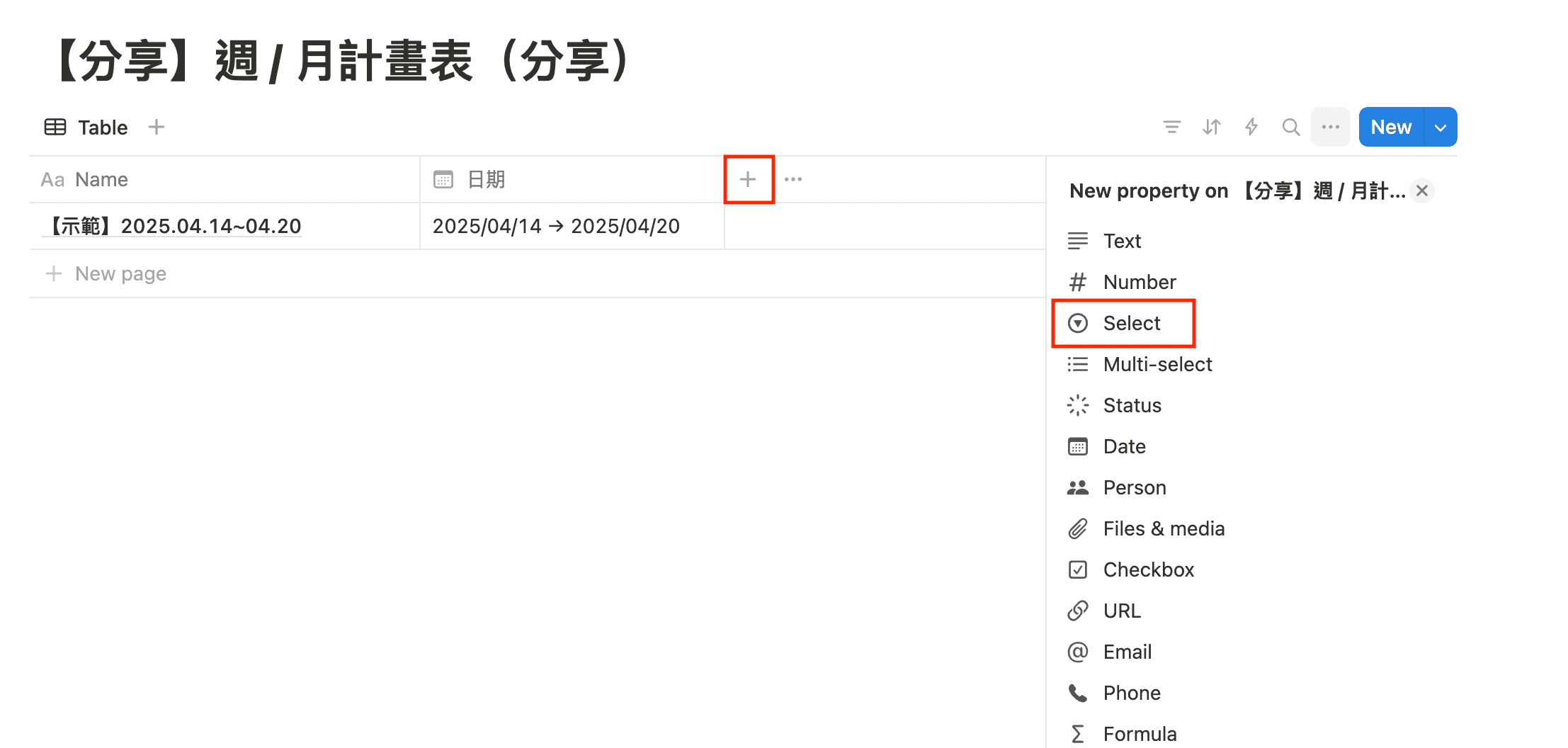
在資料庫按下「+」後,點選項(Selete)屬性。
step 2
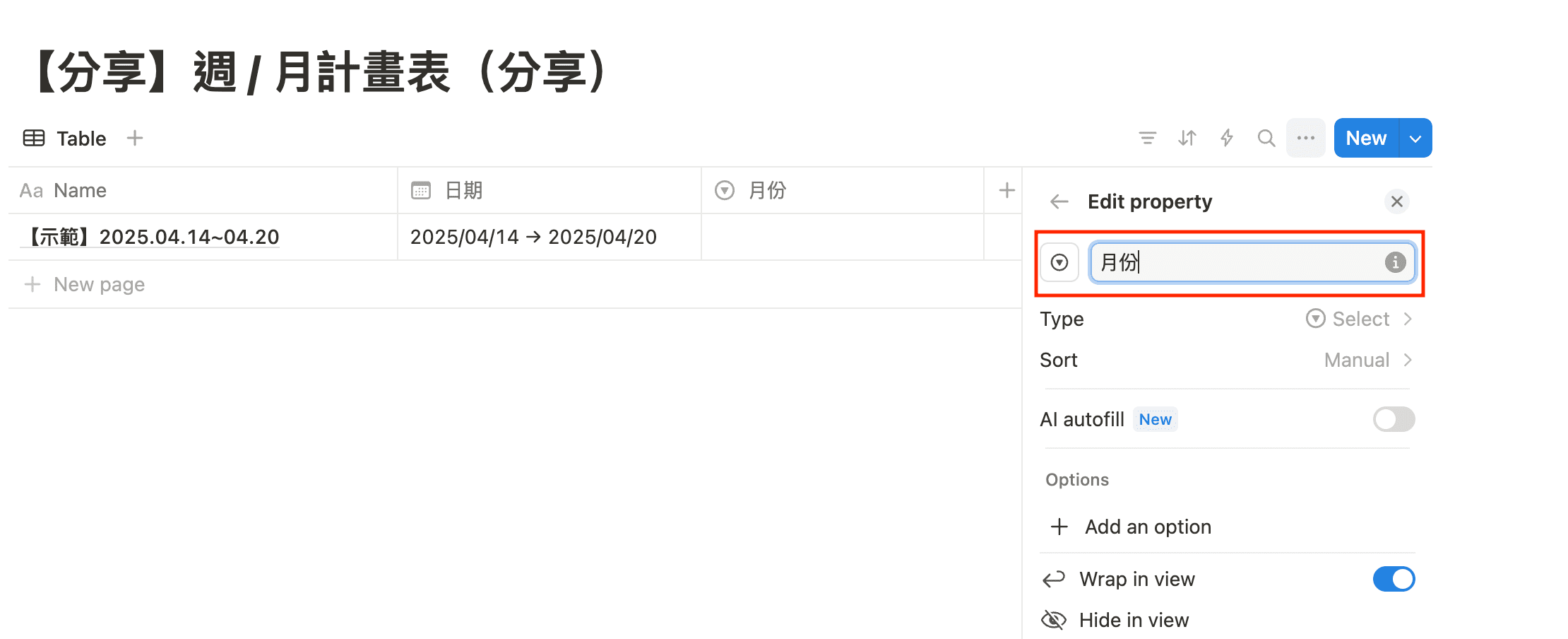
將剛剛選定的屬性,命名為「月份」。
(另外「狀態」的命名,邏輯也一樣,只是看你喜不喜歡這個名稱,不喜歡都可以任意做更換!)
step 3
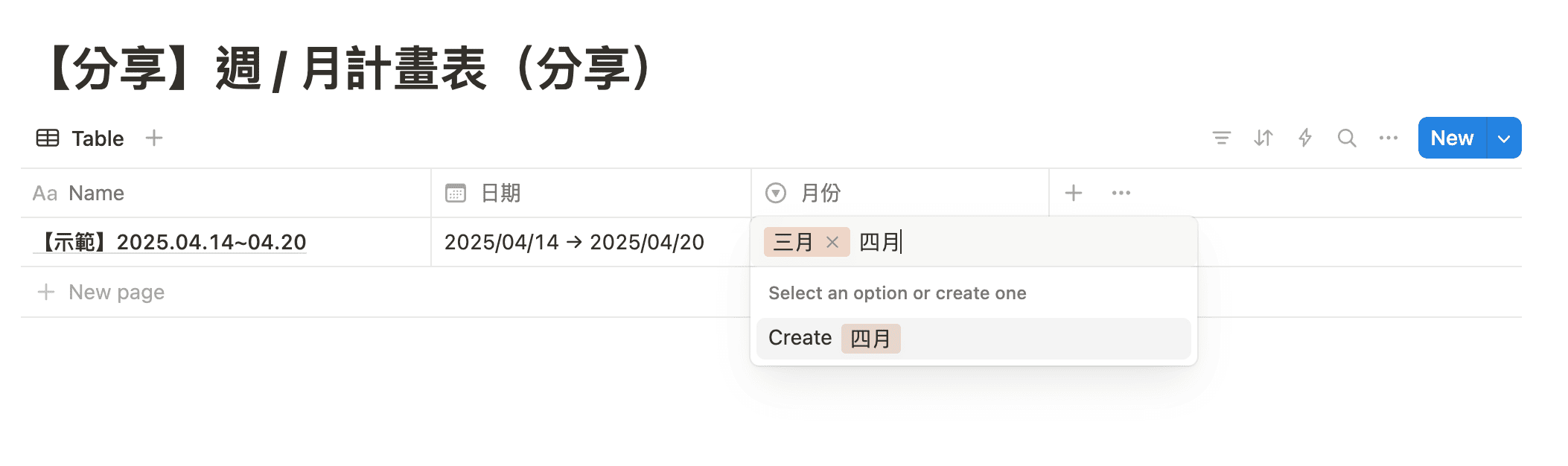
新增標籤,分別打下「一月」到「十二月」。不要忘記按下 Create 的按鍵。
(而「狀態」的標籤則是打「週計畫」、「月計畫」,提醒自己當週該以那個視角進行規劃!)
step 4
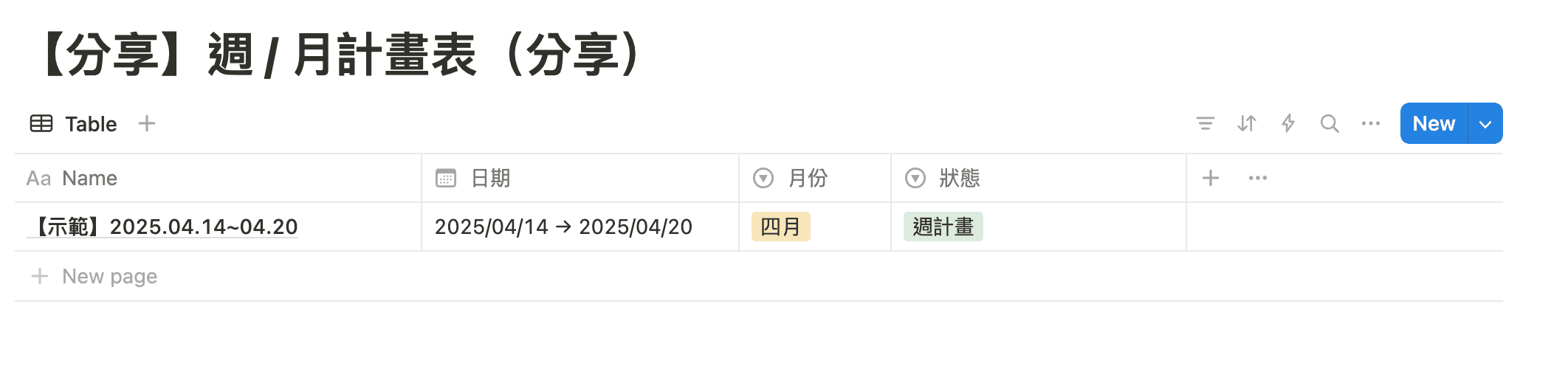
設定完畢後,就可以依照當時的狀況,進行標籤的設定!
週次標示
step 1
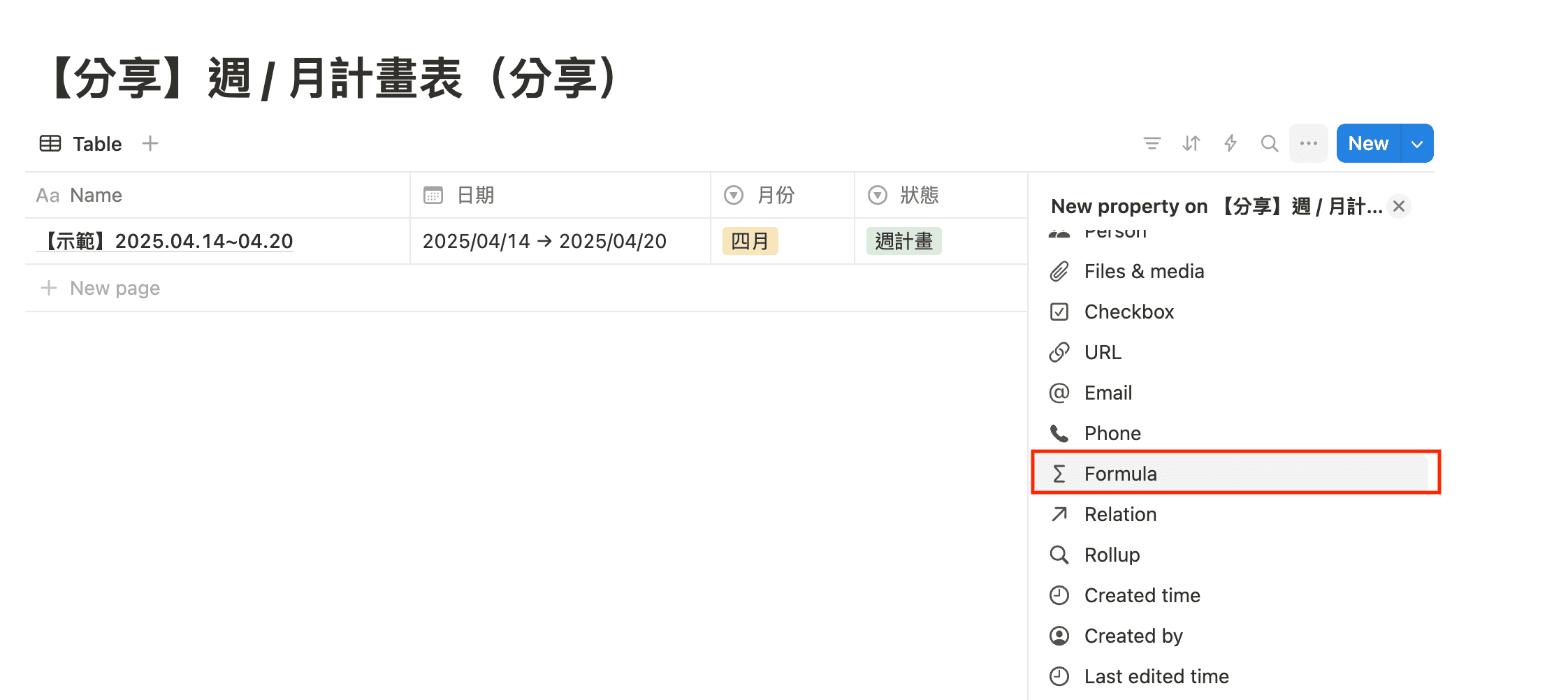
在資料庫按下「+」後,點公式(Formula)屬性。
step 2
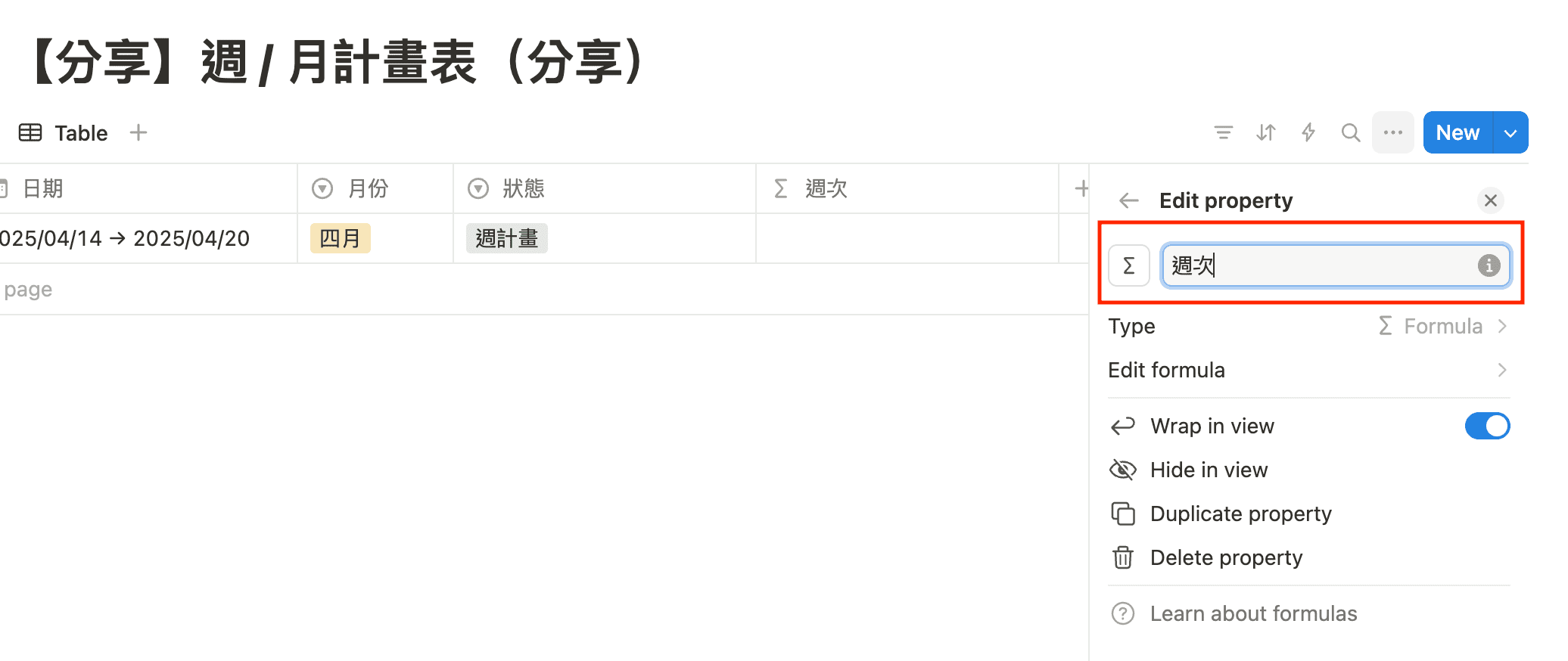
將這個屬性命名為「週次」。
step 3
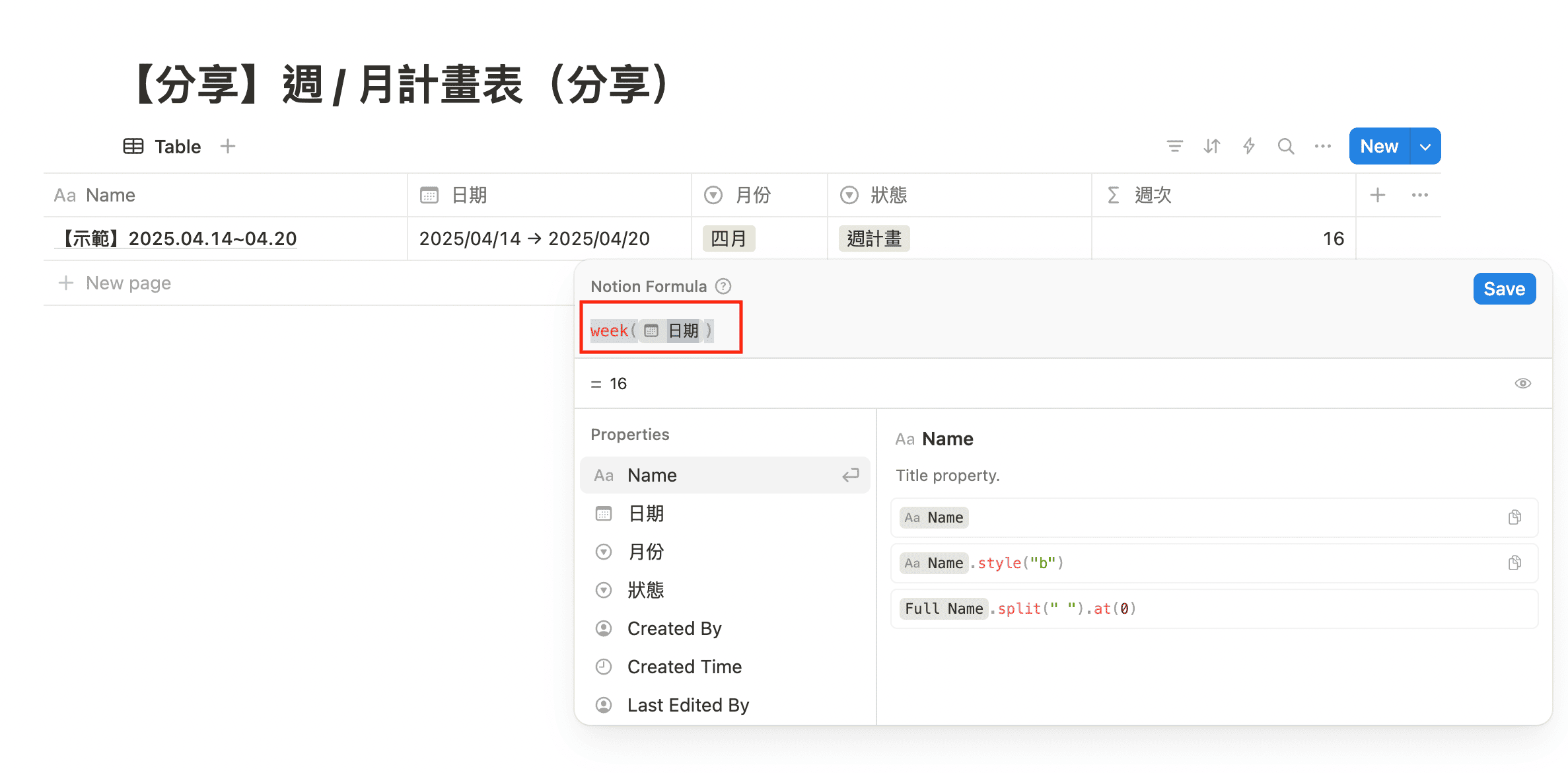
點「週次」下面的框框,輸入以下的公式!
(week 可以直接打出即可~打完後,再括號裡面選擇日期!)
step 4
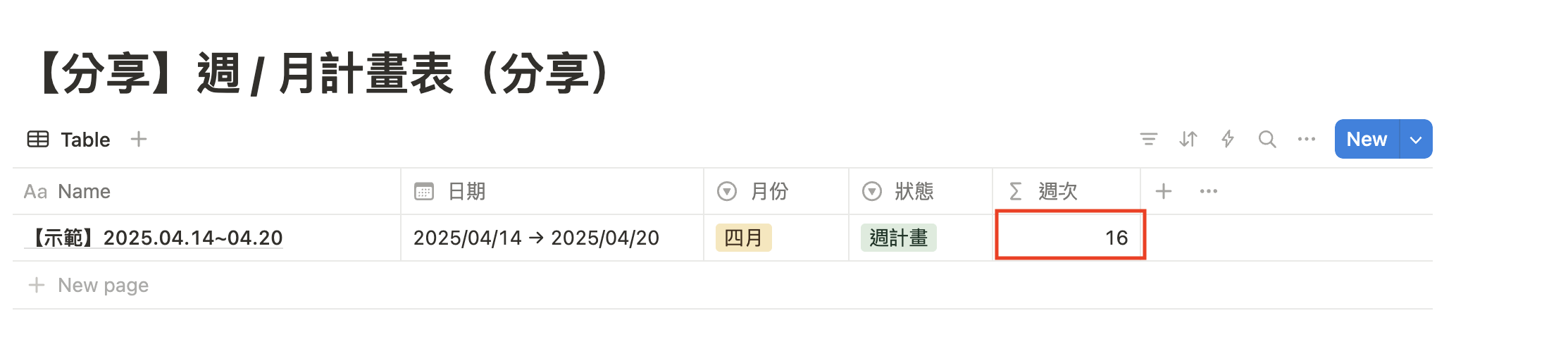
在「週」欄位下出現對應的週數,就表示設定成功。
每週確認事項
如果每週需要確認的不只一件,可以重複以下步驟重複操作,建立你需要確認項目的數量。
step 1
在資料庫按下「+」後,新增選取框(Checkbox)屬性。
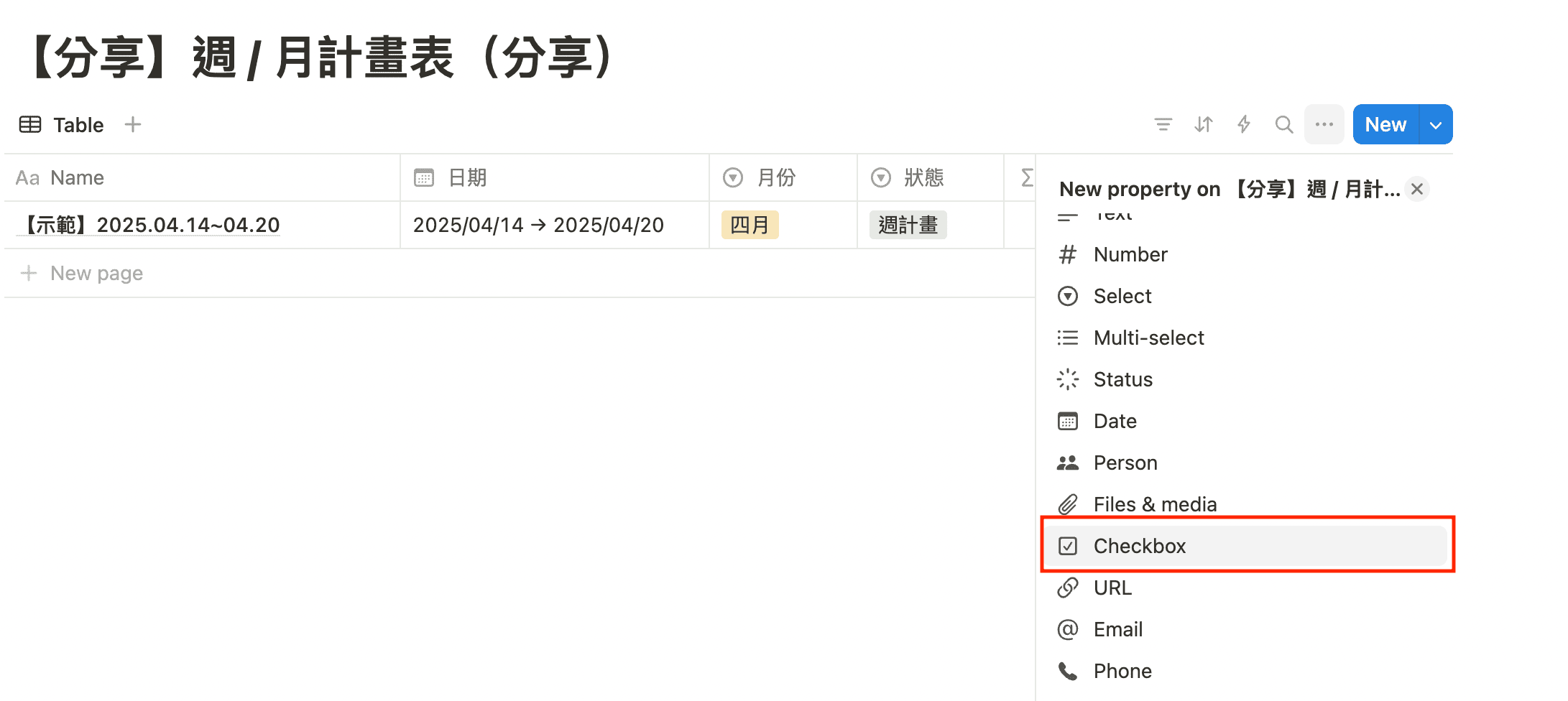
step 2
目前先將其命名暫定為「每週確認事項」!
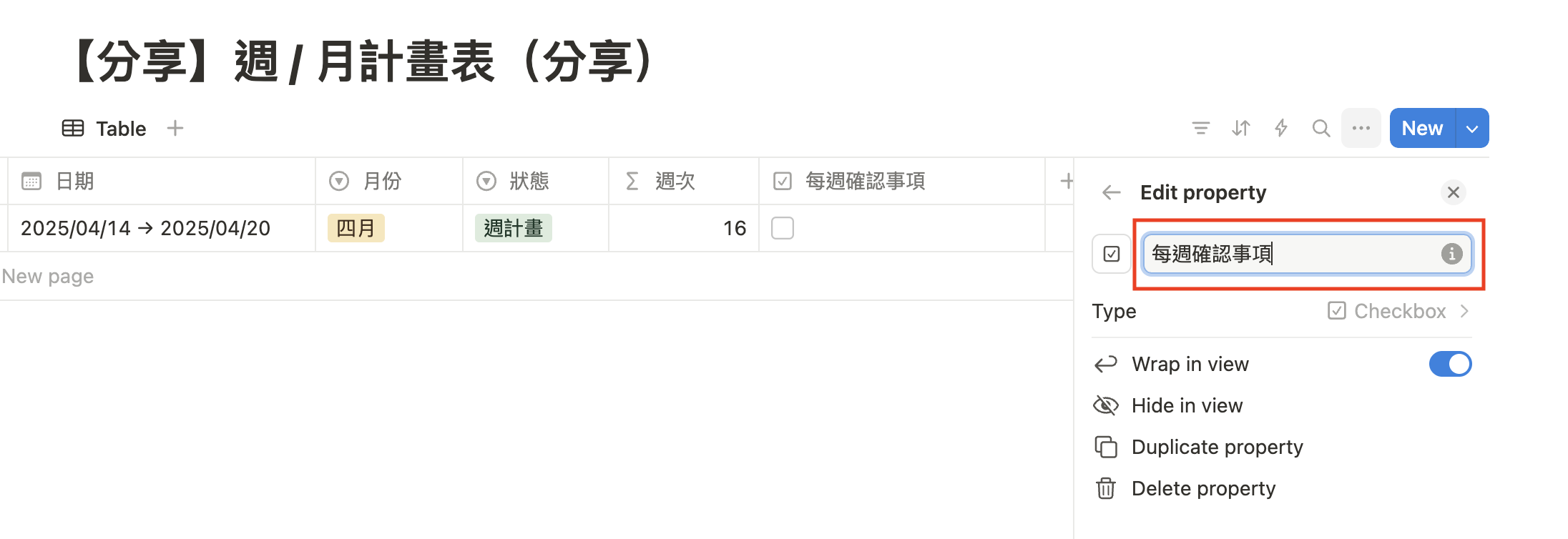
step 3
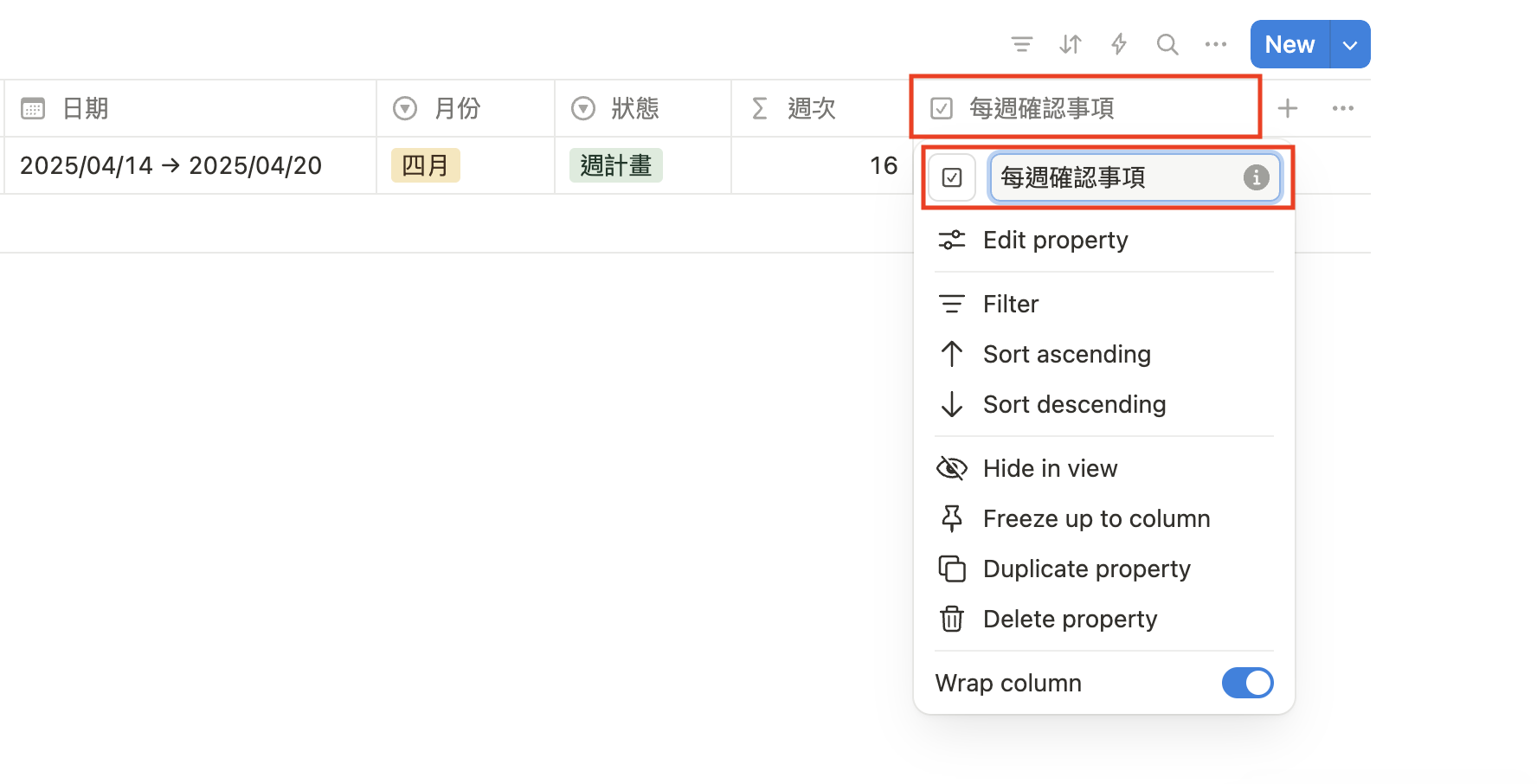
會說暫定是因為每個人每週要確定的事項不太一樣,所以在命名時應該是不會直接用「每週確認事項」。
所以這邊跟你分享如何改名~可以直接點「每週確認事項」,然後就會出現一個命名框框,打上你想做的任務事項就可以調整命名啦!
當周日記
這個屬性會用到 Notion 進階的關聯功能,這邊會講如何操作~
關於關聯功能的詳細概念,則可以看這一篇教學文!
step 1
在資料庫按下「+」後,新增關聯(Relation)屬性。
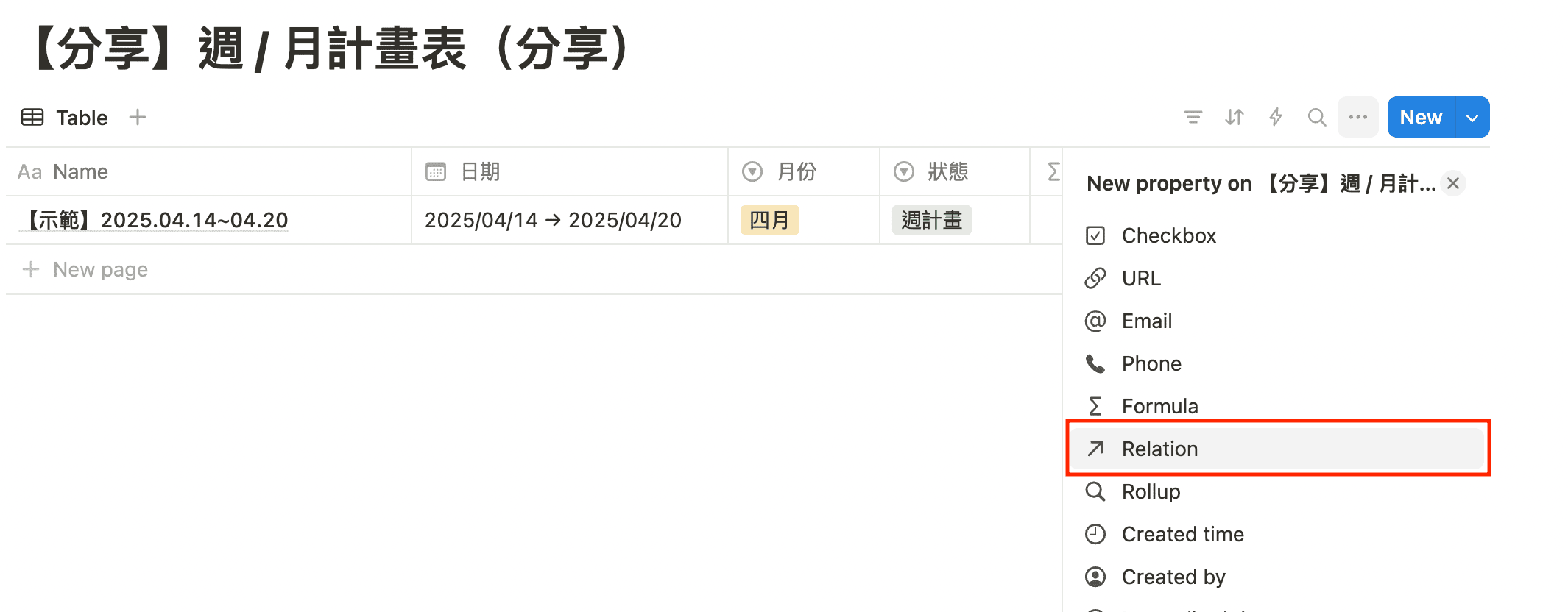
step 2
選擇要關聯的資料庫~因為我是想要看當週的日記,所以選擇日記的資料庫進行串接!
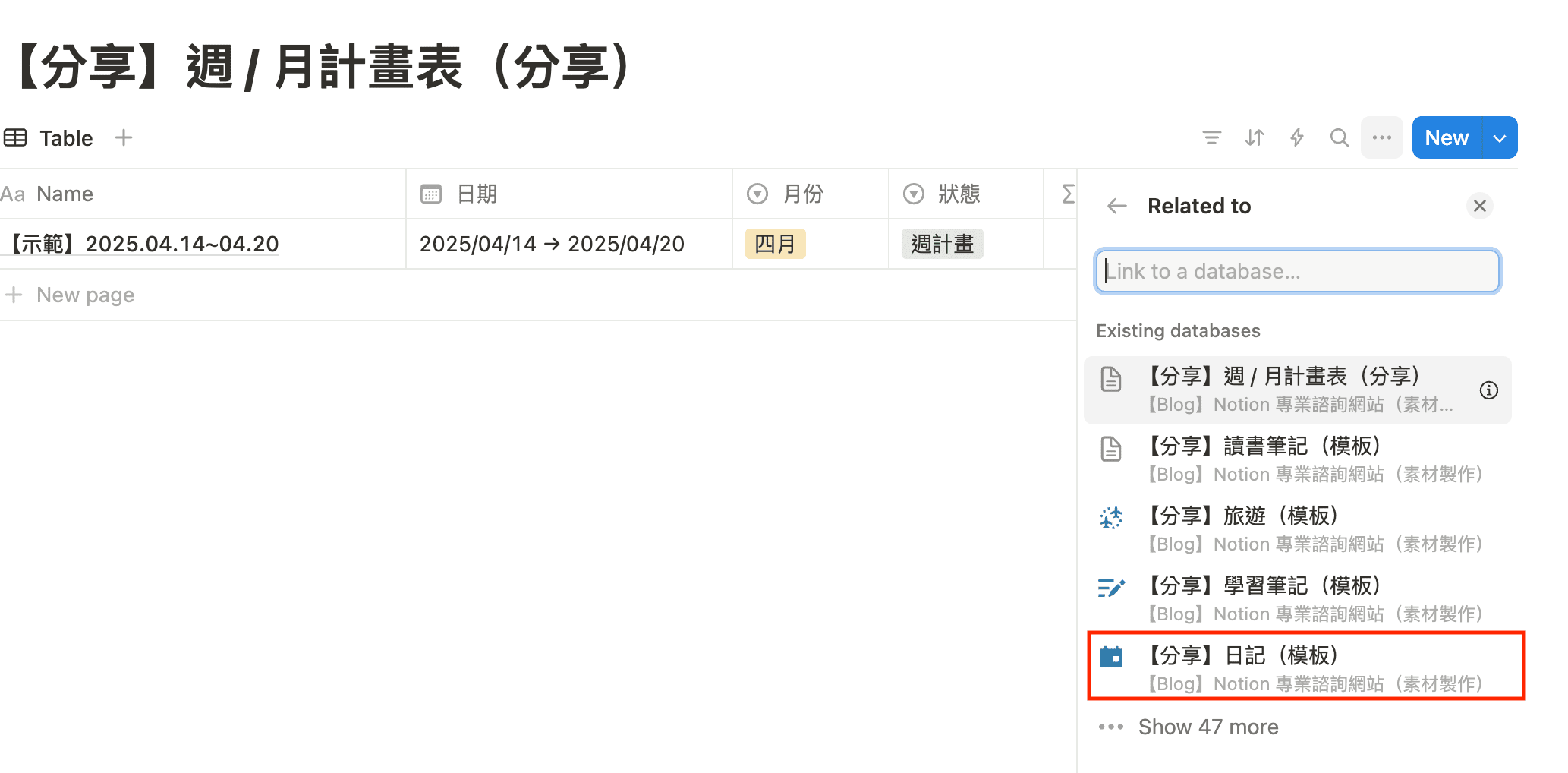
step 3
點選後,會跳到以下的畫面~
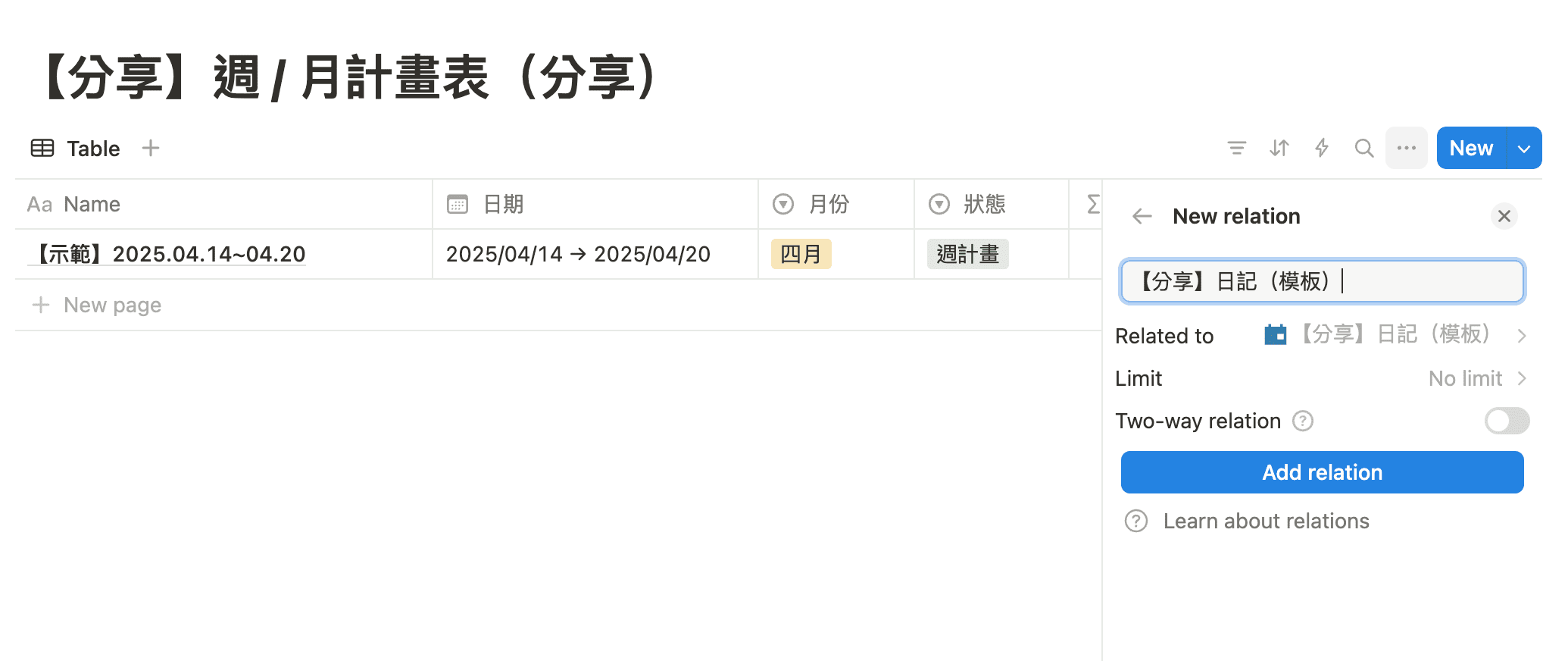
step 4
在命名處打上「當週日記」,打完後點「Add relation」。
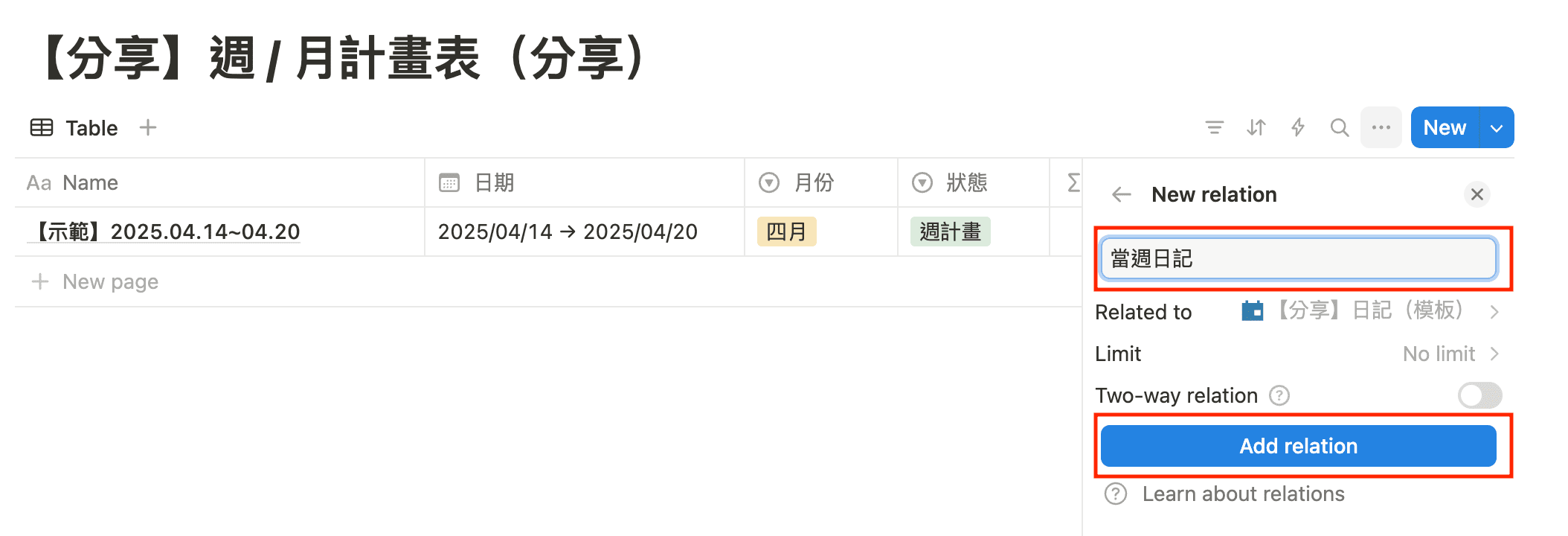
step 5
會跳回初始畫面,點選「當週日記」的欄位,看看有沒有挑出過往的日記檔案,如果有就表示設定成功!
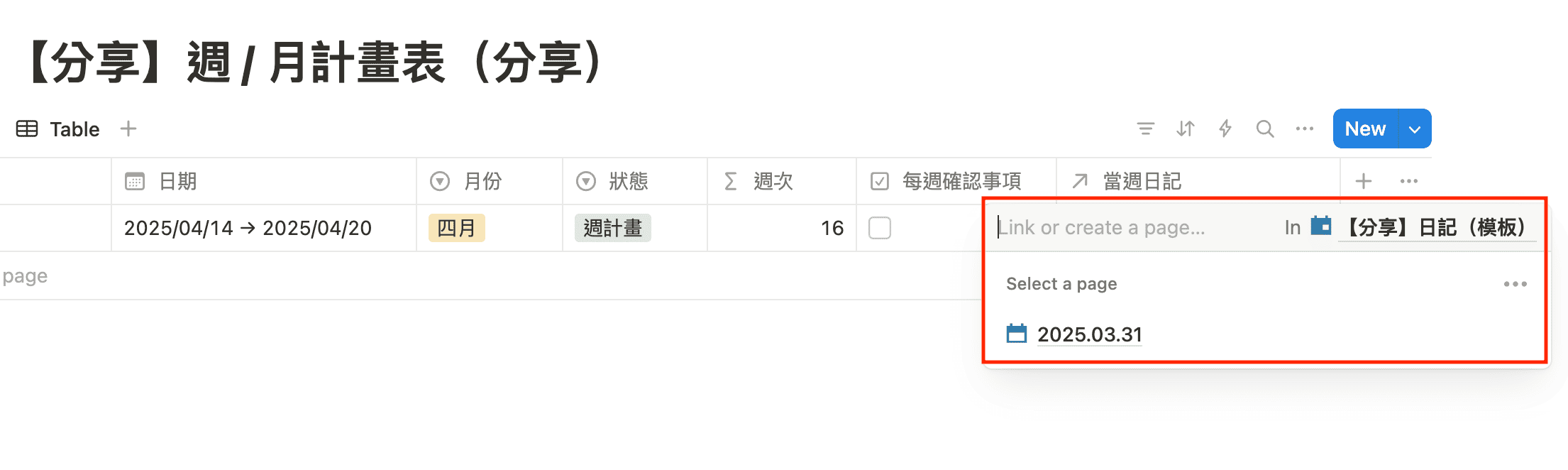
每月目標、本週重點任務、月注意事項
這三個的設定步驟一模一樣,這邊主要會以「每月目標」來說明。
至於「本週重點任務」、「月注意事項」則是在命名的階段改成對應的名字,這樣就能設定完成啦~
step 1
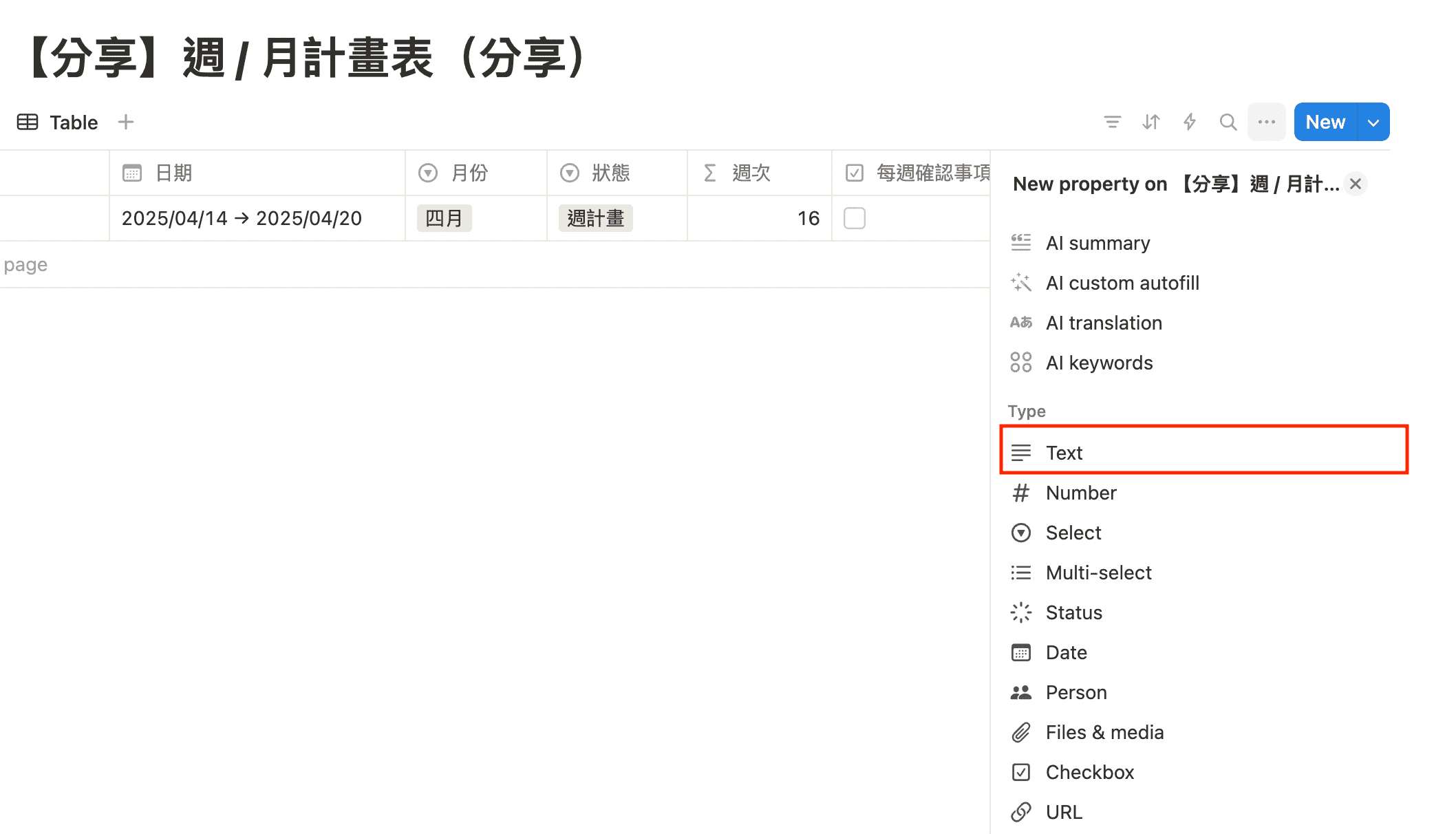
按「+」,新增文字(Text)屬性。
step 2
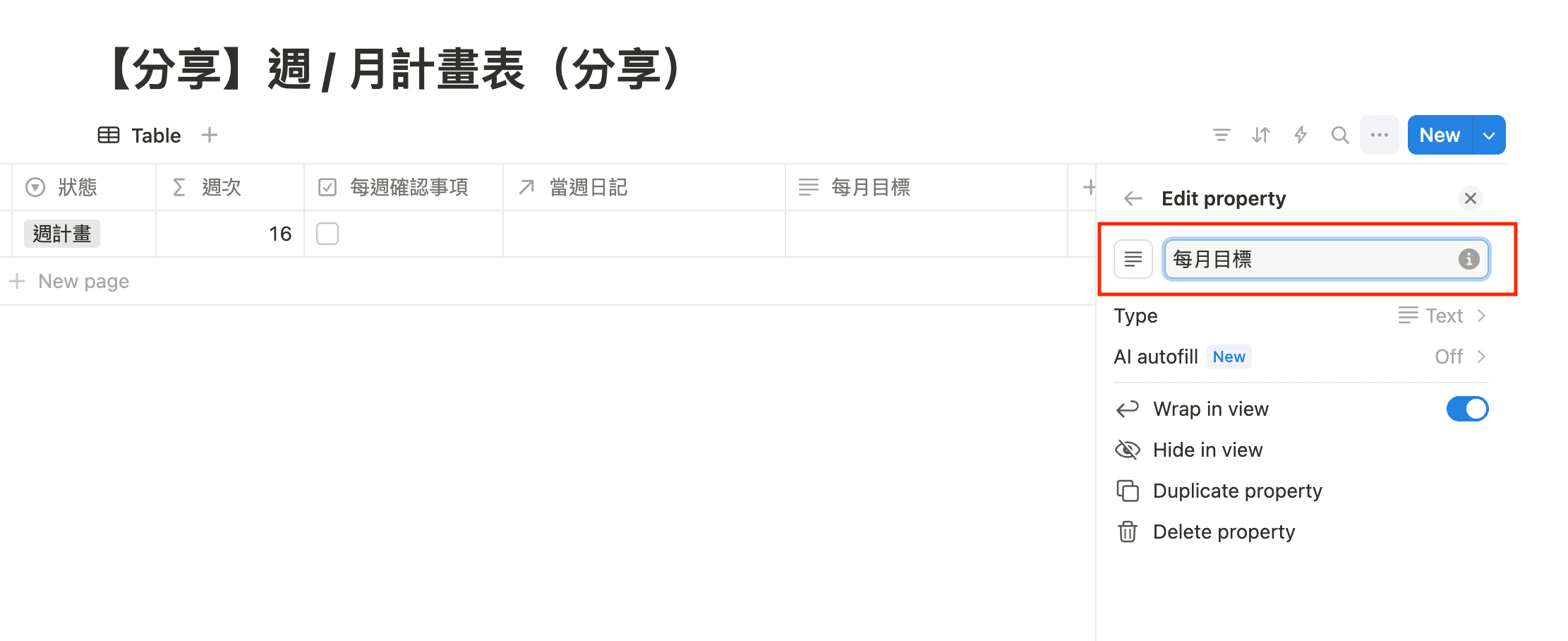
將剛剛設定好的屬性,命名為「每月目標」。
step 3
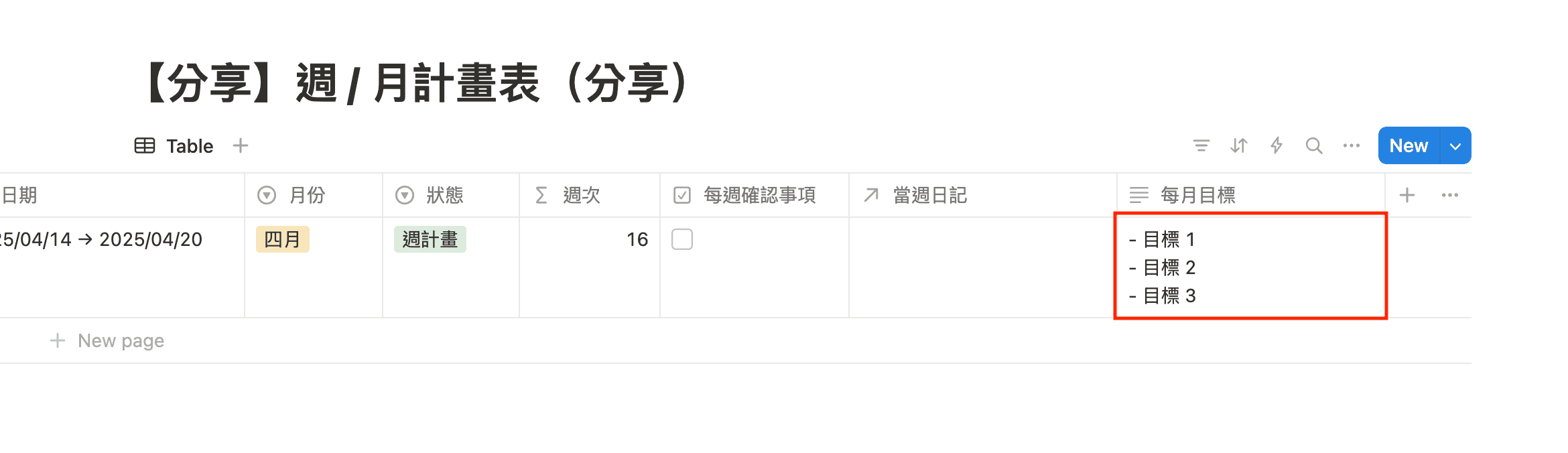
將後續的相關資料打在該欄位空格裡,這樣就設定完成啦。
2 個管理小訣竅,讓月計畫表用得更順手!
妥善保存過往紀錄
當你寫一段時間後,就會開始累積一些過往紀錄。
像是自己從 2022 年底開始用 Notion 來管理每週、每月的計畫。這兩年多的時間,已經累積 120 週的紀錄。
而當資料越來越多,Notion 資料庫的「篩選」與「排序」功能就變得非常重要。這也是前面提到為什麼要設定時間屬性的原因:
你可以快速依據年份、月份進行整理與歸檔,讓整個操作過程變得更加直覺。
我的做法是依照年份來分類,像是分別建立 2022~2025 的資料庫視圖,以及一個過往所有紀錄的總覽。

這樣的累積,不只在數字上有感,更是一段段看得見的生活成長!
這種清晰的分層方式,不只方便管理。
這樣的累積在後續回顧上,不僅對數字有感,更是將成長具體呈現出來,有一種:「哇~沒想到自己也走了這麼長一段路!」的感覺。
利用 Board 一口氣看想要的資訊
如果想一口氣將提醒事項呈現出來,可以搭配 Board 的呈現!
不要忘記我們在月計畫表設定許多的屬性,因此我們需要調整一下,
哪些資訊我們需要保留(不會刪除,就只是在 Board 的呈現時不會出現這個屬性),如果需要則把相關的屬性打開就即可啦~
step 1

step 2
點選資料庫最上面的三個點點,會在右邊顯示可在 Notion 調整的所有細相。然後點選 Properties(屬性)。

step 3
進入到所有屬性的頁面後,將想要顯示的屬性開啟(打開眼睛);不想顯示關閉即可(關掉眼睛)!

結語:月計畫表不只是計畫,更是找回生活節奏的過程
你會發現,這份月計畫表的邏輯是環環相扣的:
從每天的日記、日程規劃出發,延伸至每週的盤點與計畫,再進一步收斂成下個月的計畫如何調整!
希望這一份計畫表能幫助你在每週、每個月都能持續使用,甚至變成一套能幫助你持續優化的系統。
當你有一套流程可依循時,規劃不再顯得混亂或無從下手。
而隨著越來越熟練,你會將「規劃 → 執行 → 回顧 → 調整」內化成自己生活的一部分,也會發現:
這份可重複使用的月計畫模板,不只是規劃工具,更是一種幫助你建立生活節奏與掌控感的方式。
如果你在操作過程中遇到問題,或對模板設定有疑問 —— 下載此模板後(或是這個網站上的任一免費模板),
我將提供 30 分鐘免費諮詢(原價 750 元),幫你釐清當前的使用困難,並根據你的需求,量身打造一份真正適合你的月計畫表!
如何用 Notion 過好每一天
- 用 Notion 建立你的專屬日記系統,輕鬆養成日記習慣
- 利用 Notion 日曆,掌控每週行程,全面提升生產力
- 從週到月計畫表:用 Notion 打造持續前進的生活系統
- Notion 年度回顧模板:整理過去,規劃未來,實現每年蛻變!
- 個人目標管理例子:用 Notion 順利達成 10+ Side Project 的步驟與技巧
- 個人年度目標範例:用這 4 步,打造你的高實踐計畫(內含 Notion 模板)
- Notion 系統化復盤:成長能被看見,人生方向更加清晰!
- 別再浪費時間!自由工作者的時間管理術:用 Notion 擺脫低效率,重拾掌控感