
最後更新於 2026-02-20,由作者 eg 更新
之前介紹過一款擷取網頁內容的小工具:Save to Notion。自己很喜歡它標籤設定的功能,在收集資料時,就能立即將資料分類。
不過可能對於還需要 Notion 資料庫的新手來說,使用 Save to Notion 會有些難度,需要花時間學習設定整個資料庫。
所以,今天要來介紹一款操作更簡單的網站擷取小工具:Notion Web Clipper!它是 Notion 官方推出的擴充插件,功能簡單、沒有太多設定,下載後就能立刻使用。
從安裝到上手只需 5 分鐘,就能快速將網頁內容擷取到 Notion。現在馬上教你如何使用 Notion Web Clipper 吧!
安裝 Notion Web Clipper(下載連結)
step 1
進入 Notion Web Clipper 的網站,根據你常用的瀏覽器進行選擇~官方則提供 Chrome、Safari、Firefox。而我習慣瀏覽的頁面為 Chrome,因此會選擇「適用於 Chrome 的安裝」。

step 2
跳入以下介面後,按下「加入 Chrome」。

step 3
接下來會跳出是否要讓 Notion Web Clipper,加到 Chrome 瀏覽器。當然要!所以我們按下「Add extension」~

step 4
跳出這個通知,表示 Notion Web Clipper 順利加至 Chrome 瀏覽器中。

step 5
雖然加入是加入,但你會發現 Notion Web Clipper 沒有被釘選在工具列上。為了後續使用建議釘選起來~點一下類似資料夾的 icon,然後看到 Notion Web Clipper 的 icon,把它旁邊的釘子打開,就可以將這個小工具放至工具列當中!
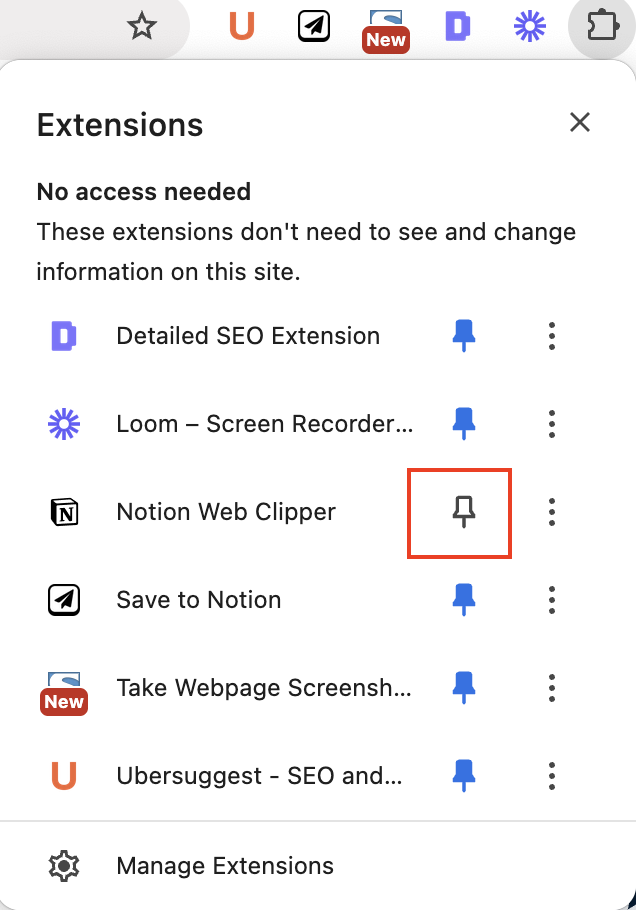
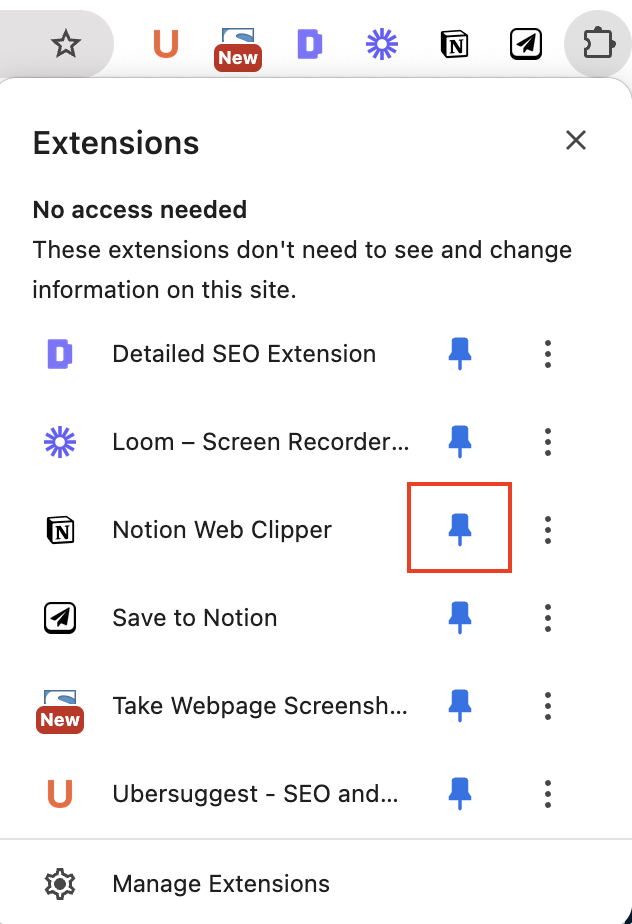
Notion Web Clipper 的操作步驟
順利安裝完 Notion Web Clipper,並且釘選至瀏覽器後,就能直接使用這個小工具。
現在就來跟你分享怎麼做!
step 1
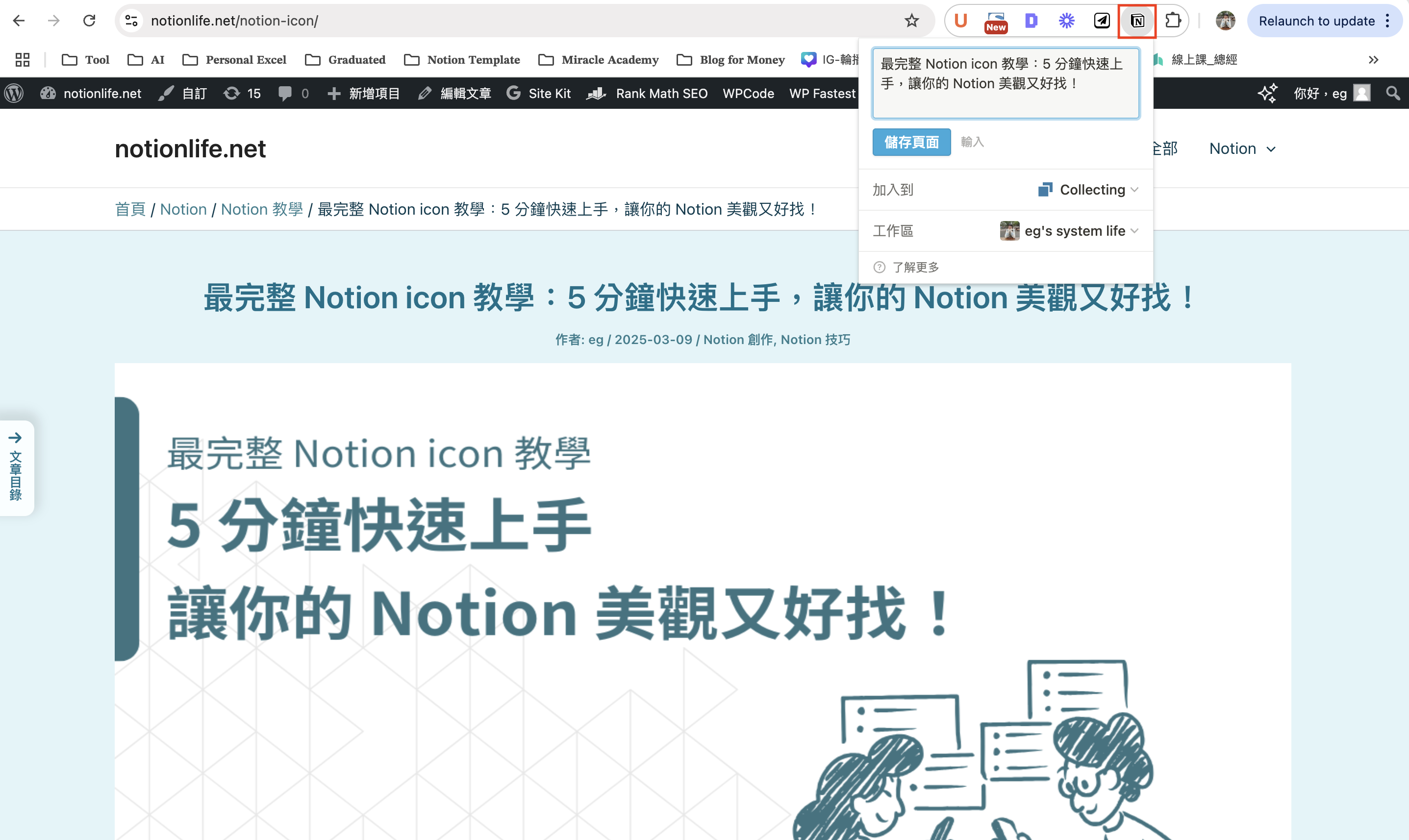
選定自己想擷取內容的網頁,並點瀏覽器工具列上 Notion Web Clipper 的 icon,就會跳出以下畫面。
step 2
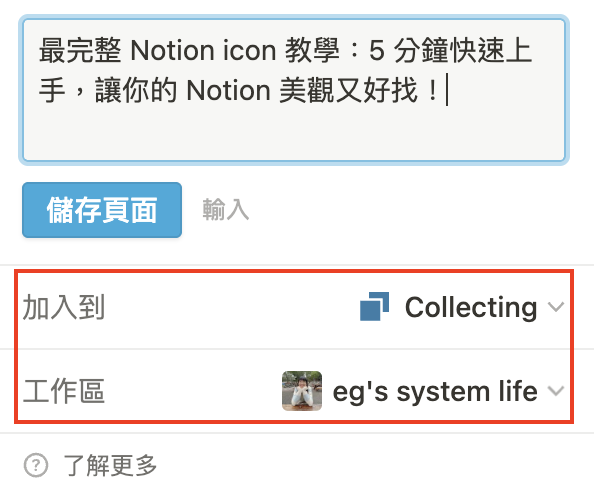
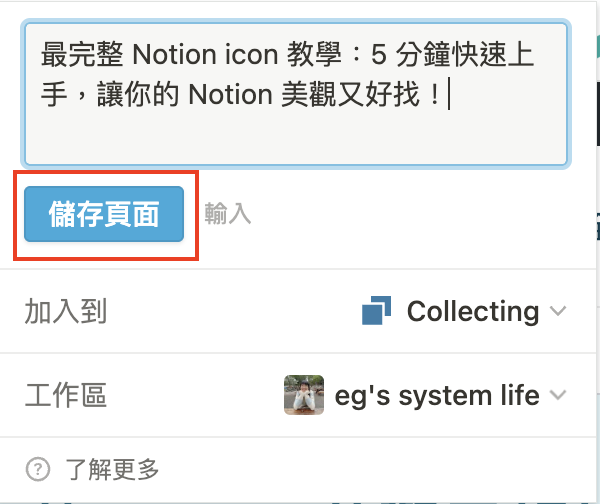
確認一下想要存取的資料,是不是放在自己所想的位置。如果是就可以直接按「儲存頁面」,如果不是我們就往下走到下一步。
step 3
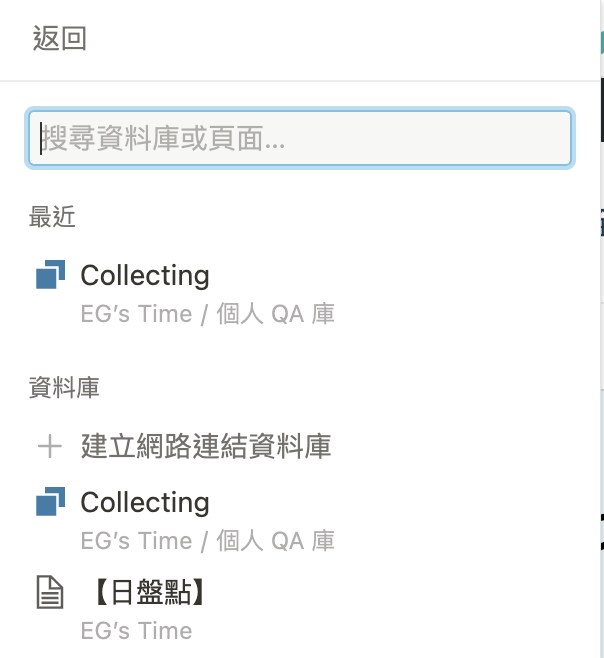
點選「加入到⋯⋯」,進入以下介面,就可以挑選想要將檔案放在哪個資料庫,或是頁面裡!
如果看了一下沒有要調整,則可以直接按「返回」,回到上一個介面。
step 4
確認無誤後,就按下「儲存頁面」。
step 5
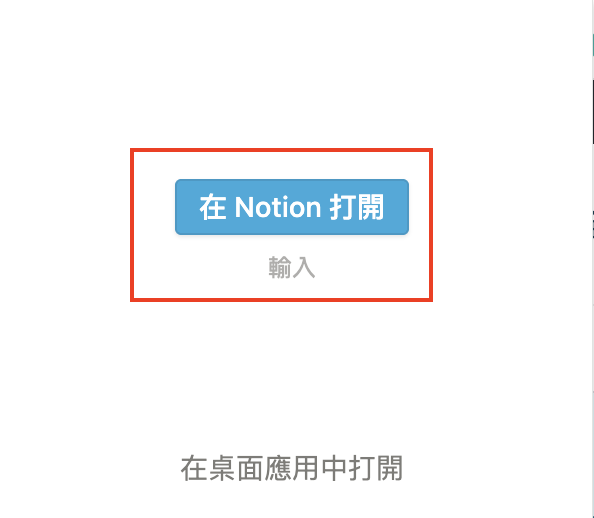
挑出這個畫面,就表示想要存取的資料,就已經順利存入到指定的 Notion 資料庫中。
step 6
點「在 Notion 打開」,就會直接跳入存好的內容。
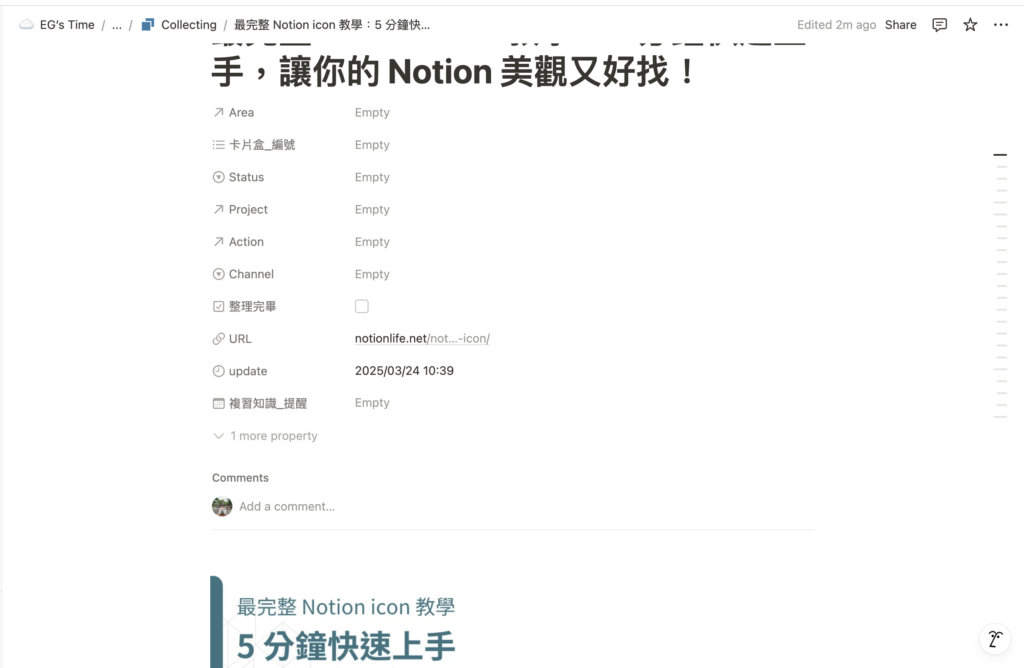
如果點進去看,發現底下還沒有內文跟圖片,大約等 1~2 分鐘,讓所有檔案跑出來!
step 7
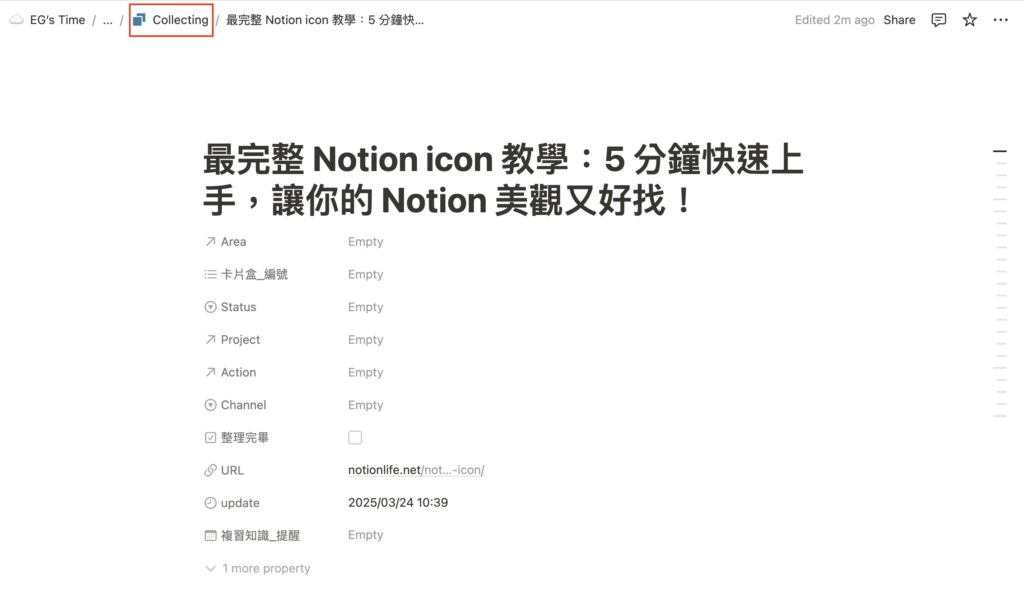
如果還是想要確定自己的檔案有沒有順利登入資料庫,可以按下紅色框框的位置(文章標題,斜線前面的一個檔案)!
step 8
確認想要的資料有順利新增到資料庫,相信你後續就更有信心好好將資料集中在 Notion 啦~

結尾:該選 Notion Web Clipper 還是 Save to Notion?
Notion Web Clipper 跟 Save to Notion 這兩個擷取工具,不論是功能還是使用情境(e.g. 靈感收集、研究資料彙整、活動資料彙整等),說真的~都大同小異。
在面對工具差不多的情況下,最常思考的問題是:「我應該要用哪一個工具?哪一個才是最適合我的?」
其實,重點不在於哪個工具更好,而是找到最符合自己使用情境的工具。只要清楚自己的需求,選擇哪一款都沒問題!
最重要的是,工具只有用得順手,並能持續使用,真正融入你的日常生活,才能發揮工具的最大效益。
接下來,幫你將 2 個工具的比較統整至以下表格,希望能幫助你找到最合適的工具!
Notion Web Clipper | Save to Notion | |
功能說明 | 迅速擷取整個網站的文字跟圖片。 | 將零碎的網路資訊,打造成有系統的個人知識庫。 |
使用重點 | 快速將筆記放入 Notion,紀錄重點。 | (1)與資料庫搭配,可立即加上標籤與屬性。 (2)可彈性選擇,是否要擷取頁面範圍。 (3)可以自動偵測重複收錄的功能。 |
操作難易 | (1)操作很簡單! (2)下載後,就能立即使用,無論是儲存整個網頁,還是新增到資料庫都沒問題,新手能很快速上手。 | (1)操作與設定較繁瑣,需調整標籤、標題等細節。 (2)但設定完成後,就能順利打造一個穩定且好用的系統,讓後續使用更加順暢。 |
最後,如果在使用 Notion Web Clipper,或是在擷取工具的選擇上遇到任何困難,歡迎你與我聯繫!
此外,如果在使用 Notion的過程中遇到任何困難,只要下載這個網站的任一模板,就能預約一次 30 min 免費的線上諮詢名額(原價:$750)。
名額有限!心動不如馬上行動~