
最後更新於 2026-02-21,由作者 eg 更新
不知道你是否也有過這樣的經驗?
當你在撰寫自媒體文章、準備報告,或是上台簡報時,明明記得自己看過,甚至記錄過某些重要的文字或圖表,但真正需要時,卻怎麼樣都找不到。
這往往是因為在記錄筆記時,大量破碎的資料沒有集中整理,使得看過的資料、甚至寫過的筆記,最終都派不上用場。
為了解決這個問題,今天要推薦一款超實用的 Notion 外掛小工具 —— Save to Notion。
它能幫助你在網路上看到任何有幫助的內容,快速存取至 Notion。甚至還能同步標籤、 連結等,完成初步的資料整理。使用過之後,幫助你在瀏覽或收集內容時,將不再散落各處,而是有條理地集中在一個地方,方便未來查找與應用!
接下來,就一起來看看如何使用 Save to Notion,讓資料收集變得更簡單、更有效率~
(小提醒:接下來的步驟,都是要用電腦操作~手機操作會在後面跟你說明!)
安裝 Save to Notion(下載連結)
step 1
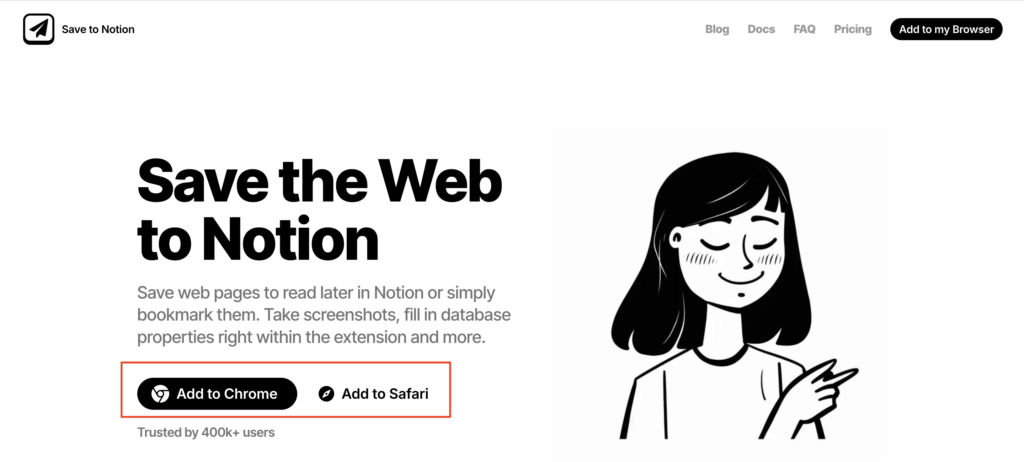
進入 Save to Notion 的網站,根據你的瀏覽器選擇是要加入「Chrome」還是「Safari」!我平常用電腦,都是使用 Chrome 瀏覽器,所以會點「Add to Chrome」。
step 2
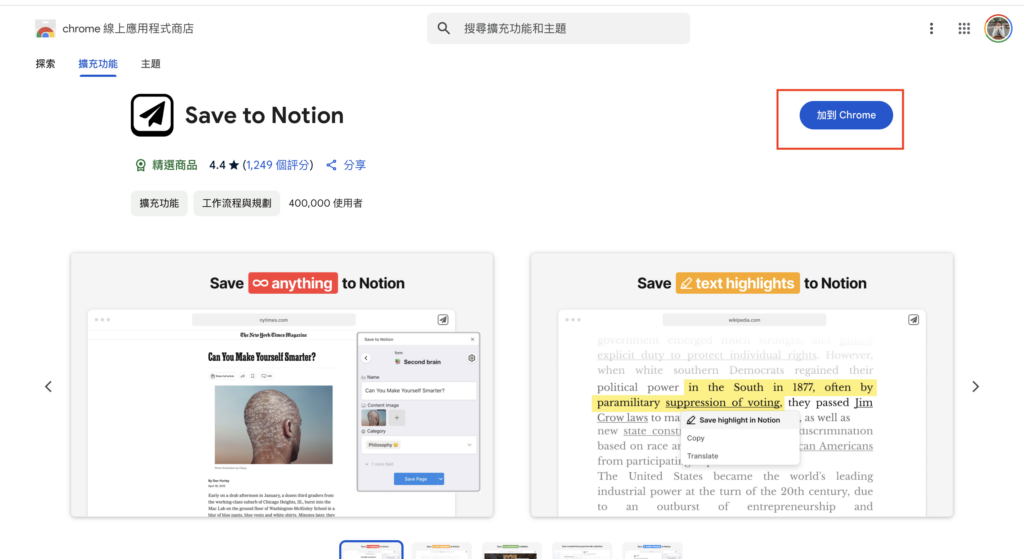
跳入以下介面後,按下「加入 Chrome」。
step 3
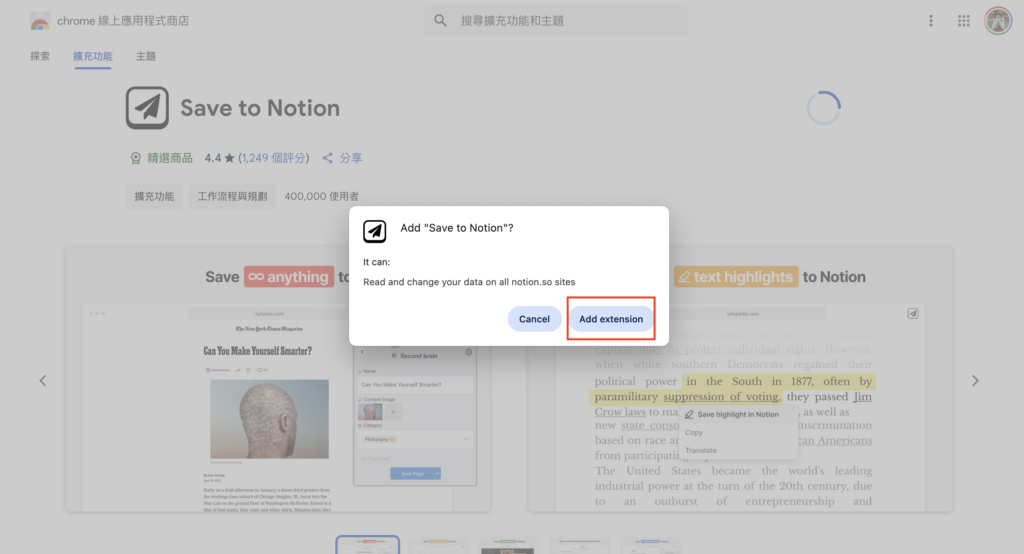
接下來會跳出是否要將這個外掛,加到 Chrome 瀏覽器,所以要按下「Add extension」~
step 4
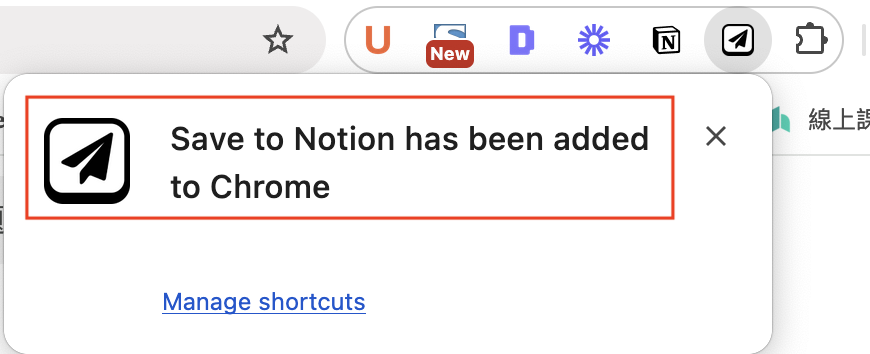
跳出這個通知,就表示 Save to Notion 順利加至 Chrome 瀏覽器中。
step 5
雖然加入是加入,但你會發現 Save to Notion 沒有被釘選在工具列上。為了後續使用建議釘選起來~點一下類似資料夾的 icon,然後看到 Save to Notion 的 icon,把它旁邊的釘子打開,就可以將這個小工具放至工具列當中!
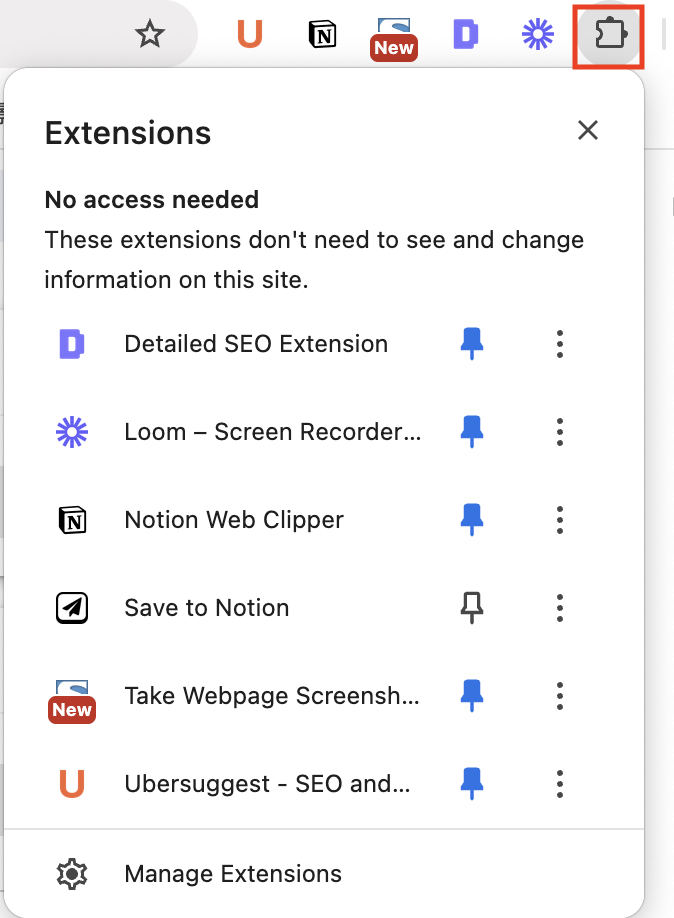
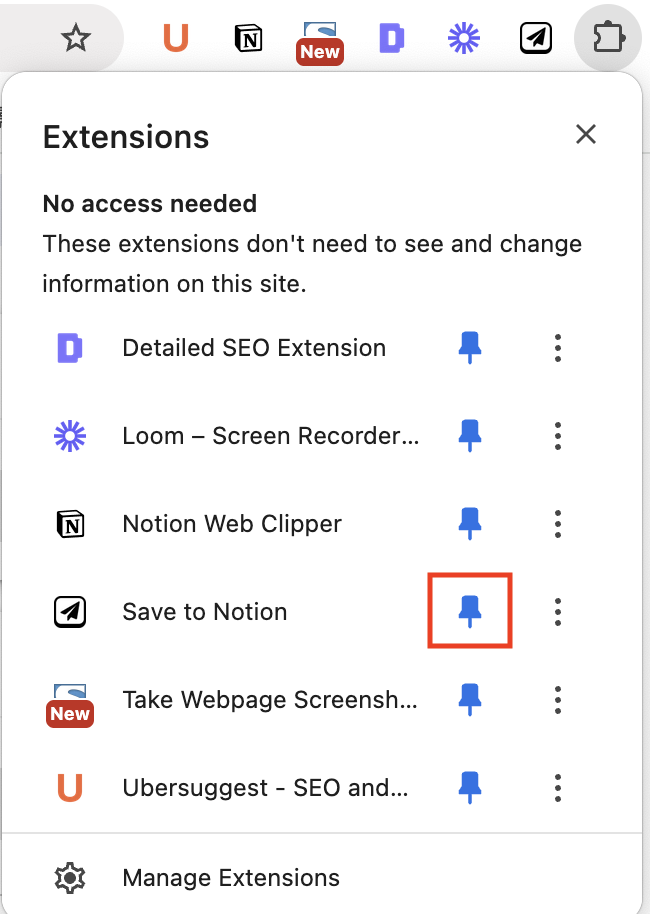
Save to Notion 的操作步驟
成功安裝將 Save to Notion 安裝至瀏覽器後,接下來還需要完成一些前置作業,才能順利使用這個小工具。
首先,記得要先在 Notion 建立一個資料庫,這樣後續在使用 Save to Notion 時,才有辦法找到儲存資料的「存取定點」。
現在~我們一起來將 Save to Notion 的細部設定調整好。
step 1
點瀏覽器工具列上 Save to Notion 的 icon,並按下「Add a Form」來新增表單。
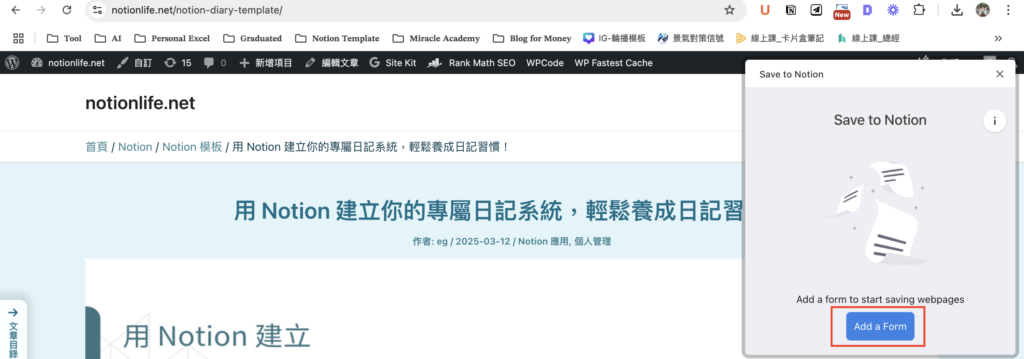
step 2
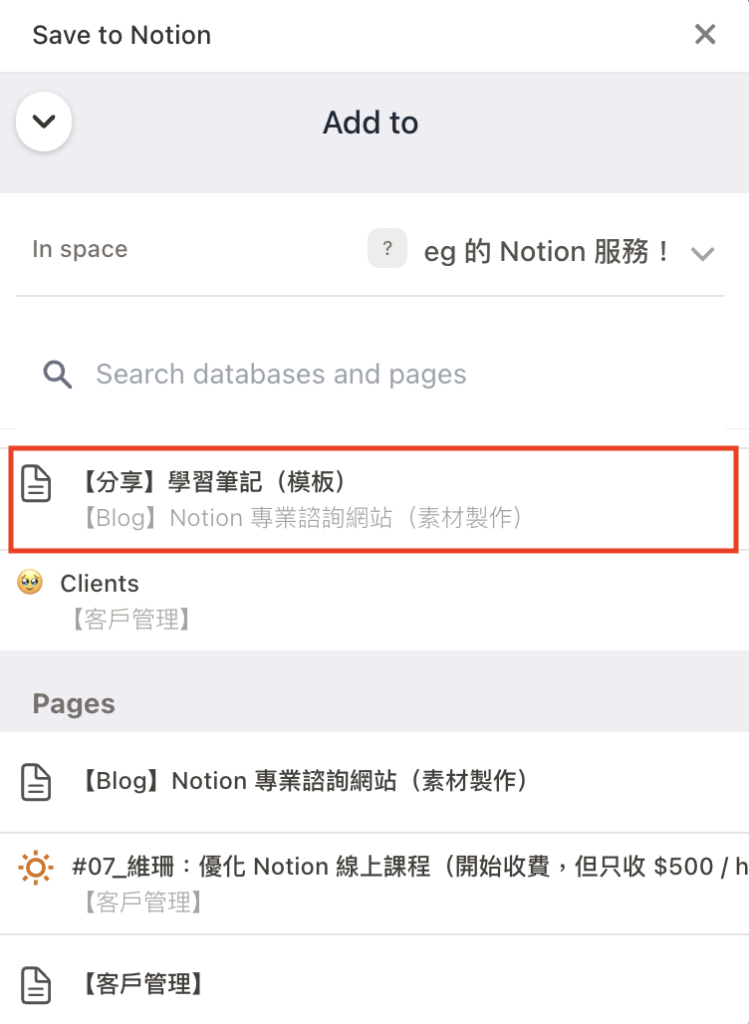
選擇先前在 Notion 建立好的資料庫,按下「Select a Page or Database」。
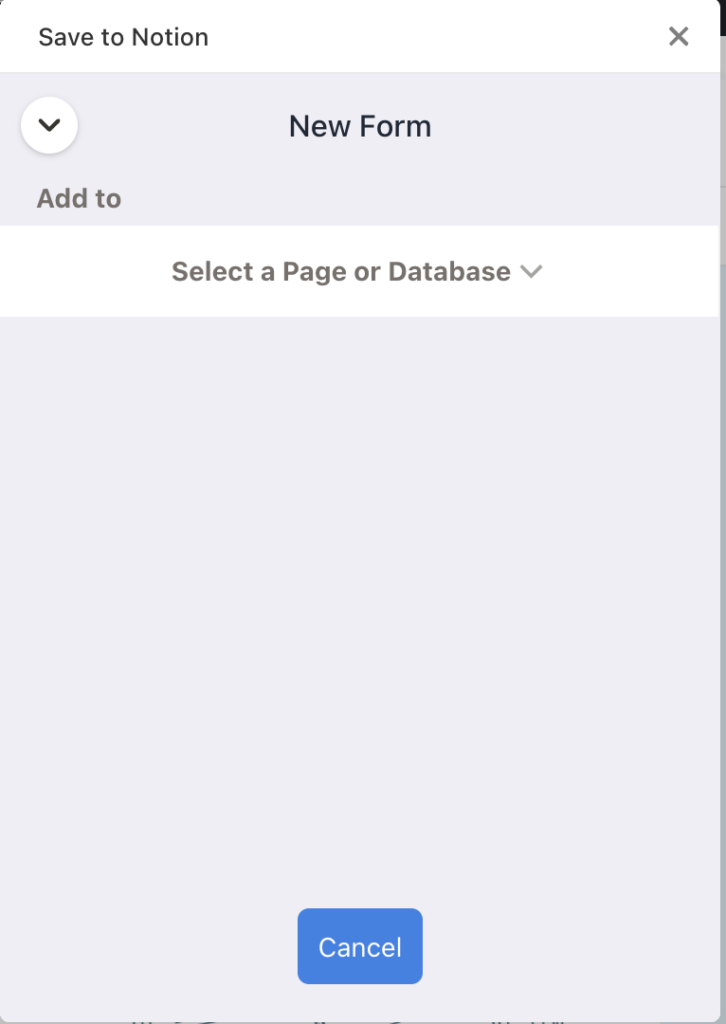
step 3
這個步驟是要選擇後續要將資料存取在哪裡~因為這篇本篇文的重點是教你如何收集網路上的碎片知識,所以我會選擇將資料存入學習筆記的資料庫中!
step 4
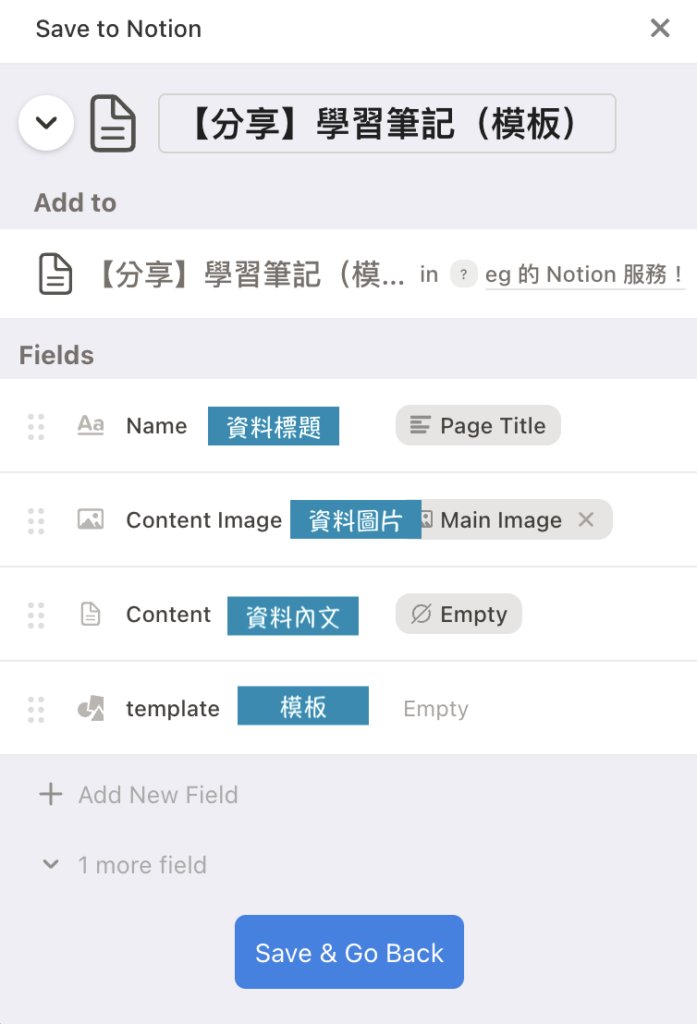
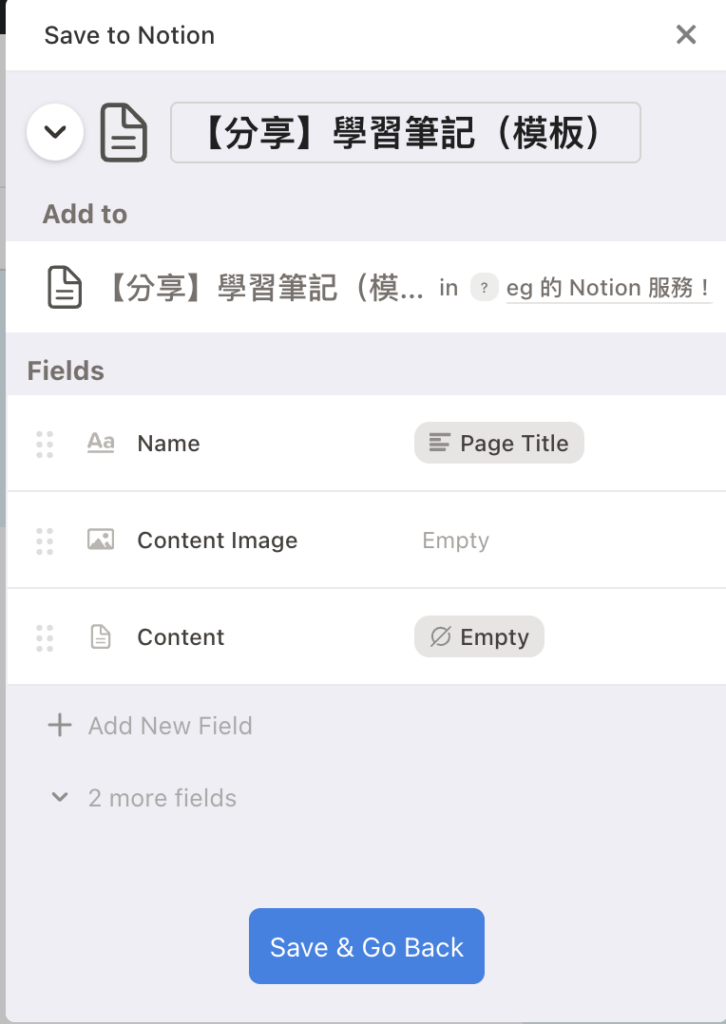
進入到比較細部的設定,可以根據習慣進行調整~而我存取資料是不需要圖片、內文及標題,按旁邊的 6 個點點,選擇隱藏或刪除,就可以調整相關欄位。
step 5
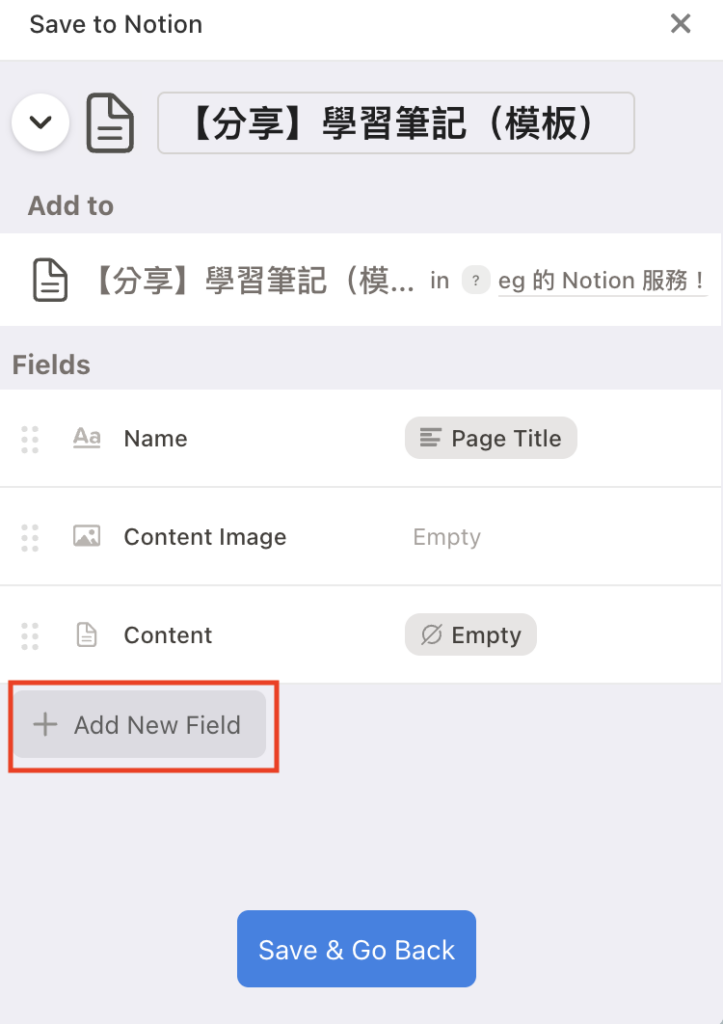
前面有提到,希望在存取資料時,能同步整理好連結跟標籤。所以,按下「Add New Field」來進行更細部的設定。
step 6
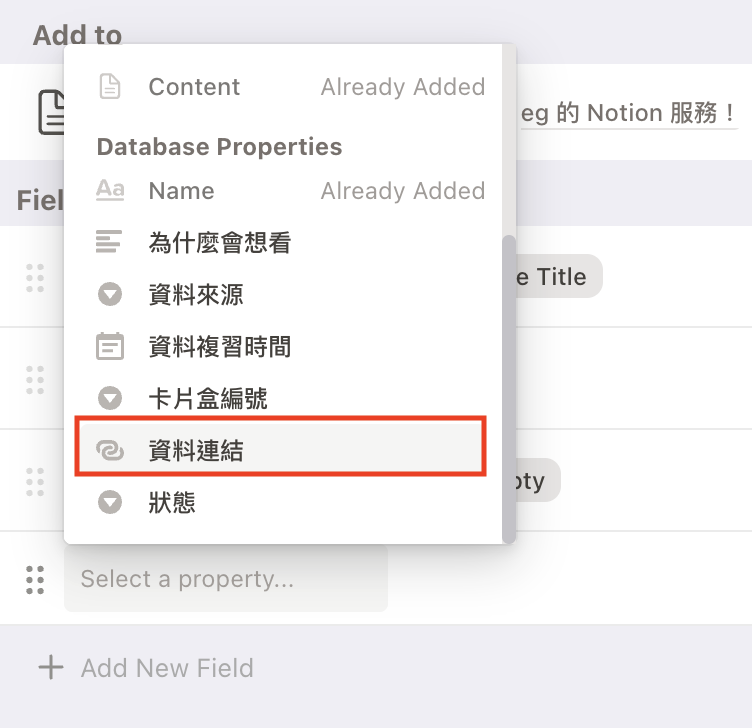
點擊「Select a property…」後,選擇想要新增的屬性。這裡選擇「資料連結」,這個名稱是先前在設定資料庫時所設定好的(這也是為什麼前面會先請你設定好資料庫後,再來進行 Save to Notion 的設定~這樣整體的流程才會比較順暢!)
step 7
如果還有想要新增的屬性,重複第 5~6 的步驟即可!
step 8
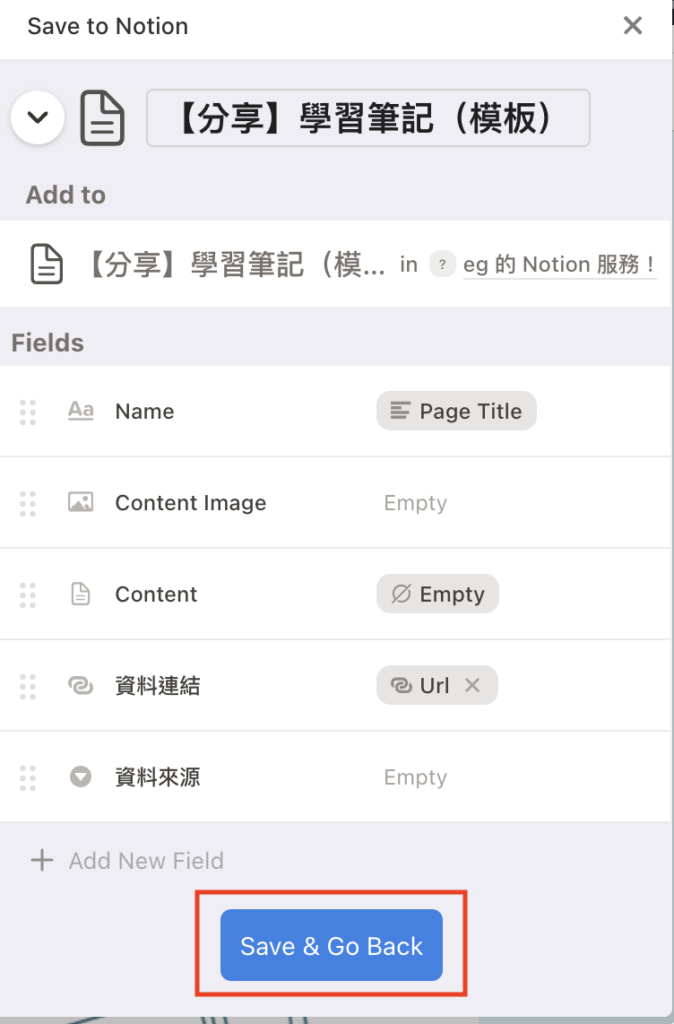
確認想要的屬性都設定好後,就可以按下「Save & Go Back」。
step 9
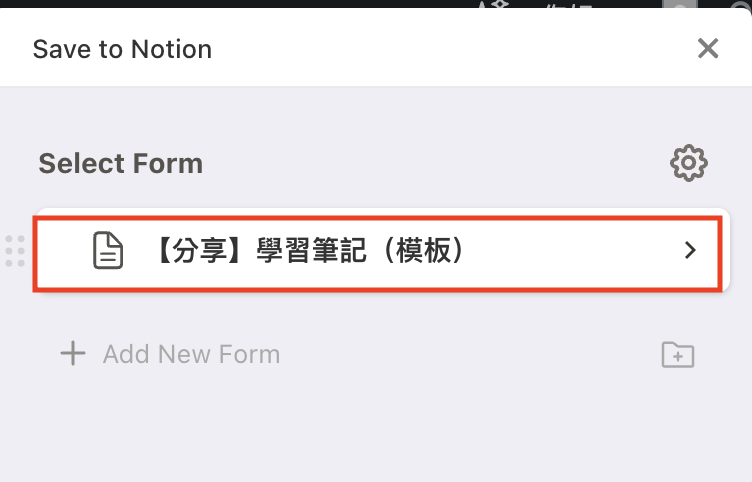
設定好的內容,會自動顯示在這裡!
step 10
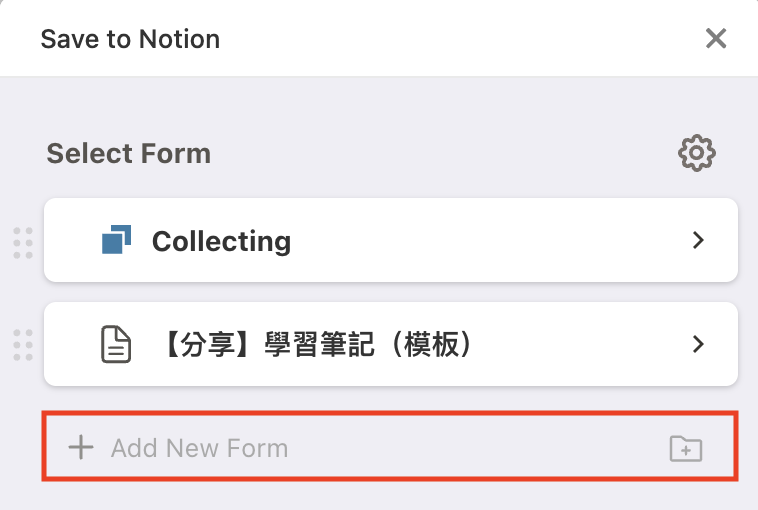
如果還想存其他類型的資料,按下「+ Add New Form」,按照上述的步驟就可以新增啦~
使用 Save to Notion,將網頁擷取至 Notion 當中
設定完 Save to Notion 的前置作業,接下來就可以將網路上那些值得學習、紀錄的內容,輕鬆收集並集中儲存至 Notion 中。
step 1
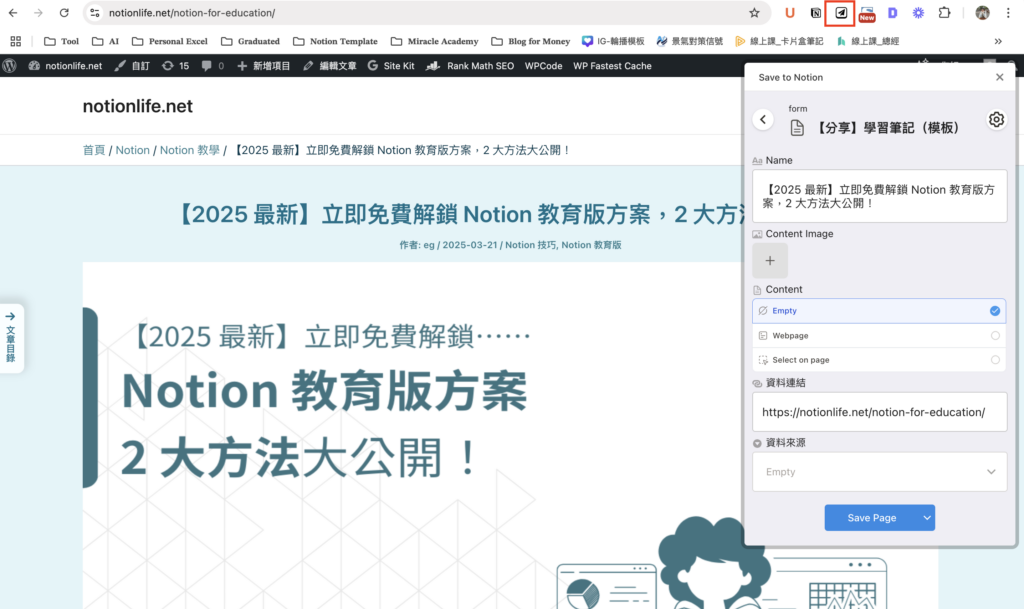
進入喜歡的網路資源(e.g. YT、部落格、社群貼文等),在瀏覽器按下 Save to Notion 的 icon。
step 2
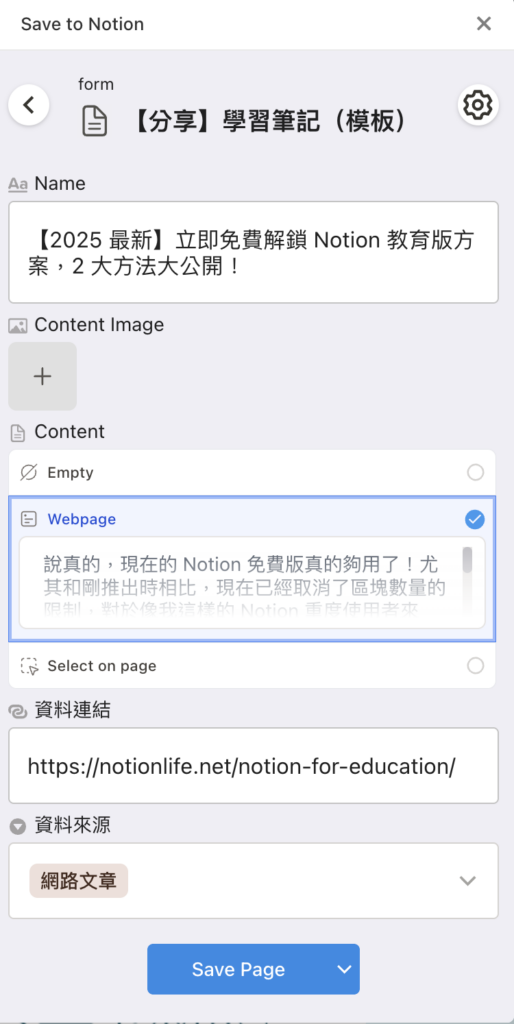
會直接跳入到先前設定好的細節設定,像是標題、需不需要擷取網站內容(要 / 不要 / 自行選取)、連結、標籤。
step 3
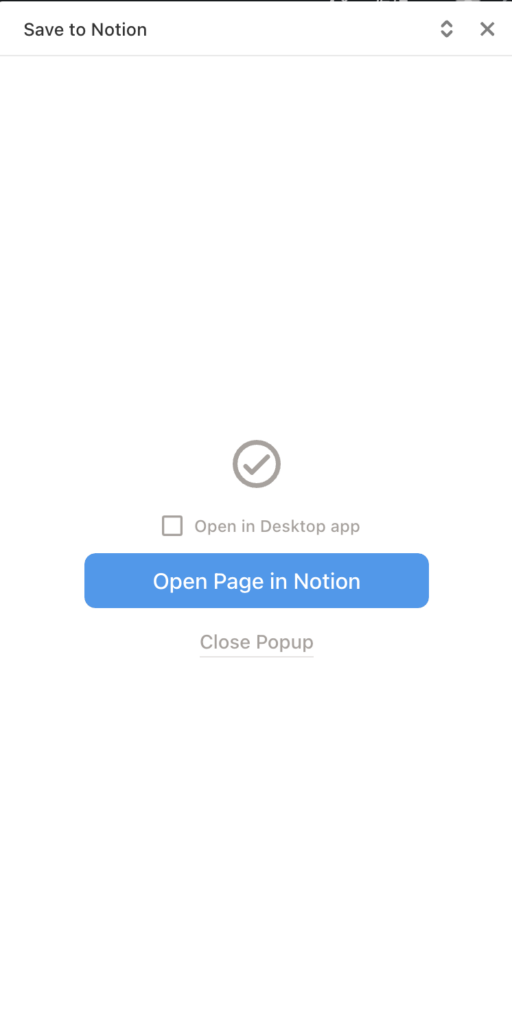
細節調整好後,按下「Save Page」,就會跳到以下頁面。接下來繼續按「Open Page in Notion」!
step 4
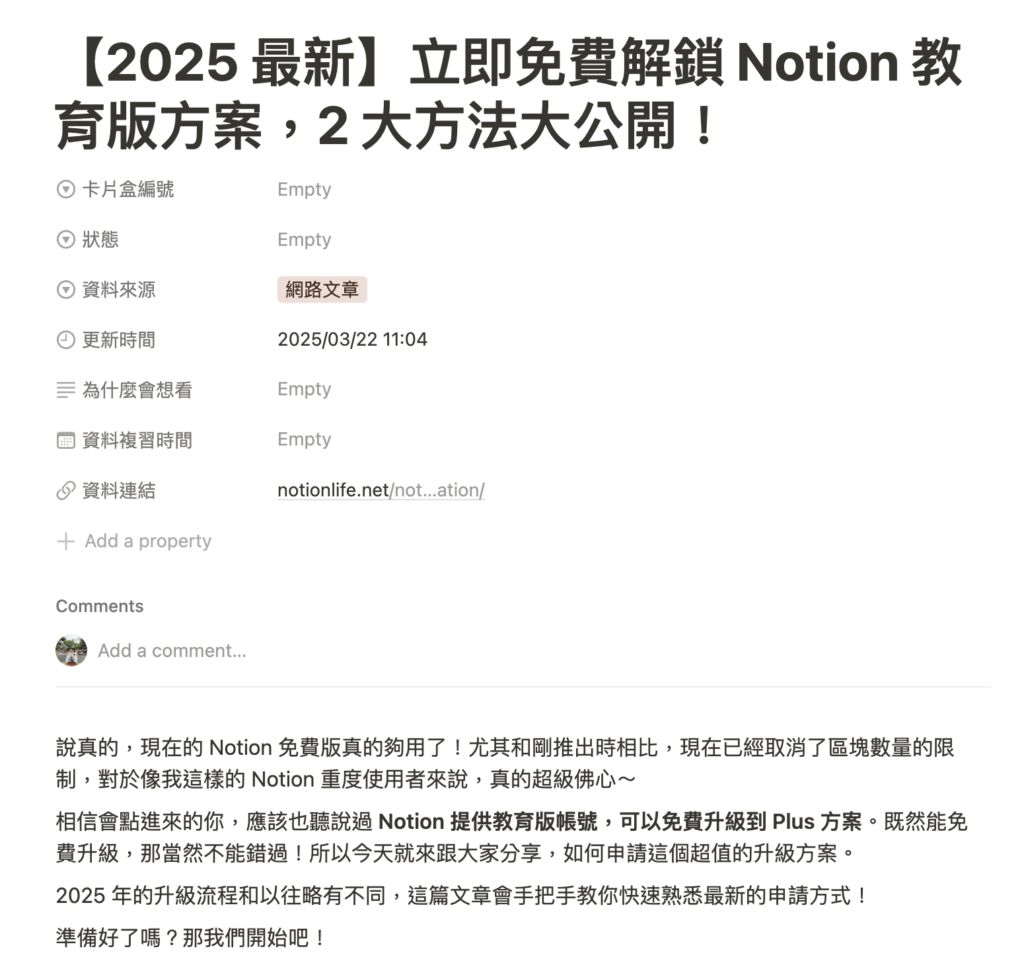
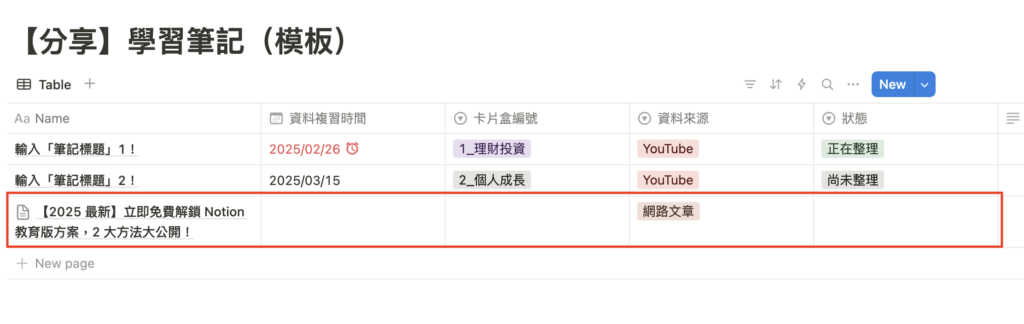
想要存取的資料,就已經順利存入到指定的 Notion 資料庫中。
step 5
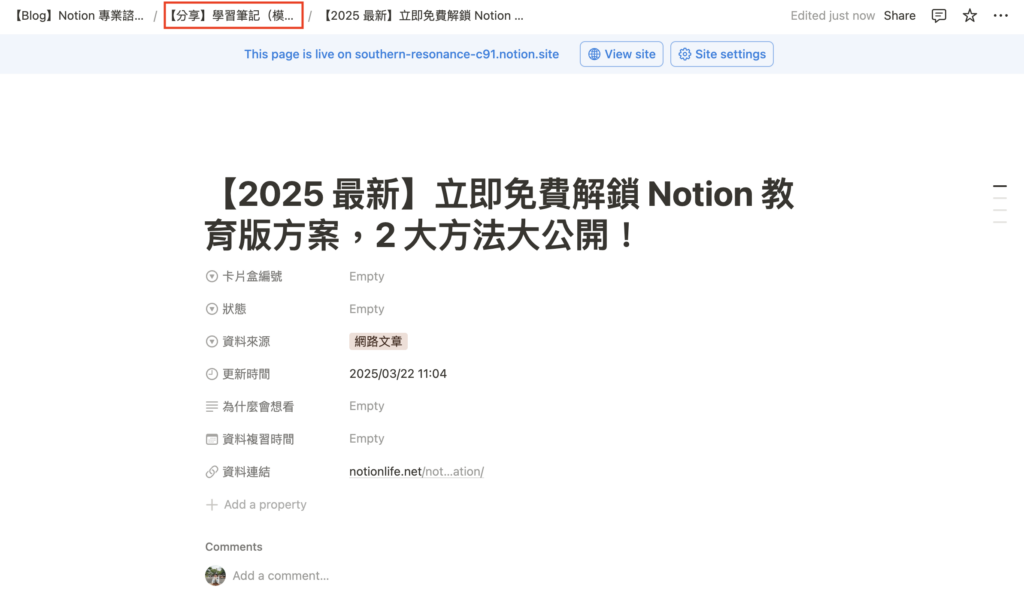
如果還是想要確定自己的檔案有沒有順利登入資料庫,可以按下紅色框框的位置(文章標題,斜線前面的一個檔案)!
step 6
確認想要的資料有順利新增到資料庫,相信你後續就更有信心好好將資料集中在 Notion 啦~
在手機,如何將網路資料快速放到 Notion 中?
上面介紹 Save to Notion 的電腦版教學,但有時我們瀏覽網路資訊,使用手機的頻率可能會比電腦還高,所以現在也來分享一下,如何用手機快速儲存想看的資料。
手機的操作方式,不需要額外下載其他外掛,直接將網站頁面分享至 Notion 即可!不過~手機不像電腦的擴充工具,存取資料上有個限制:沒辦法事先設定資料屬性。
但整體來說,操作還是很方便,因為事後要看資料時,還是能手動將其他的欄位補上!
接下來~我們就一起來操作看看,如何此用手機,快速將資料放入 Notion 當中~
(因為我使用的是 Apple 手機,以下步驟會以 iOS 系統進行說明)
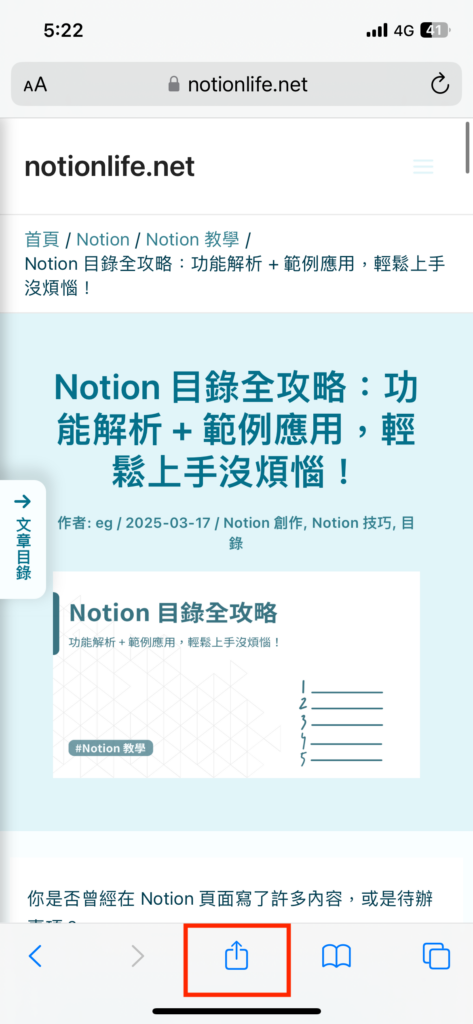
step 1
進入想要存取的網站頁面,按下中間類似分享的 icon 符號。
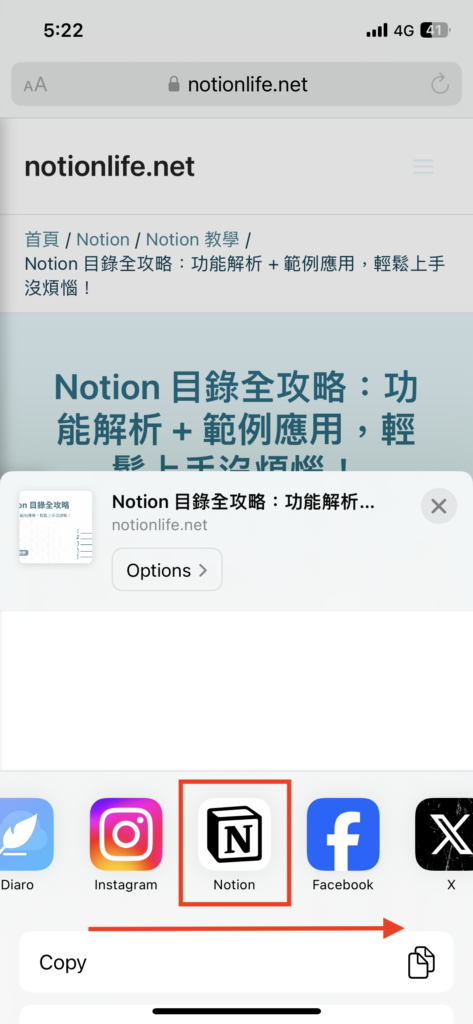
step 2
接下來選擇將頁面分享至 Notion。(如果第一眼沒看到 Notion,就可以往右滑)
step 3
調整將資料存取的設定,調整完後,按下右上角的「Save」。
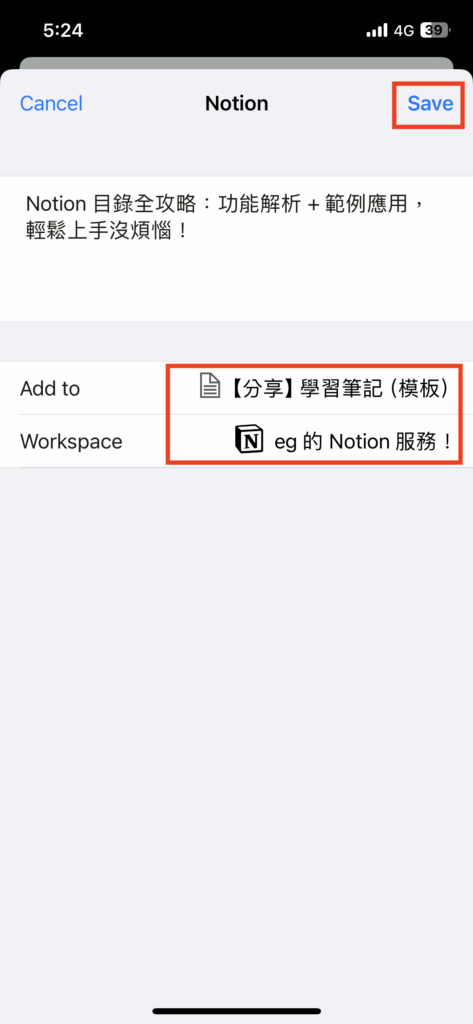
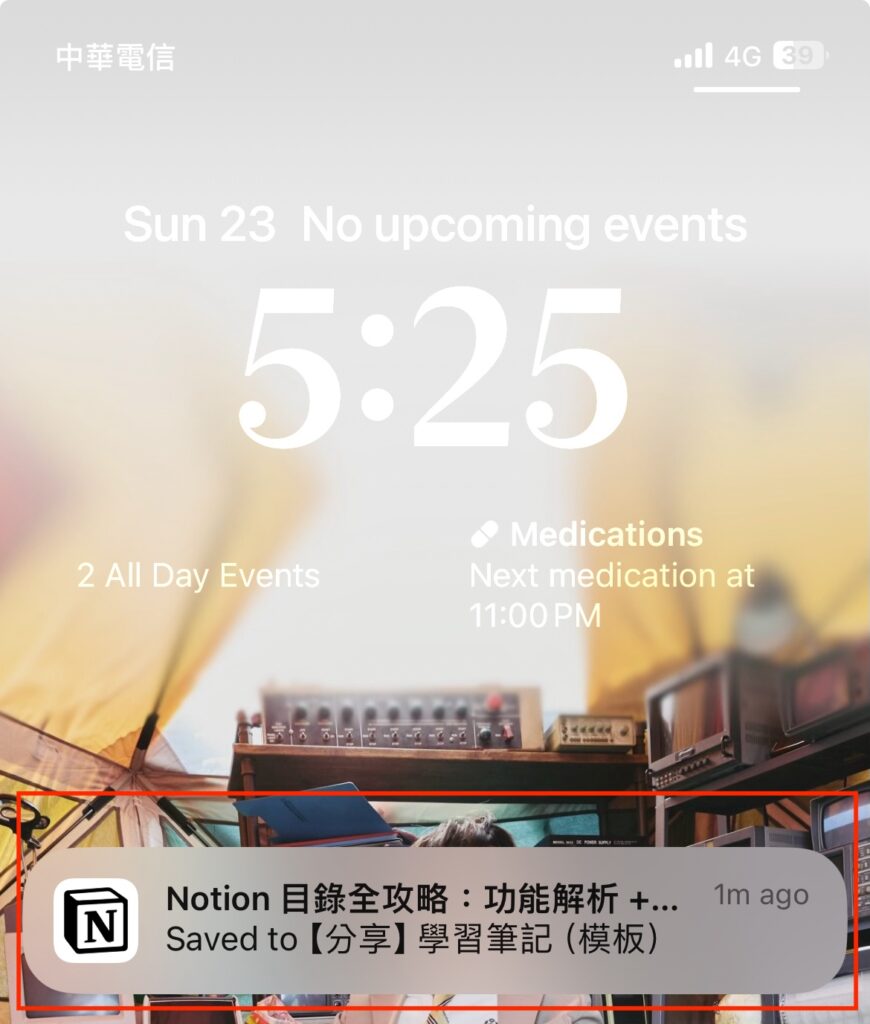
step 4
手機會跳出已經存好的訊息,可以點一下這個通知~
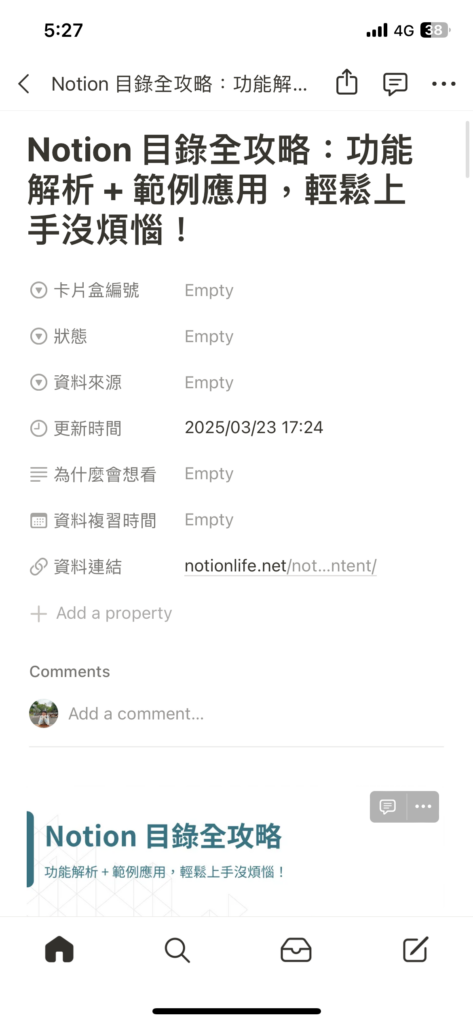
step 5
就會直接跳入已存好的內容啦~不需要額外設定,就能自動存取標題、連結、內文(文字 & 圖片)等內容,既快速又方便!
Save to Notion 的使用情境大公開!
Save to Notion 不僅適合用來收集想法,建立個人知識庫,還有著廣泛應用更多的場景。無論是工作規劃、學習整理,甚至是生活管理,都能發揮強大的輔助作用,讓資訊收集更有條理、更高效。
這邊就來分享 5 個實用的延伸場景,幫助你發揮 Save to Notion 的最大價值!
活動統整
社群上有很多有趣且吸引人的活動~但還不確定自己要不要參加,所以可以先用 Save to Notion 快速儲存,日後再回頭查看,避免錯過心儀的活動。
旅行計劃
規劃旅遊時,總會遇到許多吸引人的景點或活動,但還不確定該選哪些。這時候,可以使用 Save to Notion 快速保存網頁,將感興趣的地點先記錄下來。等到實際規劃旅行時,再回頭篩選、安排,讓你的旅遊計劃更有條理,避免遺漏精彩目的地!
研究資料彙整
如果你跟我一樣是研究生,想必平常就需要閱讀大量論文,Save to Notion 能幫助你快速收集論文。再來細讀文獻,將筆記或摘要紀錄在對應的頁面當中,除了能建立你專業領域的研究筆記,也能避免資料散落難以查找。
生活靈感與清單
想嘗試的新食譜?期待新上映的電影?或是正在思考下一次旅行的口袋名單?這些零散的生活靈感都能透過 Save to Notion 隨手記錄,讓生活變得更充實與好玩!
書籍清單
網路上很多人都會推薦不錯,甚至是改變一生思維或觀點的書籍,雖然心動但發現手中沒有相關的書。這時,Save to Notion 可以先幫你快速儲存書單,甚至還能設定「待購買」等標籤,讓你的閱讀清單更有條理!
Save to Notion 就是一個強大的「資料收集入口」,幫助你將想要保存的內容妥善整理並集中存放,避免資訊散落各處,要用時都能順利找得到~如果你有其他創意的使用情境,歡迎在下方留言與我分享,我也很期待聽到你的好點子!😉
結語:讓小工具&資料庫,打造你的個人知識系統
上面我們提到 Save to Notion 可以幫助你打造個人資料庫,讓想吸收的知識不再散落各地。
不過,只有單純的資料收集是不夠的,若真正想將資訊轉化為有價值的知識,還需要進一步整理、思考,並撰寫筆記。最後再將累積起來的知識,轉換為屬於自己的思考框架與知識系統!
透過這種方法,你可以建立一套屬於自己的資料收集 SOP,讓吸收到的內容變得可收集、可整理、可應用。這樣的資料不僅方便查找,更能成為你未來應用時的有力助手,一步步打造屬於你的知識版圖!
如果在使用 Save to Notion 或是其他 Notion 的問題,歡迎你與我聯繫,我會根據你的需求提供最適合的解法!
此外,如果在使用 Notion的過程中遇到任何困難,只要下載這個網站的任一模板,就能預約一次 30 min 免費的線上諮詢名額(原價:$750)。
名額有限!心動不如馬上行動~