-1024x614.png)
最後更新於 2026-02-20,由作者 eg 更新
不管是有了正職的斜槓工作,還是擁有純遠端的數位工作,
相信你會選擇用數位工具來管理個人生活,或是與他人在線上協作,
而 Notion 就是不少人心中的首選!
不過,隨著時間推移,無論是個人需要管理的項目越來越多,
還是當團隊人員有異動時,Notion 的工作區(Workspace)往往就需要重新調整。
這時,許多人會遇到一個問題:「到底該怎麼好好移除或刪除 Notion 工作區?」
因此,本篇文章將會帶你一次搞懂:
- 「刪除」與「離開」工作區的差別。
- 簡單步驟,安全調整你的 Notion 工作區。
如果你擔心在操作前,將檔案誤刪,建議先將重要頁面或資料進行備份,給自己多一層保障,操作起來也更加放心!
什麼是 Notion 工作區?
在 Notion 中,每個工作區(Workspace)就像是一個獨立的數位辦公空間,
可以各自存放你的頁面、資料、各種專案進度,還能邀請團隊成員加入,在某一個工作區共同協作。
簡單來說,工作區的存在,就是幫助你清楚區分不同的使用場景!
為了讓概念更直觀,這邊就用實體的空間來舉例:
以我自己來說,這兩年的碩士生活中,最常出現的三個空間像是,
- 住宿:休息、放鬆的地方。
- 系所:除了上課外,還能與老師、同學討論事宜的場域。
- 圖書館:有一個能安靜處理文件、創作,以及專心工作的空間。
把這個概念套回 Notion 的工作區,其實也是一樣:
不同的使用情境,就會有不同的工作區!
只不過你不需要像實體空間那樣,花時間跑到不同的地點,
只要動動手指,就能快速切換到對應的工作區。
而像我就同時擁有 3 個工作區:
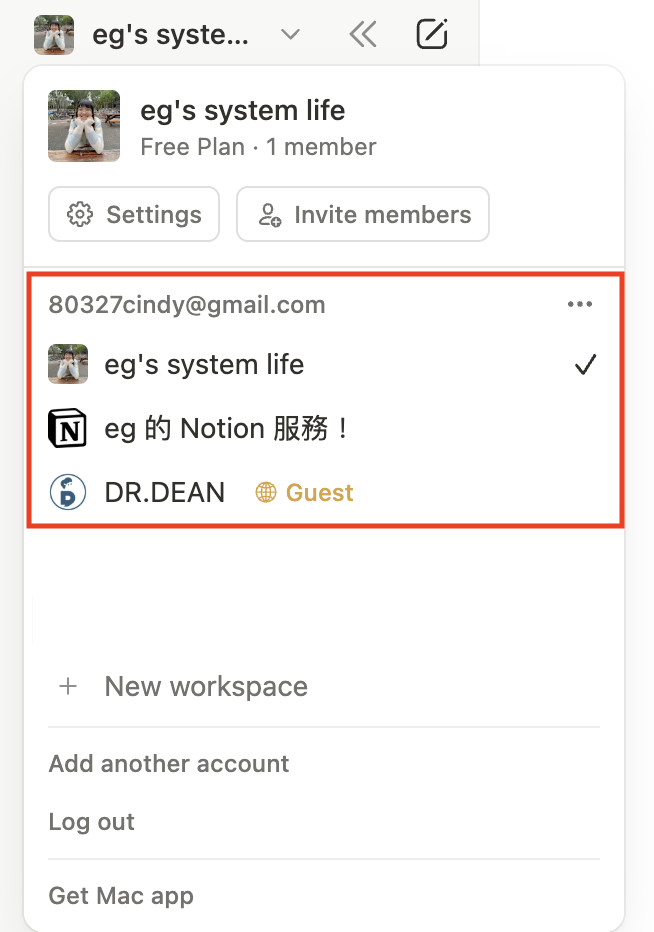
- 個人管理:像是日記、週盤點、年度回顧,跟自身成長有關的內容都會集中放在「eg’s system life」。
- Notion 變現:在「eg 的 Notion 服務!」專門追蹤客戶需求,以及 Notion 服務相關的推廣與想法。
- 文章進度:有上 Dean 所開設的部落格培訓課程,他們有開一個專屬的工作區,主要是用來規劃與管理部落格文章的進度,及同步掌握課程相關內容。
總之~個人非常推薦大家根據自身需求,在 Notion 靈活打造多個工作區,
幫助你清晰劃分不同任務,保持高效又不混亂!
離開 v.s. 刪除工作區,差在哪裡?
了解 Notion 工作區的概念後,接下來就是要來好好了解:「離開」跟「刪除」到底有什麼不同?
不管你最後選擇了哪一種操作,你將無法再使用該工作區內的任何資料;
也無法與其他人在這個工作區內合作。
不過,沒有被刪除或離開的工作區則不會受到影響,照樣可以正常查看、編輯、協作。
但沒有刪除或離開的工作區則不會影響,都可以照常查看與編輯內容!
為了幫助你快速釐清兩者差異,這邊也直接用表格的方式,整理兩者的不同,
同時也會分享,根據不同情境,你該選擇哪個操作來做應對~
項目 | 「離開」工作區 | 「刪除」工作區 |
操作權限 | - 只要不是唯一管理員即可離開。 | - 只有唯一管理員能刪除工作區。 |
適用情境 | - 你是協作者,加入別人的工作區。因合作關係結束,則會離開相關的工作區。 - 這時可以選擇自行離開,或是由管理員移除。 | - 你是這個工作區唯一的管理員,發現某個工作區沒有用時,會決定徹底刪除。 |
實際使用情境的操作步驟
針對前面表格提到的情境,這邊幫你更細拆實際操作步驟,方便對照,並減少出錯機率!
我將整理 3 種會出現的實際情境,選擇符合自身需求的情境來操作。
實際操作 1:個人工作區太多,想要「刪除」來精簡
如果你有很多個工作區,隨著時間累積,有些已經不常用或完全用不到,
這時建議可以按照以下步驟,進行操作:
首先,重要頁面、檔案、筆記,從不需要的工作區複製或轉移到保留的工作區。
這個步驟非常重要,避免資料遺失。
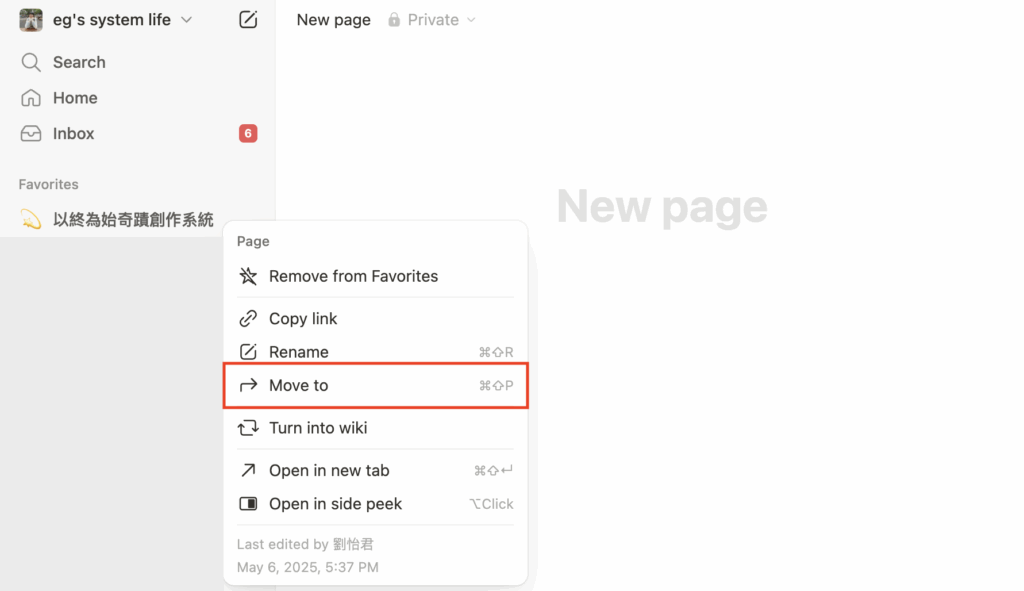
step 1
將滑鼠游標,移動至想要移動的頁面(Page),
然後點三個圈圈,選擇「Move to」(移動)。
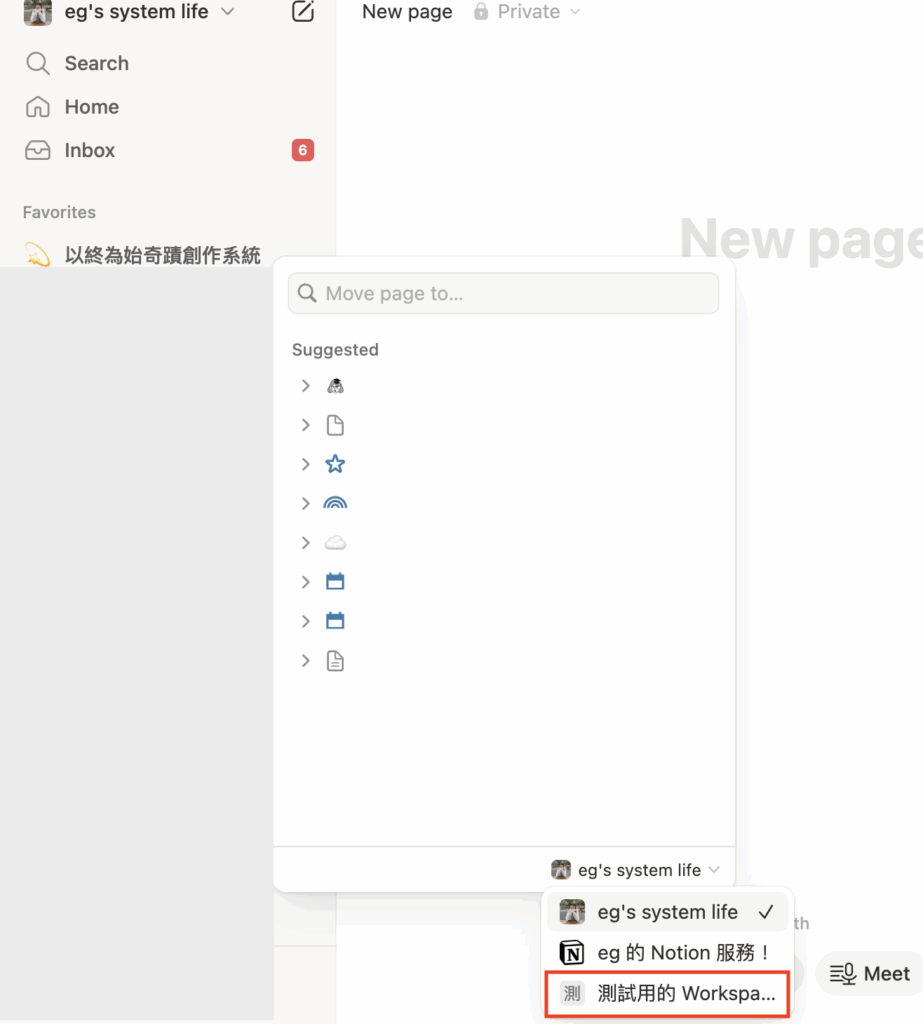
step 2
在右下角選擇想要移轉的工作區。
因為,這邊是示範~所以選擇「測試用」用的那個工作區來當作操作範例。
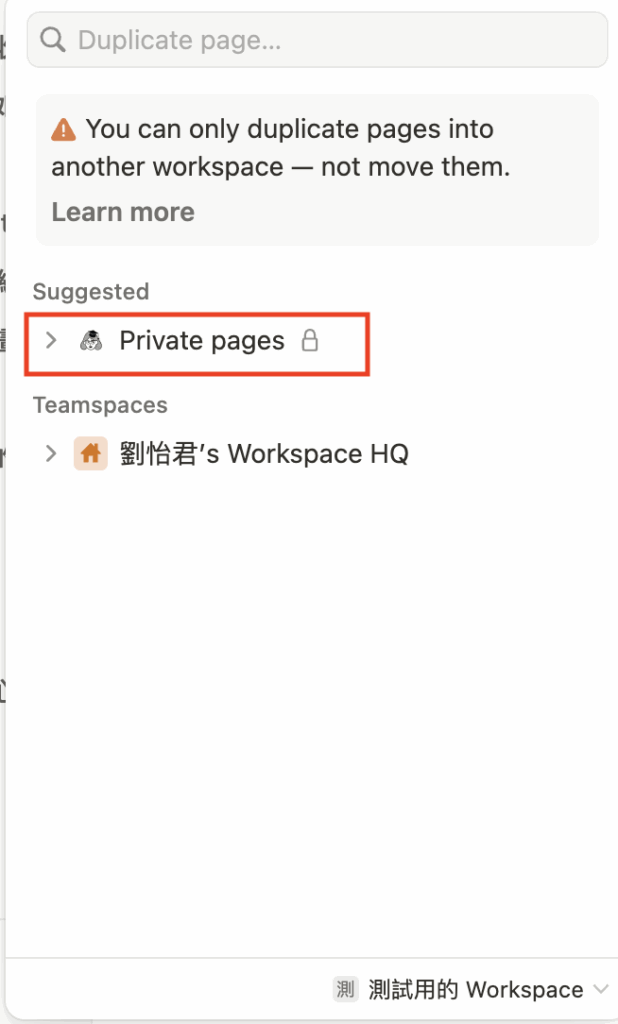
step 3
選好要移轉的工作區後,會看到以下畫面~
選擇「Private pages」(私人頁面)即可!
step 4
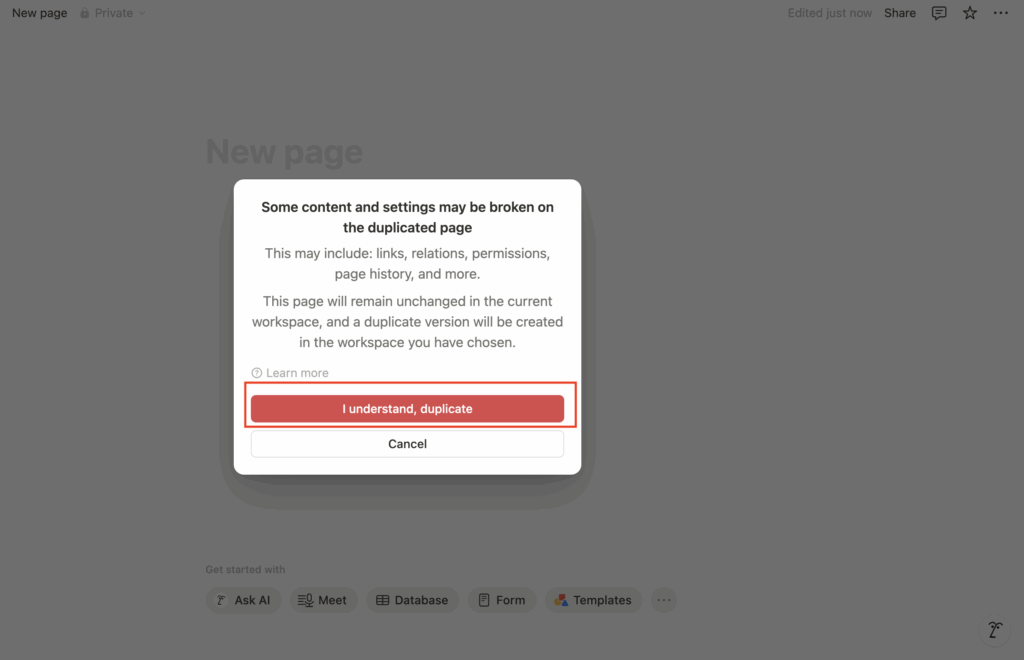
會跳出以下通知,選擇「I understand, duplicate」(我了解,可複製!)
雖然沒辦法直接移動,但可以將頁面的所有資料複製至新的工作區中。
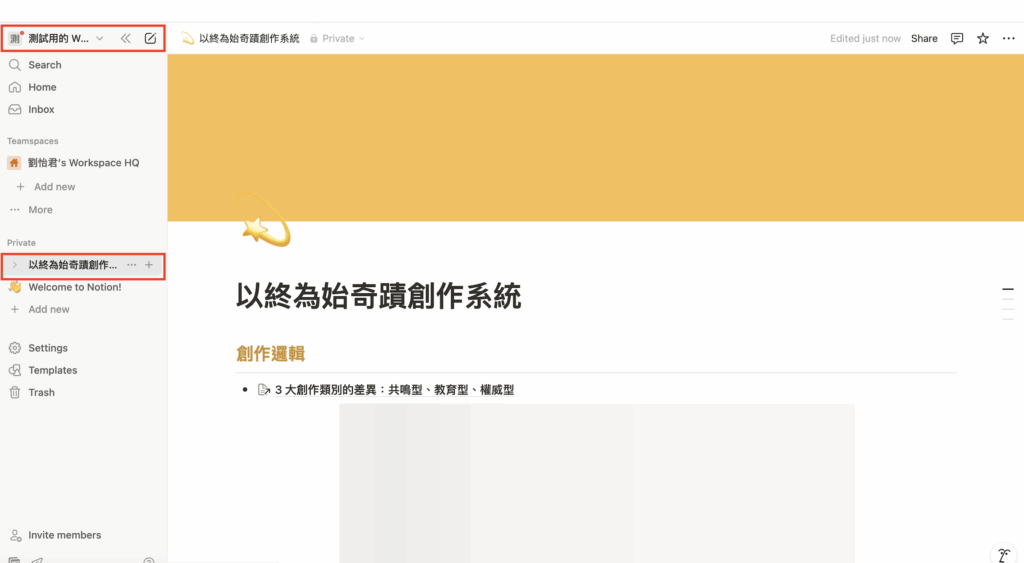
step 5
去被移轉的工作區確認資料有沒有被順利複製過去~
如果有就表示成功啦!
step 6
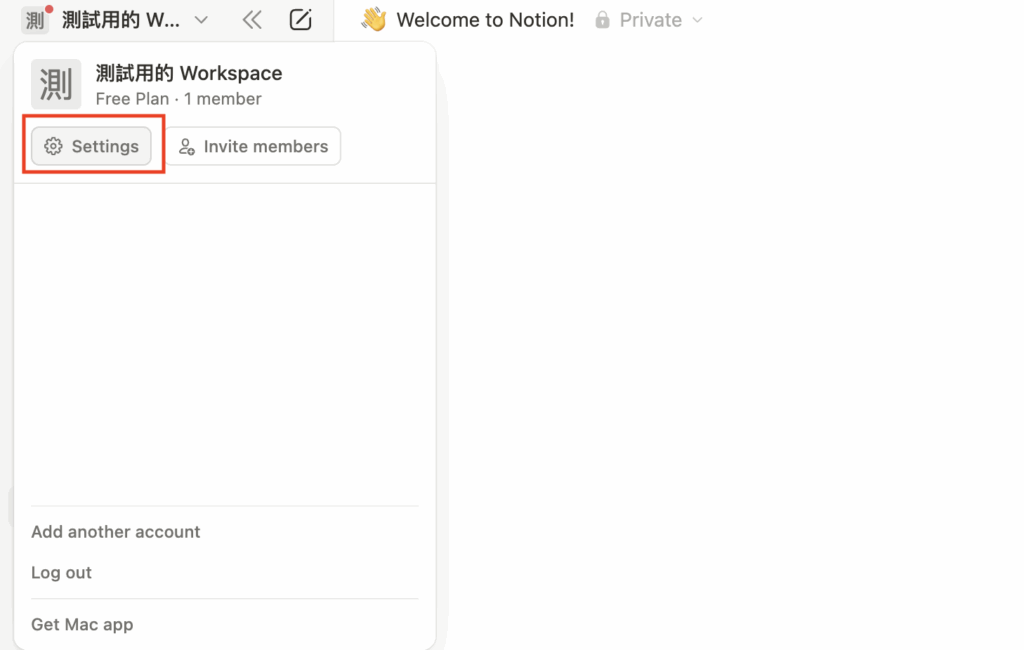
將所有資料都複製到新的工作區後,接下來就可以刪除舊的工作區。
點選左上角的頭貼,然後選擇「Settings」(設定)。
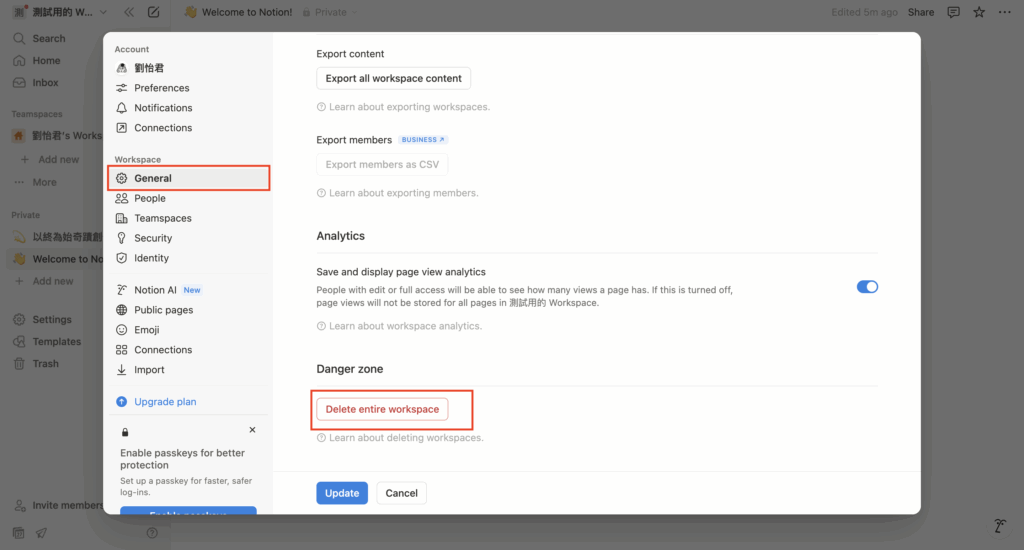
step 7
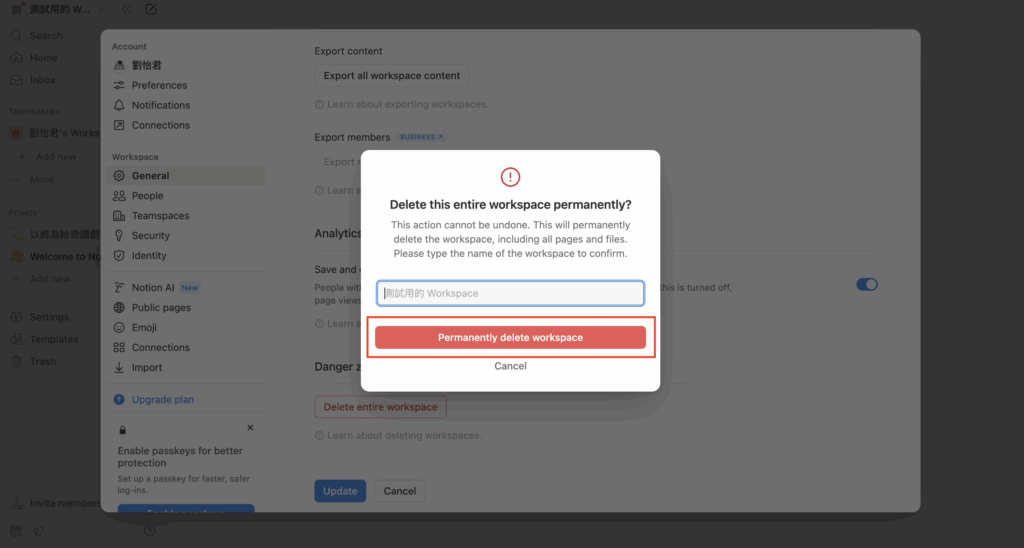
點選「General」(一般),往下滑會看到「Delete entire workspace」(刪除整個工作區)。
step 8
輸入工作區的名稱,再按「Permanently delete workspace」(永久刪除工作區),介面就可以永久被刪除啦~
實際操作 2:你將非團隊的人「移除」工作區
對了~這邊先特別提醒,如果你是該工作區的管理員,刪除工作區後,
則會直接影響所有成員,而且也會永久刪除,所以在操作上一定要特別謹慎。
如果你已經考慮清楚,確定要刪除整個工作區,可以參考前面「實際操作 1」中的步驟 6~8,逐步操作。
而接下來,要來跟你分享的是另一種常見情境,
當你是管理員,想要將不再參與團隊的成員,移出工作區,可以這樣操作:
step 1
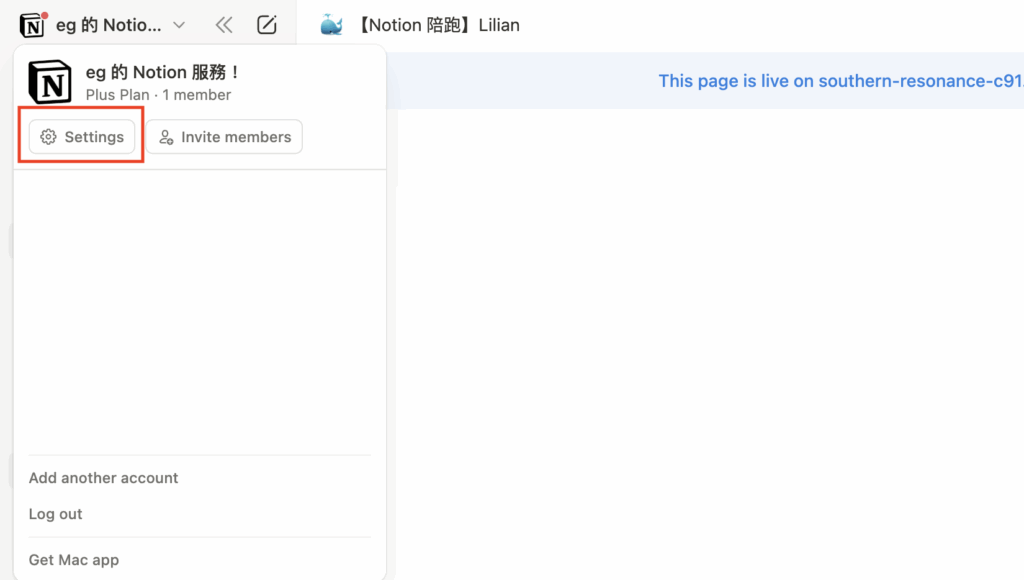
一樣點選左上角的頭貼,然後選擇「Settings」(設定)。
step 2
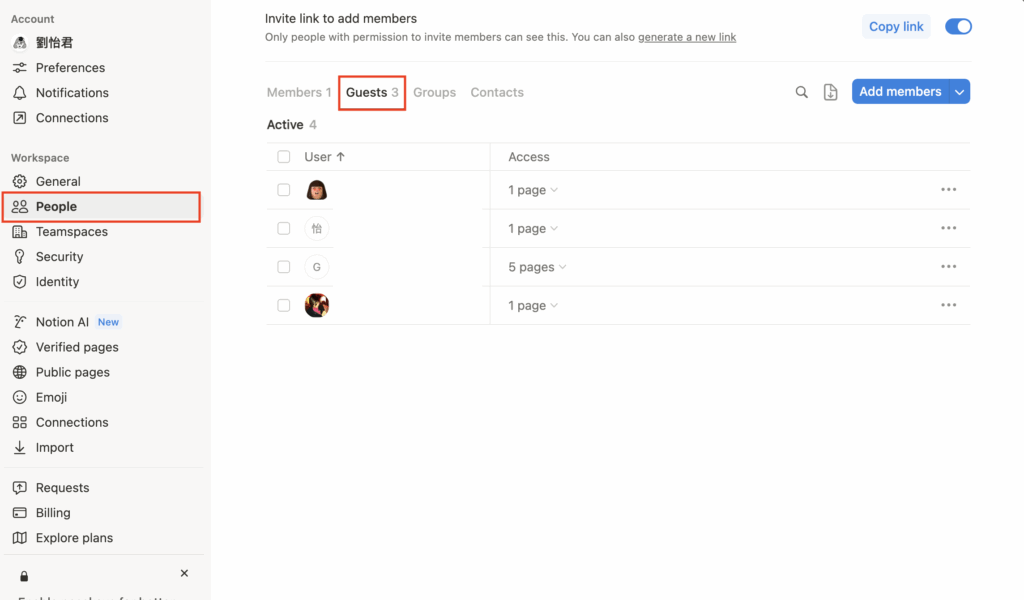
點選「People」(人員),然後再選「Guest」(來賓),就會看到誰在你的 Notion 工作區。
step 3
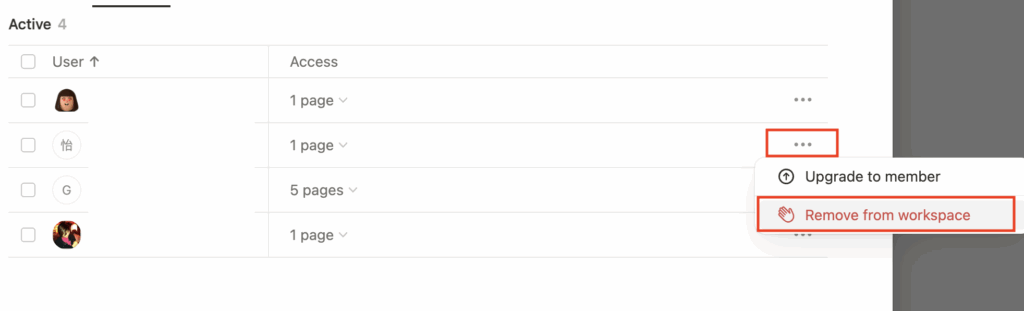
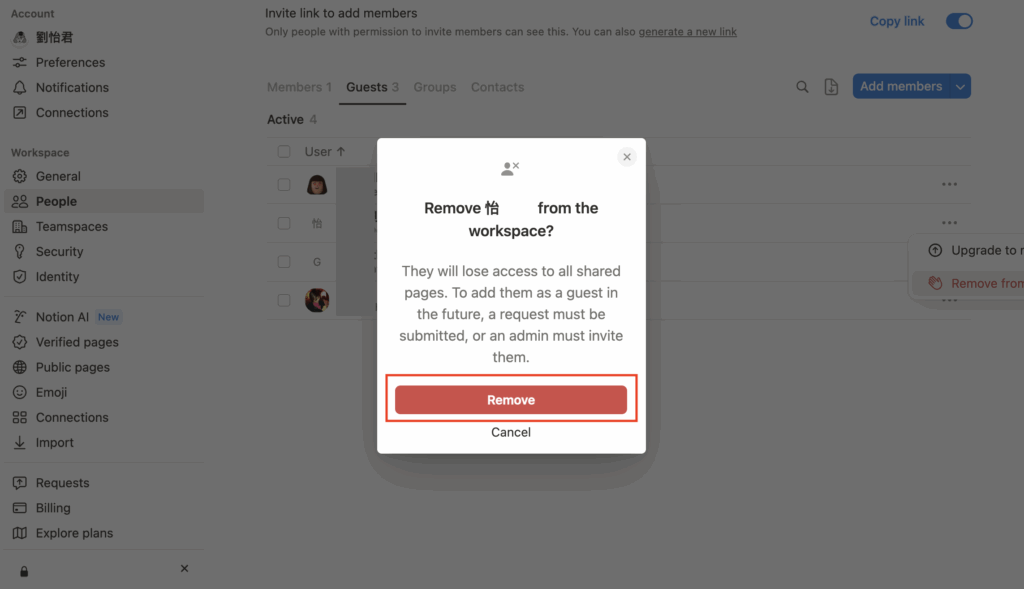
點選將要移除成員旁邊的三個圈圈,然後按下「Remove from workspace」(移除工作區)。
step 4
最後按下「Remove」(移除),就完成啦!
實際操作 3:自行「離開」團隊的工作區
如果你不再參與某個團隊的工作區,可以選擇自行離開。
當然~這個操作不會影響你自己其他的工作區,只會單純移除你在該團隊的權限。
整個流程很簡單,只需要 3 個步驟,就能輕鬆完成:
step 1
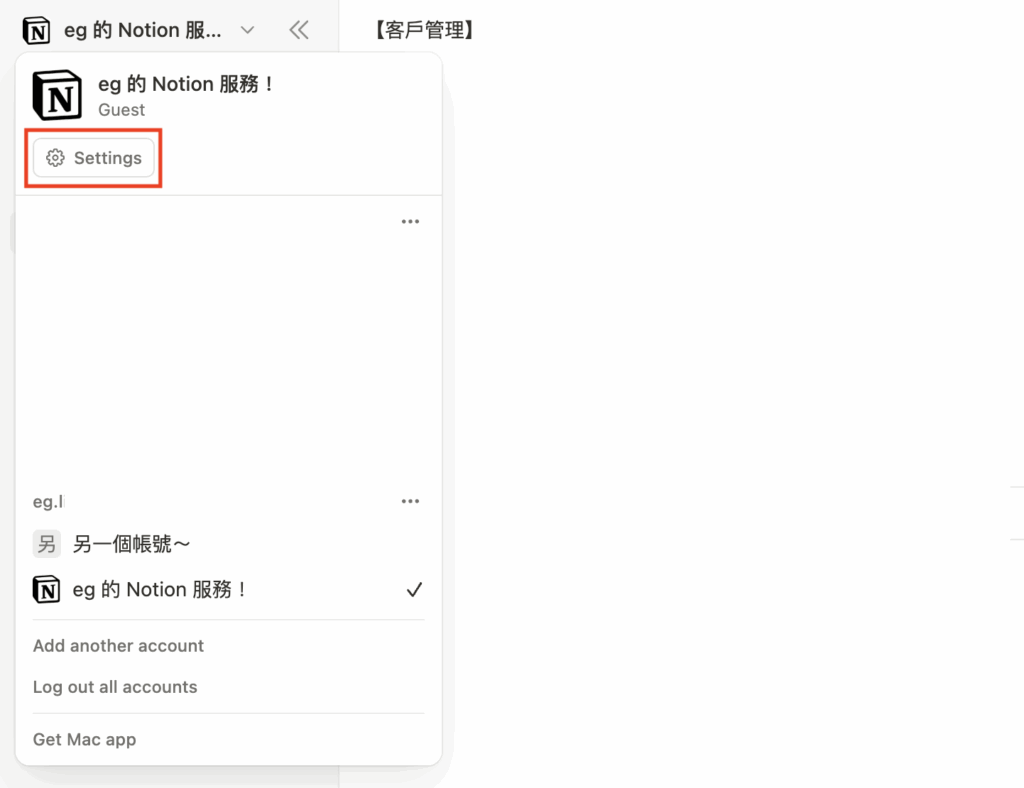
點選左上角的頭貼,然後選擇「Settings」(設定)。
step 2
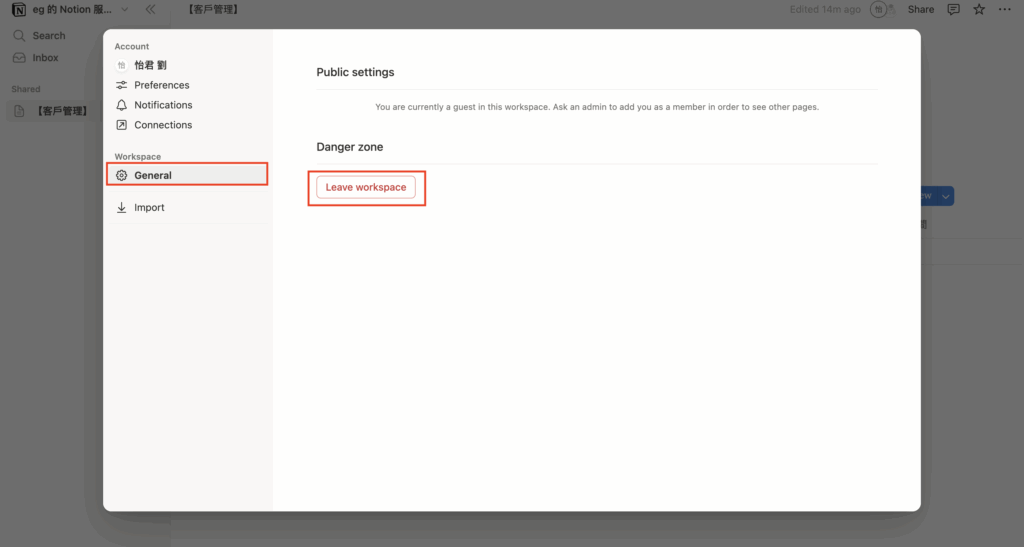
點選「General」(一般),並且按下旁邊的「Leave workspace」(離開工作區)。
step 3
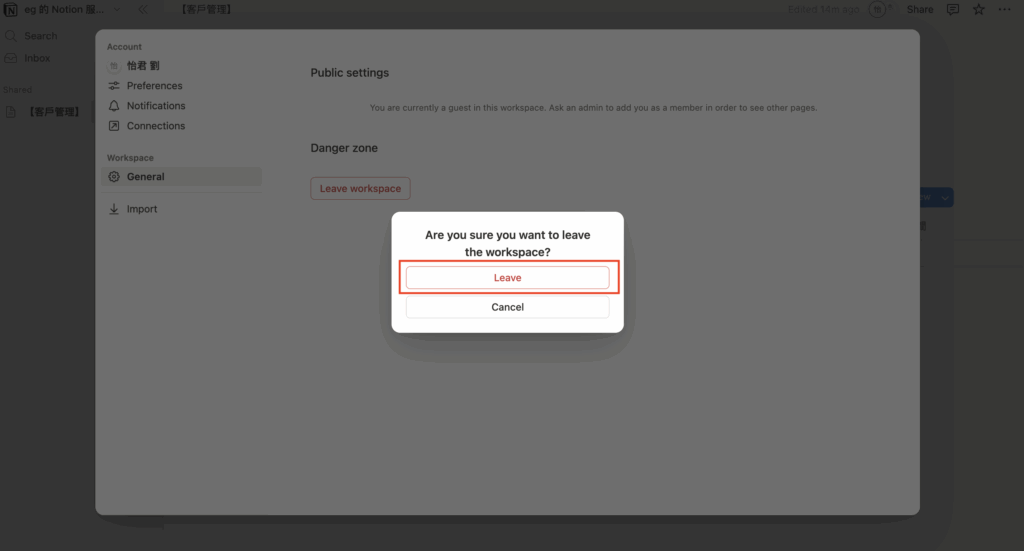
最後按下「Leave」(離開),就可以順利離開團隊的工作區啦~
結語:不管是移除還是刪除工作區,操作都要小心再小心!
有一個結構清晰、分類明確的工作區,能幫助你將專注力放在真正重要的事上。
不過~文章的最後,還是要不免俗地提醒一下:
不論你是選擇離開不需要的工作區,還是決定徹底刪除某個工作區,操作一定要小心,避免誤刪。
因此,事前的資料轉移與備份,真的非常重要,否則一旦資料消失,可能無法挽回!
以下是我整理的資料轉移與備份小提醒,建議你操作前都先檢查一遍:
- 分批轉移,避免一次性處理過多資料,減少系統負荷。
- 建立轉移清單,確認所有關鍵內容都有備份或轉移完成。
- 定期備份,讓資料有多一層保障,降低遺失風險。
如果你在實際的操作過程中有任何疑問,或是想更深入了解 Notion 的應用或合作,歡迎直接與我聯繫。
此外,如果在使用 Notion的過程中遇到任何困難,只要下載這個網站的任一模板,就能預約一次 30 min 免費的線上諮詢名額(原價:$750)。
名額有限!心動不如馬上行動~