-1024x614.png)
最後更新於 2025-04-23,由作者 eg 更新
使用 Notion 桌面小工具,你可以在 iPhone 上快速設置專屬捷徑。
不管是記帳、閱讀筆記、待辦事項,還是快速抓取專案管理的細節,只要在手機輕輕一點,就能直接跳到你要的頁面,省去不少需要查找的時間,提升效率!
接下來,我會一步步帶你在 iPhone 上設定 Notion 桌面小工具,讓你的 Notion 使用體驗更加順暢。
這次的示範會搭配記帳模板 來當作範例!
第一階段:建立 Database
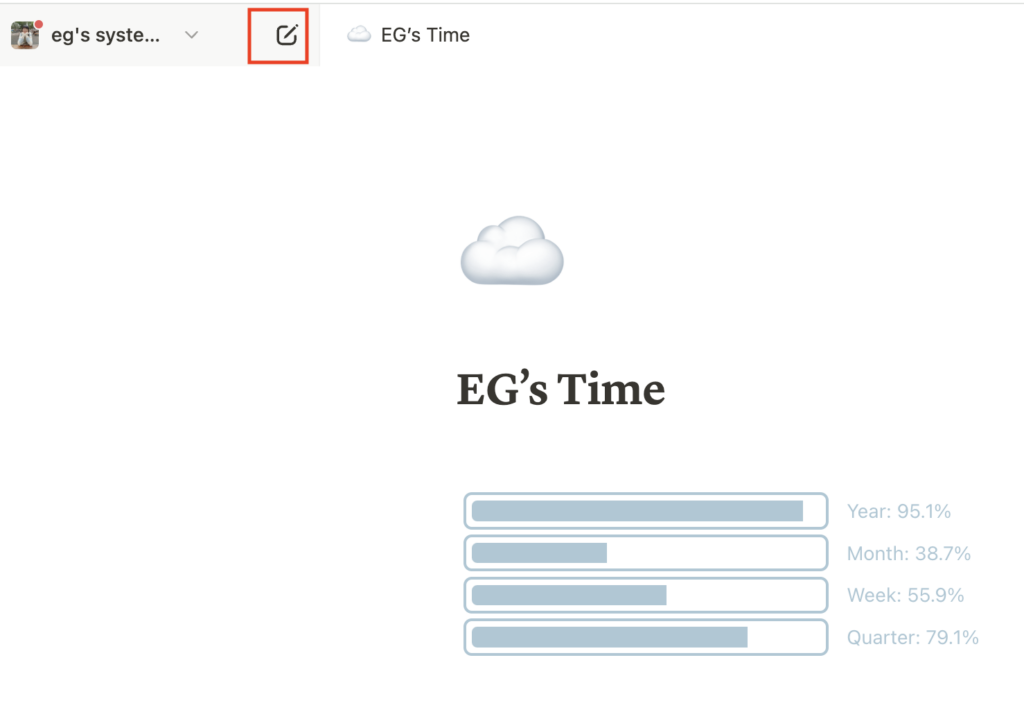
step 1
選擇用紅色框起來的 icon,新增一個新的 page。
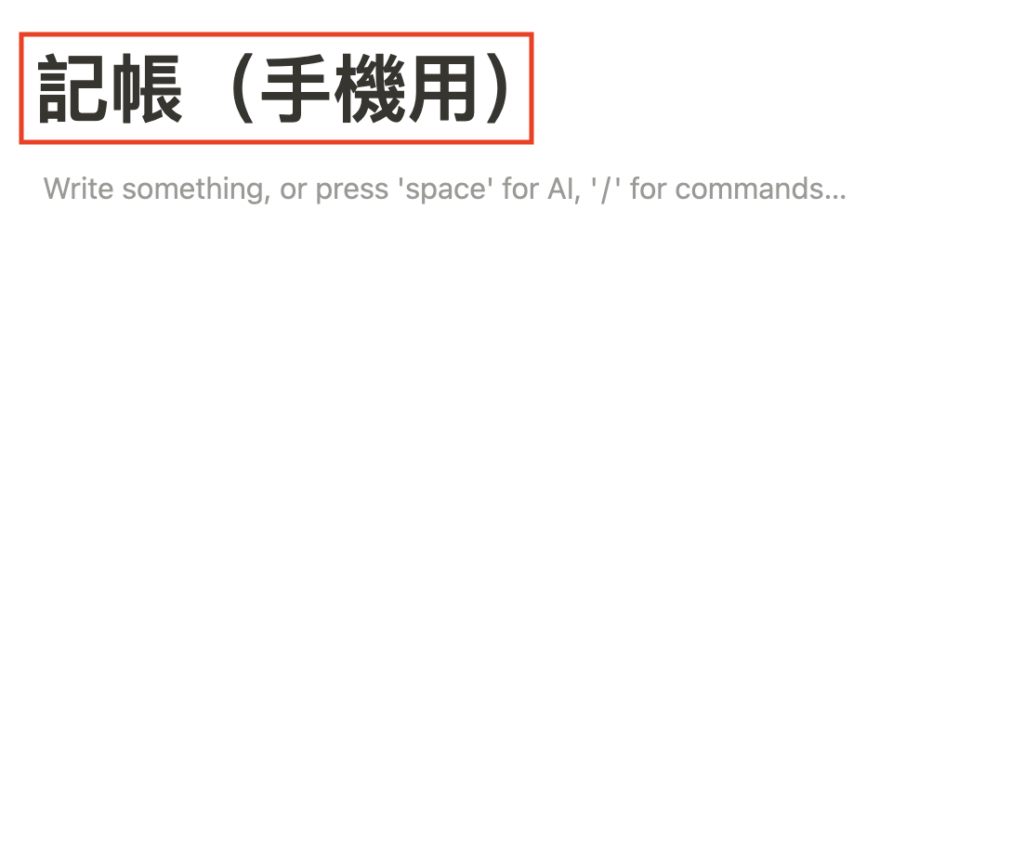
step 2
將新增的頁面命名為「記帳(手機用)」。
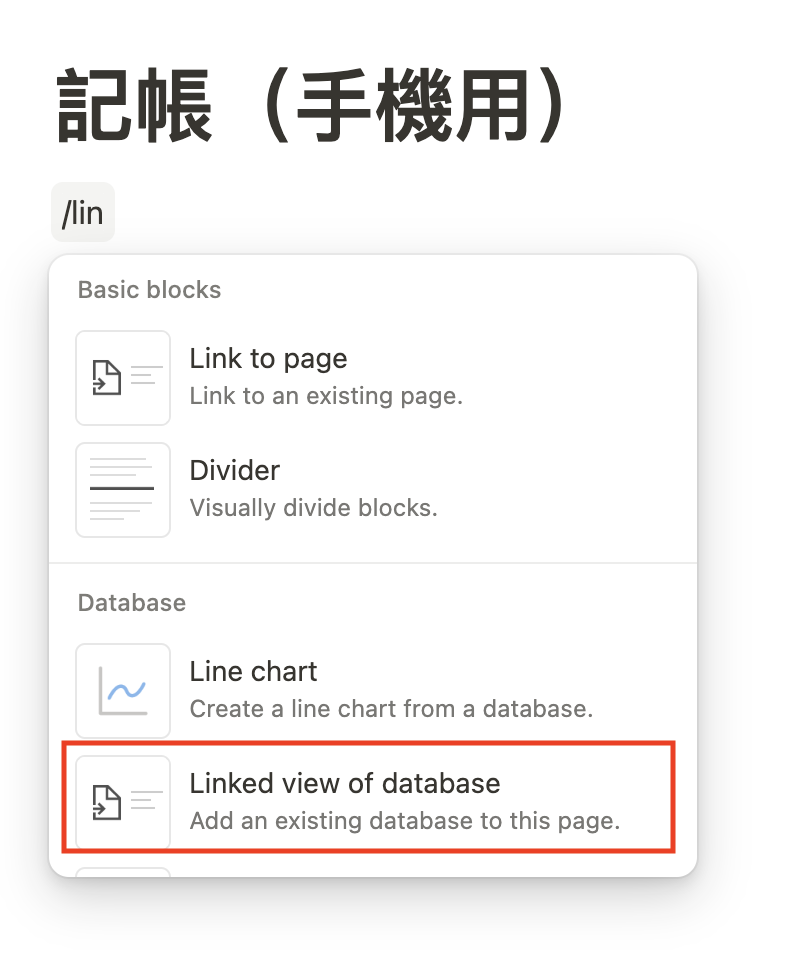
step 3
輸入快捷鍵 /lin,點選「Linked view of database」。
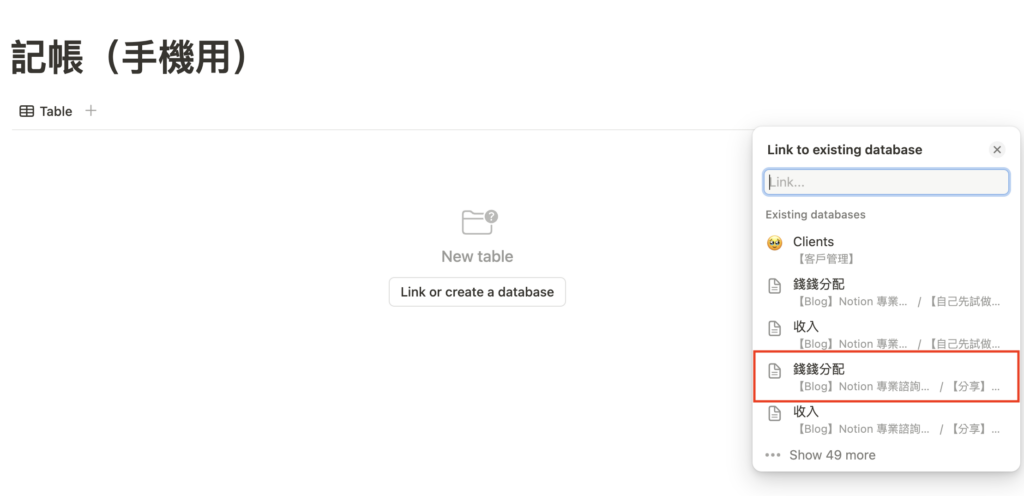
step 4
選擇串連「錢錢分配」的資料庫。
step 5
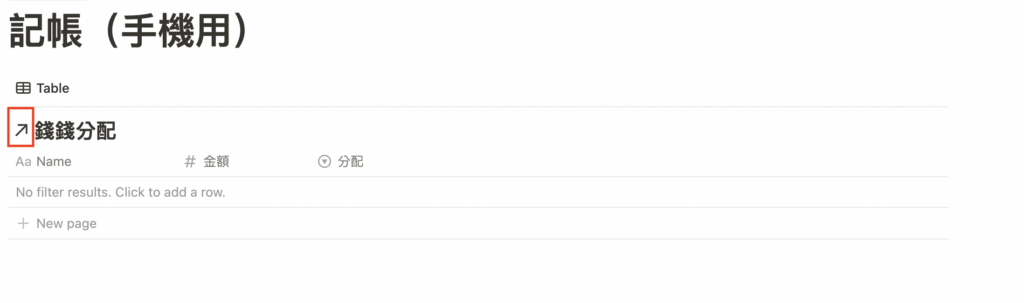
在「錢錢分配」的標題,你會看到協箭頭的符號,表示資料庫串連成功!
第二階段:調整資料庫設定
step 1
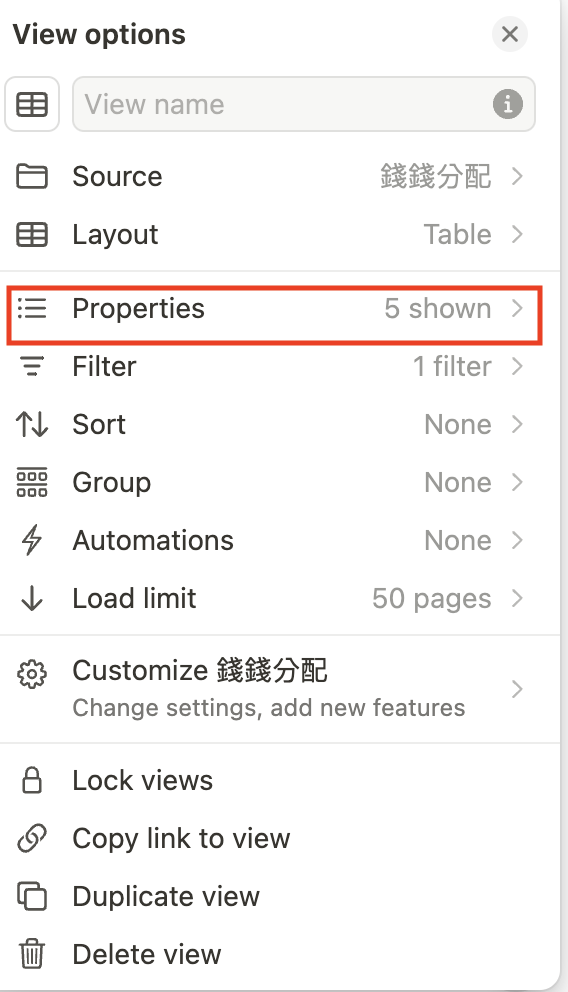
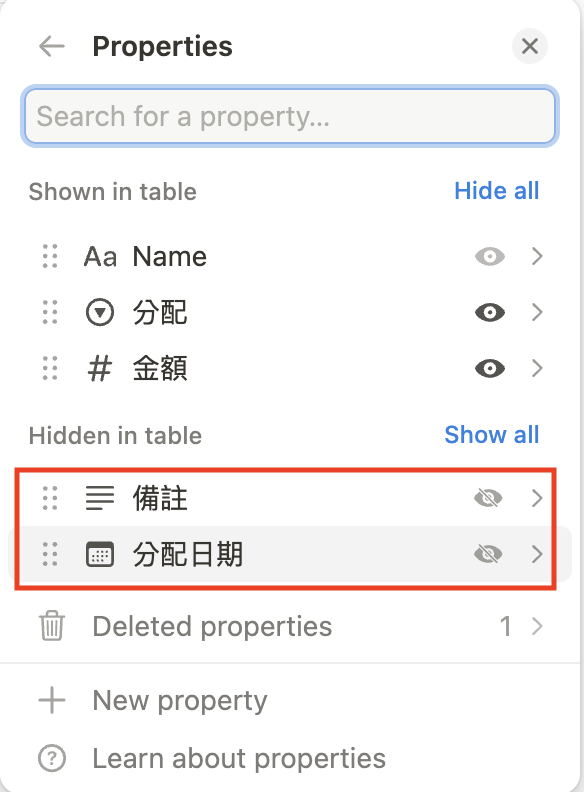
選擇 Property,把不需要用的屬性點擊旁邊的眼睛隱藏掉。
step 2
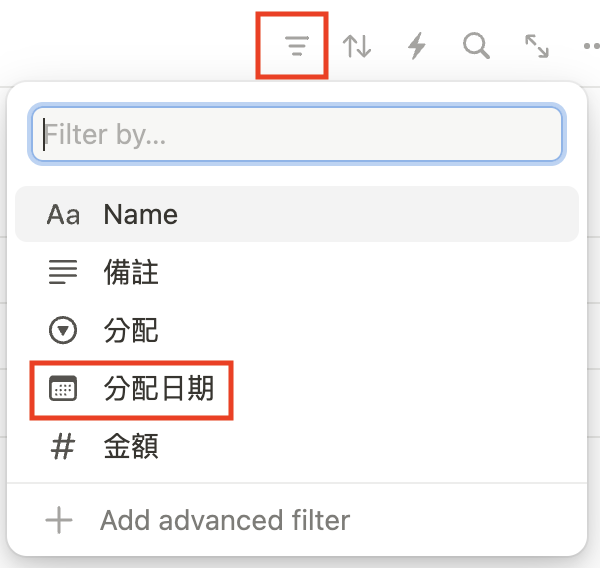
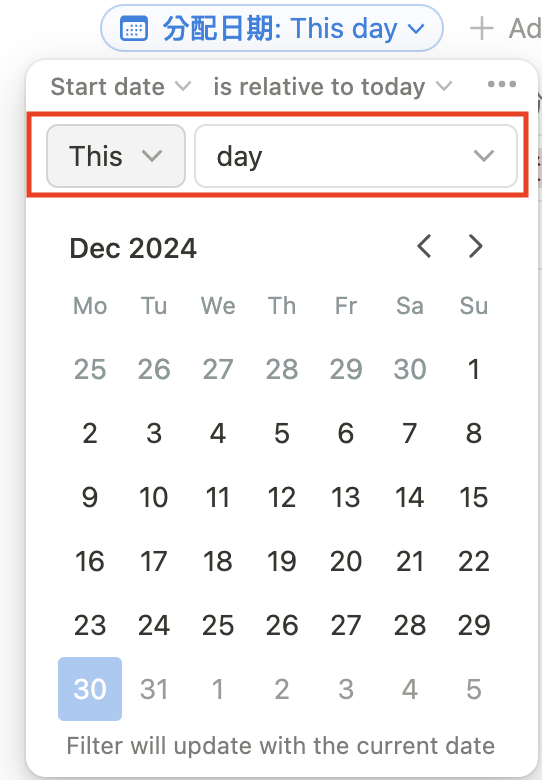
手機輸入花費,會是當天~因此在 filter 先設定當天日期。之後,就不用再輸入日期了!
step 3
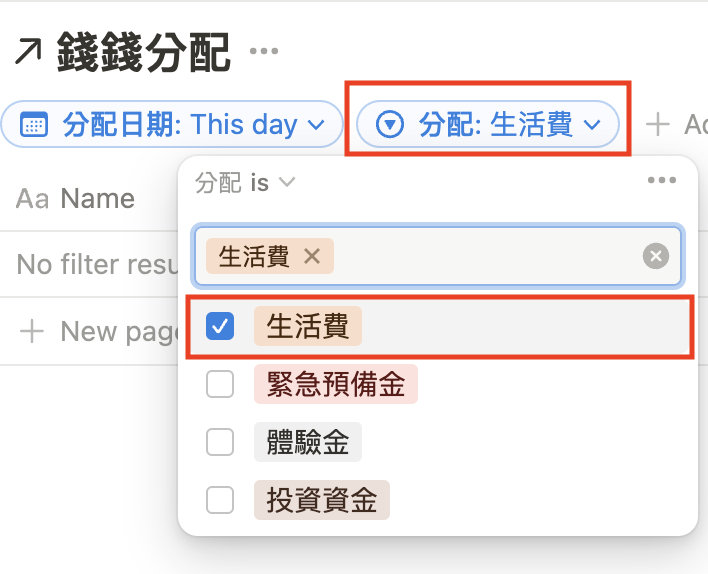
手機使用主要會是生活費的記帳為主。因此,可以開「生活費」的 filter。
step 4
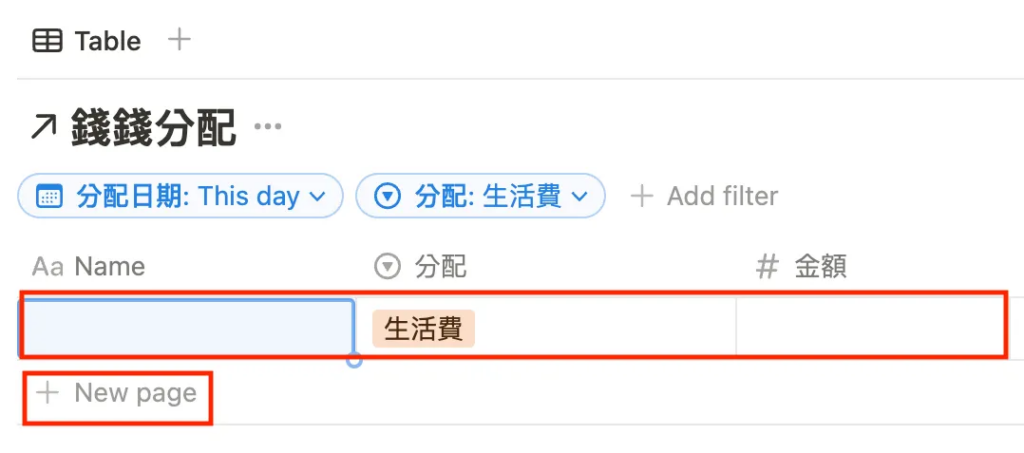
回到資料庫的頁面,按「+ New page」,就可以新增項目啦~因為前面有設定「生活費」的 filter。因此,會直接跳出,後續則不需要再設定一次!
第三階段:在 iPhone 設定小工具
step 1
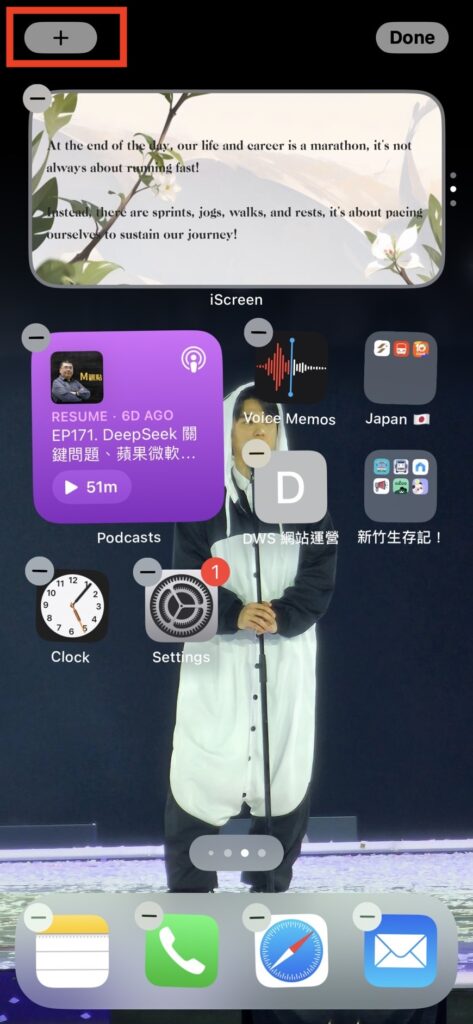
長按手機桌布的空白處,出現「+」符號後,點擊進入。
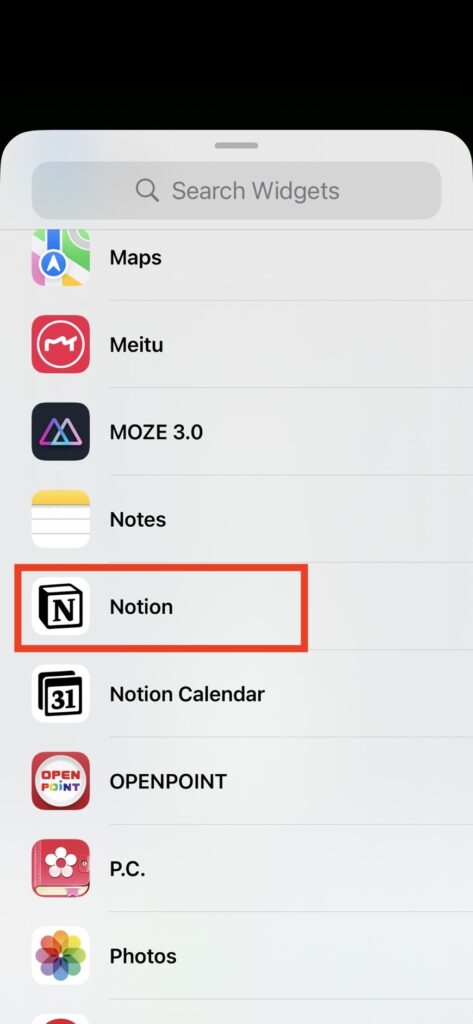
step 2
選擇 Notion。
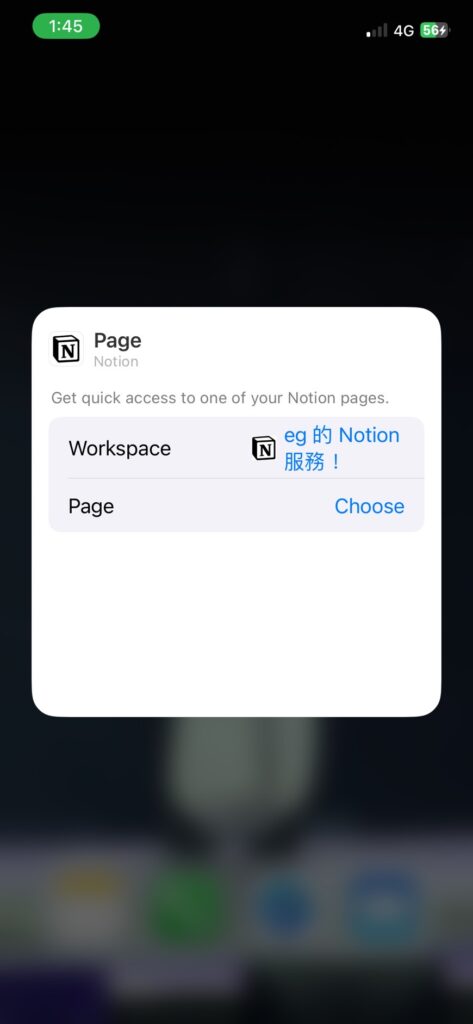
step 3
點「Edit Widget」。

step 4
選擇剛剛設定好的「記帳(手機用)」的頁面。
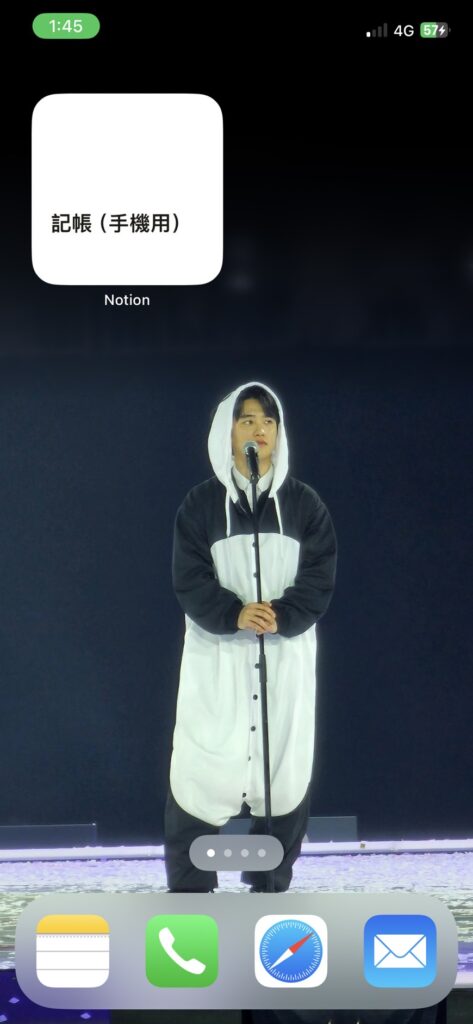
step 5
這樣手機的小工具介面就設定完成啦~
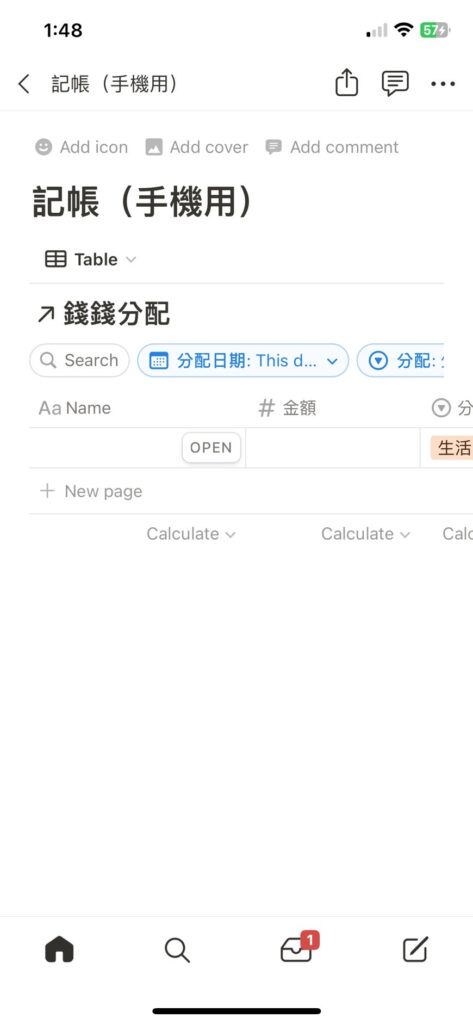
step 6
點進去,就可以輸入今日的帳目。
以上就是如何在 iPhone 上快速新增 Notion 桌面小工具 的完整步驟。
如果你在設定過程中遇到任何問題,歡迎跟分享你的操作心得或困難,我會來協助你成功在 iPhone 設定 Notion 桌面小工具!
此外,如果在使用 Notion的過程中遇到任何困難,只要下載這個網站的任一模板,就能預約一次 30 min 免費的線上諮詢名額(原價:$750)。
名額有限!心動不如馬上行動~