
最後更新於 2026-02-25,由作者 eg 更新
最近搭飛機就再想,希望 Notion 有離線功能,這樣就能好好把握時間整理資料。
要不只能先將想整理的內容放在備忘錄,再回頭複製到 Notion,覺得麻煩還很耗時,所以一直很期待這個功能。
Notion 終於在 2025 年 8 月,正式推出離線功能!可以立即體驗到這 3 大好處:
- 即便在沒有網路的地方,也能順利使用 Notion:不管是在飛機上、地下室,還是旅行途中,都能打開頁面繼續編輯,避免工作中斷。
- 資料安全,變更自動同步:離線時的編輯會自動儲存,重新連上網路後會與雲端同步,不必擔心內容遺失。
- 專注度提升,效率更高:離線模式避免通知干擾,幫助你在無網環境中更專心完成寫作、規劃或回顧。
話不多說,現在就來跟你分享,如何開啟 Notion 離線模式,以及使用注意事項!
如何開啟 Notion 的離線模式?
要順利啟用 Notion 離線模式,要先確認這 2 件事有沒有做到?
此外,還有 2 個細節要特別注意:
- 要能離線使用頁面或資料庫,必須先在有網路的環境下設定好,之後才可以離線瀏覽。
- 不同裝置需要分開設定,不過~手機版和電腦版的介面有些不一樣,所以會分別示範如何切換成離線模式。
「電腦」離線模式設定
step 1
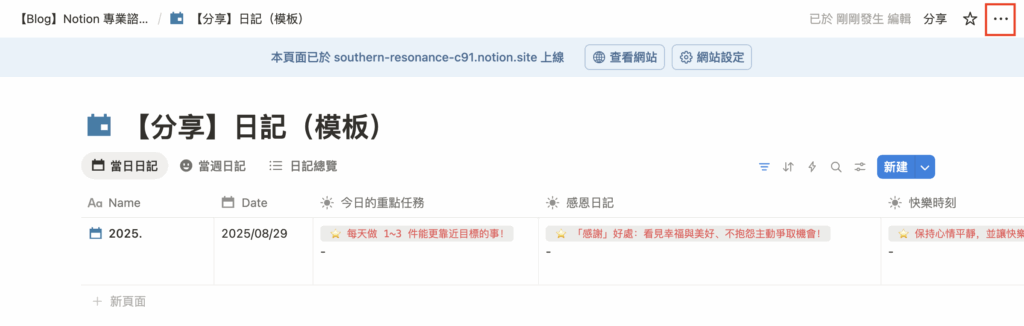
選擇想離線瀏覽的頁面,點開右上角「..」。
step 2
打開「可離線使用」,這個頁面就能離線瀏覽!
如果之後,不想離線用這個頁面,就關閉按鈕即可。

step 3
如果想看有哪些頁面已經設定好離線模式,
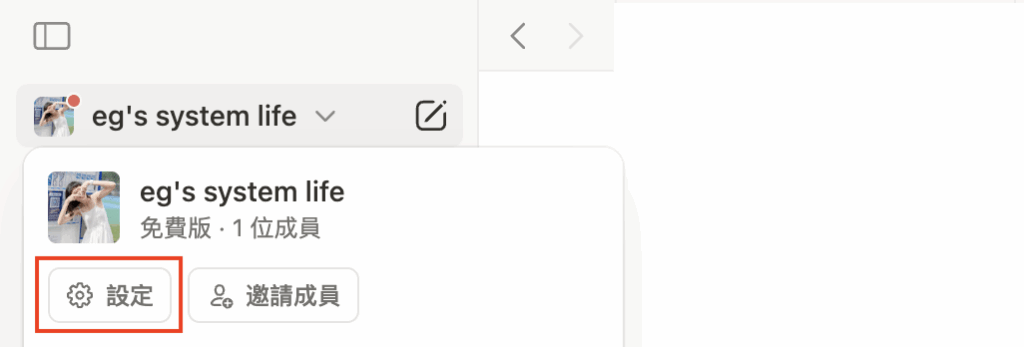
記得開啟側邊欄,點擊你的個人檔案 icon,進入「設定」。
step 4
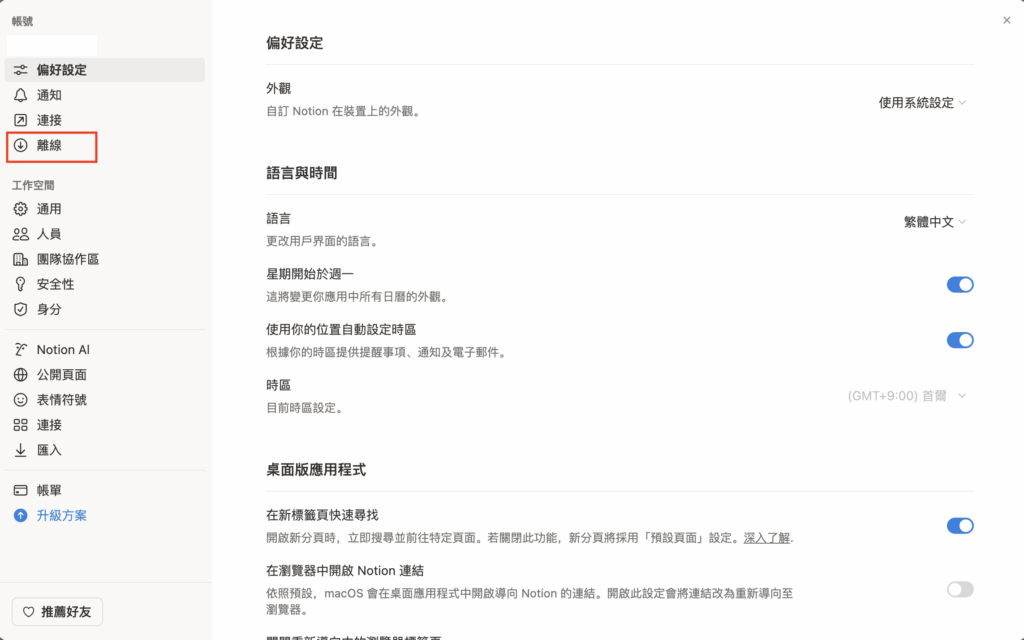
選擇「離線」(Offline)。
step 5
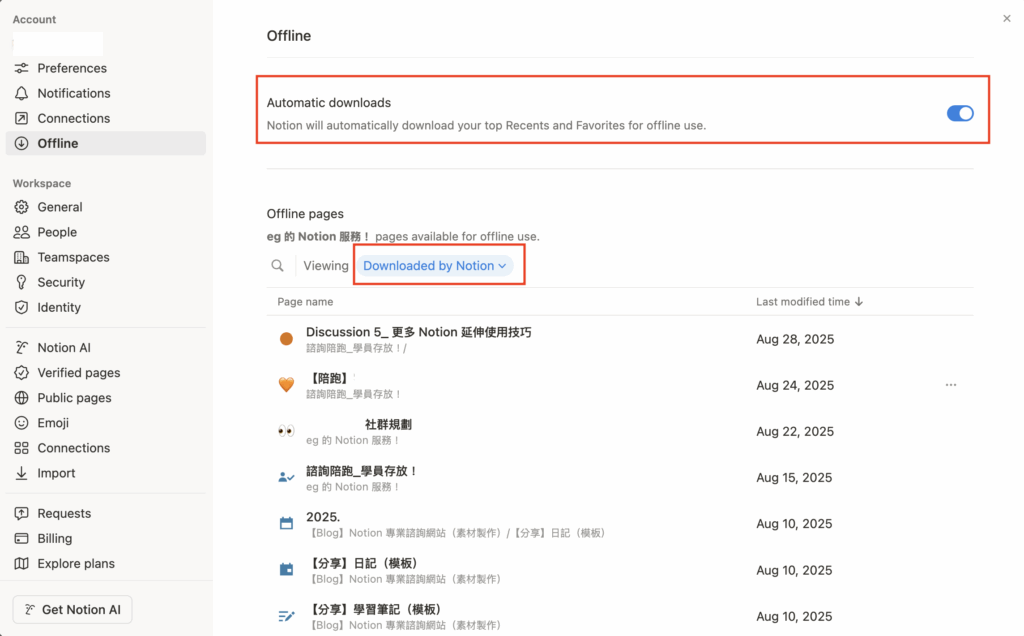
在下方的離線頁面,可以看到有哪些頁面,已經設定離線模式。

step 6
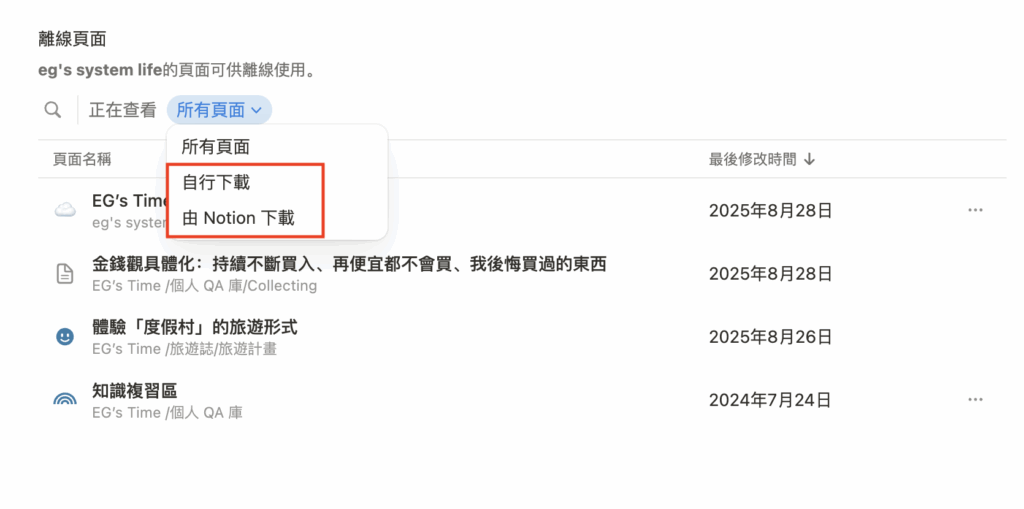
另外,還可以切換離線下載的來源~
看看是自己人工使用;還是 Notion 自動幫你下載(付費版的專屬功能)。
「手機」離線模式設定
step 1
先選擇想離線瀏覽的頁面,點開右上角「..」。

step 2
打開「可離線使用」,這個頁面就能離線瀏覽!
一樣~之後不想離線用這個頁面,就關閉按鈕即可。
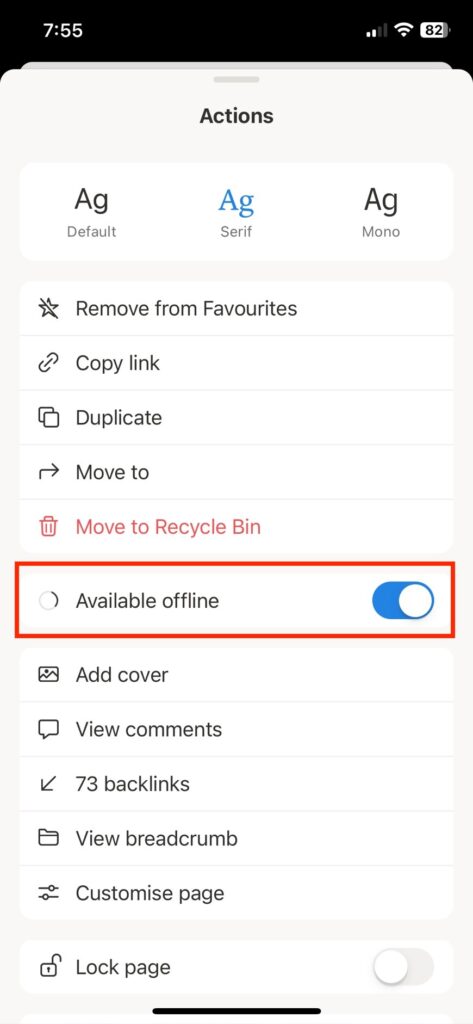
step 3
如果想看有哪些頁面已經設定好離線模式,
點「房子」的 icon,先回到首頁。
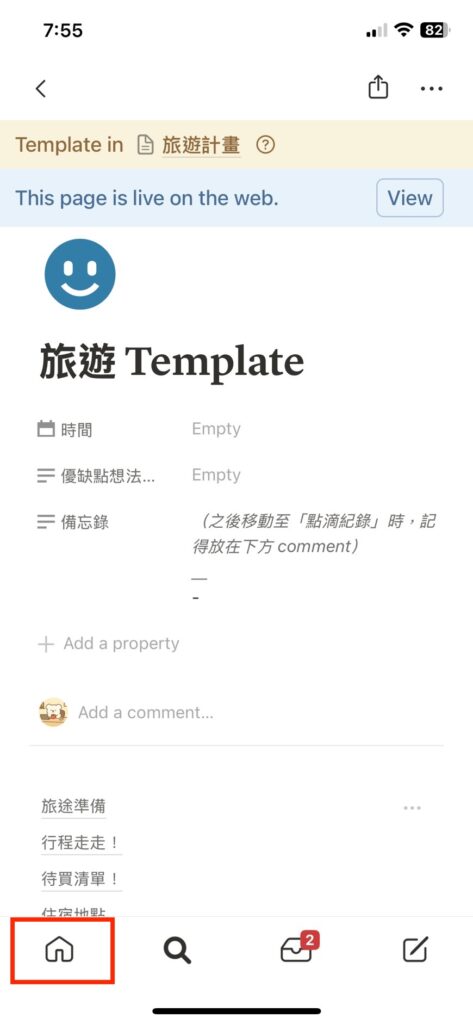
step 4
按個人檔案 icon 旁的「⋯」。
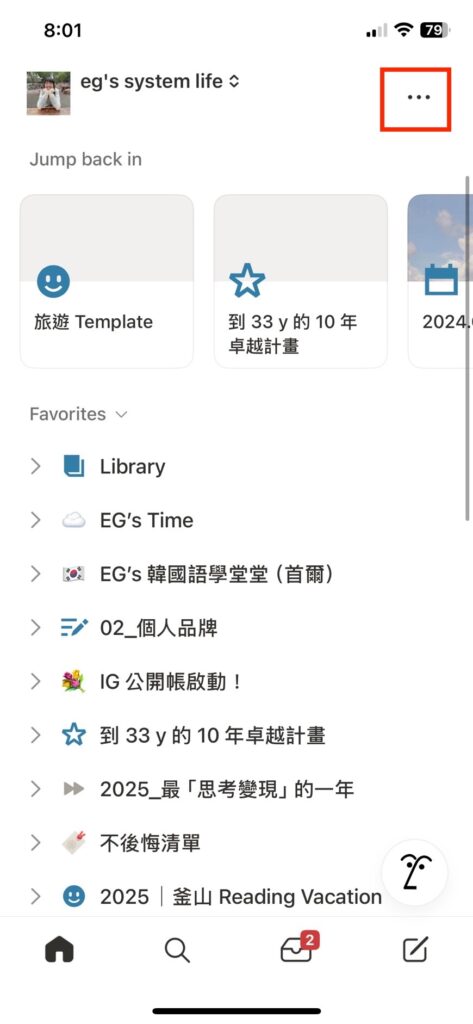
step 5
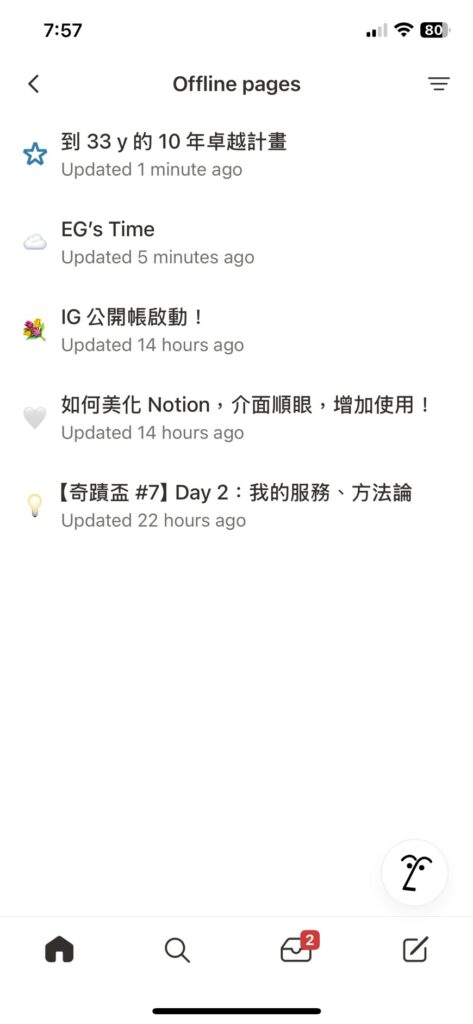
選擇「離線頁面」(Offline pages)。
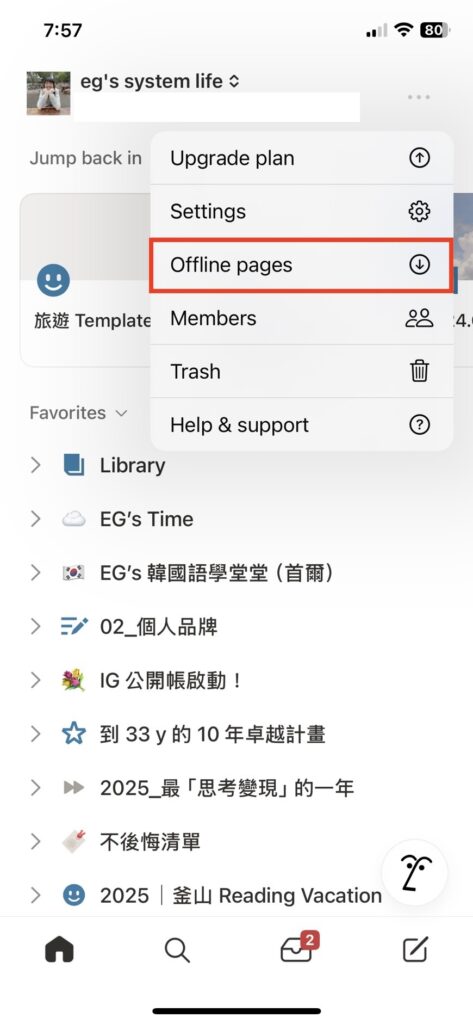
step 6
就可以知道有哪些頁面,已經設定離線模式。
step 7
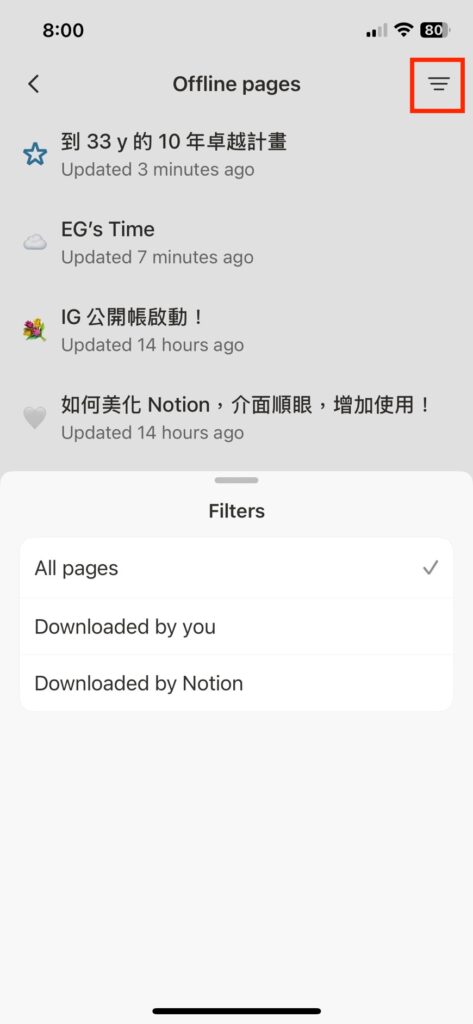
另外,按右上方的漏斗,就可以確認離線下載的來源~
看看是自己人工使用;還是 Notion 自動幫你下載(付費版的專屬功能)。
Notion 離線的注意事項與限制
Notion 的離線模式雖然好用,但有 5 點需要特別留意:
「資料庫」的限制
當你下載一個資料庫時,Notion 會自動快取前 50 筆資料。
如果超過 50 筆的大型資料庫,就會遇到此限制。
因此,就需要額外手動開啟需要離線模式的頁面!
此外,在離線狀態下,像是進階的篩選、排序,或不同視圖的切換,也不一定能正常使用。
換句話說,離線的資料庫比較適合用來進行簡單的資料檢視與編輯,不適合做複雜操作。
「頁面」的限制
基本的文字編輯在離線狀況下,是沒有太大問題的,但這 2 種情況可能沒辦法順利使用。
- 容量較大的內容,如高解析圖片,或檔案容量較大的附件。
- 需要串連其他頁面的功能,像是關聯、同步和表單等。如果相對的頁面,沒有開啟離線,則會受到限制。
「搜尋功能」的限制
一般情況下,可以利用快捷鍵 Ctrl/Cmd + P 的全域搜尋,快速找到想要的頁面。
然而,在離線模式下,最大的限制就是並非所有頁面都能即時搜尋。
只有設定好離線模式的頁面才能使用~
因此,建議先將常用的介面設定為離線可用,並且按下右上角的星星符號,加入「我的最愛」!

以免之後臨時需要時,卻找不到。
免費與付費版本的差異
不管是哪個版本,都可以開啟離線模式!
差別只在於付費方案(可以免費將帳號升級為 Plus 版本),有自動下載的功能,可以自動同步你最近打開過或標記最愛的頁面。
因此,並非在 Notion 的所有資料都會自動開啟離線模式。
如果有特別需要設定離線的介面,建議手動設定才是最保險的方法~
裝置同步與衝突風險
Notion 雖然透過雲端,讓手機與電腦的資料即時同步,但離線模式必須在每個裝置分別設定。
如果你在離線狀態下編輯內容,只有在重新連線後才會更新。
因此,這邊建議「不要」在「不同」的裝置,編輯「同一份」離線編輯!
如果不小心在兩個裝置,離線編輯同一份檔案,最糟的狀況是⋯⋯
Notion 會保留兩個版本,讓你手動合併。
為了避免後續資料整合麻煩,建議你一個頁面,對應到某個單一裝置即可!
【實測】Notion 離線,真的能順利使用嗎?
2025 年 11 月初,從韓國回來的飛機上,特別測試 Notion 離線模式。
因為搭的班機,沒有什麼休閒娛樂,所以打開 Notion 處理資料,剛好可以殺時間!

這邊分享實測結果:
- 關網路後,有順利進入開啟「離線」的頁面
- 重接網路後,離線的內容也有順利同步
- @ 的串聯頁面可以用,但名字要記清楚才能跳出(通常只會跳 1~2 個相關頁面)
整體來說,Notion 離線用得很順暢!可以順利打文字、整理想法,不會卡~
這邊也滿推薦你,如果未來在網路不好,或是不穩的地方,都可以在 Notion 打開離線模式,嘗試看看!
結語:理解 Notion 離線功能,並善用!
即便沒有網路,Notion 離線模式也能讓我們持續紀錄與整理。
對於經常搭飛機,或常處於網路不佳的人來說,是一個省時又實用的功能!
不過,因為是新功能~所以仍有需要留意的地方,
期待 Notion 之後將離線模式越改越順。
最後,也做一個提醒!
如果你不太確定離線有沒有設定成功,可以先選好預計要離線使用的頁面、資料庫後,
就先把網路關掉,看看斷線的情況下,指定的資料能不能順利跑出來~
如果能夠編輯、打字,就表示離線功能設定成功啦!
(注意,手機跟電腦要分開測試)