-1024x614.png)
最後更新於 2025-06-01,由作者 eg 更新
Notion 剛出來的時候,個人免費版的使用是有頁面、區塊上的限制。
但在疫情的那段時間,Notion 默默調整免費版的方案,
將頁面與區塊的使用限制移除,讓 Notion 更普及,被更多人使用!
目前,我也有一個 Notion 免費方案的帳號,也用了 4 年左右,
使用上都很順利,沒有什麼太大的限制~
但近期收到一位讀者詢問一個有意思的問題:「現在 Notion 沒有辦法新增內容,還一直跳出升級方案的通知,覺得有升級的必要嗎?」

於是我問她一個問題⋯⋯
意外觸發 Notion 容量限制的條件
Notion 的價格方案有分很多種~這邊先以個人使用的情況下,來講一下免費版跟付費版的異同!
基本上,免費版跟付費版(plus)在容量上都沒有限制頁面和區塊的數量。
最大的不同處在於權限差異:
方案 | Free | Plus |
價格(台幣) | 免費。 | 每人每月約 NT$320(年方案)或 NT$384(月方案)。 |
Guest 人數限制 | 每個工作區最多 10 位 Guest。 | 每個工作區最多 100 位 Guest。 |
Member 人數限制 | 有,含自己 2 位就需要收費! (如果目前 Notion 內有 2 位成員,區塊則有 1,000 的上限。) | 無限成員。 |
頁面權限控制 | 基本的共享和權限控制。 | 進階權限控制(如僅限評論)。 |
公開頁面分享 | 是,僅基本自訂功能。 | |
安全控制 | 基本安全控制。 | 進階頁面及工作區訪問權限。 |
如果你想要免費無痛將 Notion 帳號升級至 Plus,這裡有很清楚的操作步驟~歡迎你去嘗試!
好~我們把重點拉回來~
如果你對 Notion 有一些基本認識,就會知道它不只是筆記工具,很多人也會拿來當作團隊協作和共同編輯的管理工具。
就像是一個線上辦公室,在同一個工作區裡面,有很多人同時在線工作。
而根據 Notion 官方指出,當一個「免費帳號」中加入了超過兩位成員(Member),系統就會開始計算 Notion 區塊的容量使用。
一旦你使用的區塊超過 1000 個,Notion 就會跳出通知,要求你升級到付費方案。
(當然~你也因為超過容量限制, 所以沒有辦法再新增其他內容)
現在你知道:帳號遇到容量限制,不是因為你的內容太多,而是「成員人數變成 2 人」造成的!
那麼,接下來你還需要了解這 2 件事。
需了解事項 1:Notion 的不同身份!
可以從兩個角度來看:一個是自己,另一個就是其他人。
從自己的視角來看比較單純,因為你是用自己的帳號創立 Notion,所以你就是自己的管理者,擁有最大的操作權限。
不論是版面怎麼排、要寫什麼內容,甚至是要邀請誰進來一起協作,你都擁有絕對的主導權!
而當你要邀請其他人加入你的 Notion 時,就需要開始思考:他們會以什麼身份加入?
這就涉及到 2 種身份,分別是:成員(Member) 和來賓(Guest),這兩者最大的差異在於他們能看到與操作的介面範圍。
身份類型權限 | Guest | Member |
訪問範圍 | 只能訪問你特意分享的特定頁面。 | 可訪問整個 Workspace(工作區)。 |
適用對象 | 臨時合作者、外部人員。 | 團隊成員、長期合作者。 |
權限控制 | 只能查看或編輯指定頁面,無法進入其他頁面。 | 可查看、編輯或評論工作區內的所有頁面。 |
如果用飯店來比喻:
- Guest 就像是一般房客,他們可能只有一兩張房卡,只能進入指定的房間。進出範圍明確受到限制,也無法自由探索整個空間。
- Member 則像是飯店的服務人員,手上有一張萬用卡,能自由進出每一間房間。權限完整,能參與整個空間的運作。
(補充一下:Notion 並不限制你分享幾個頁面給 Guest,但每一個頁面都需要個別設定權限,操作起來相對比較繁瑣)
需了解事項 2:如何移除成員?
在你了解 Notion 中不同使用者身份的差異之後,接下來最重要的一步,就是將不需要的成員(Member)移除,
這樣才能恢復免費帳號的完整使用權限。
由於 Notion 在不同裝置上的操作介面略有不同,這裡我會分成 3 種情境來說明操作方式。
讓你不論用手機、電腦或網頁版,都能順利找到移除成員的正確步驟。
希望這些教學能幫助你順利清除多餘的成員,讓你能夠無負擔地繼續好好使用 Notion!
手機網站版
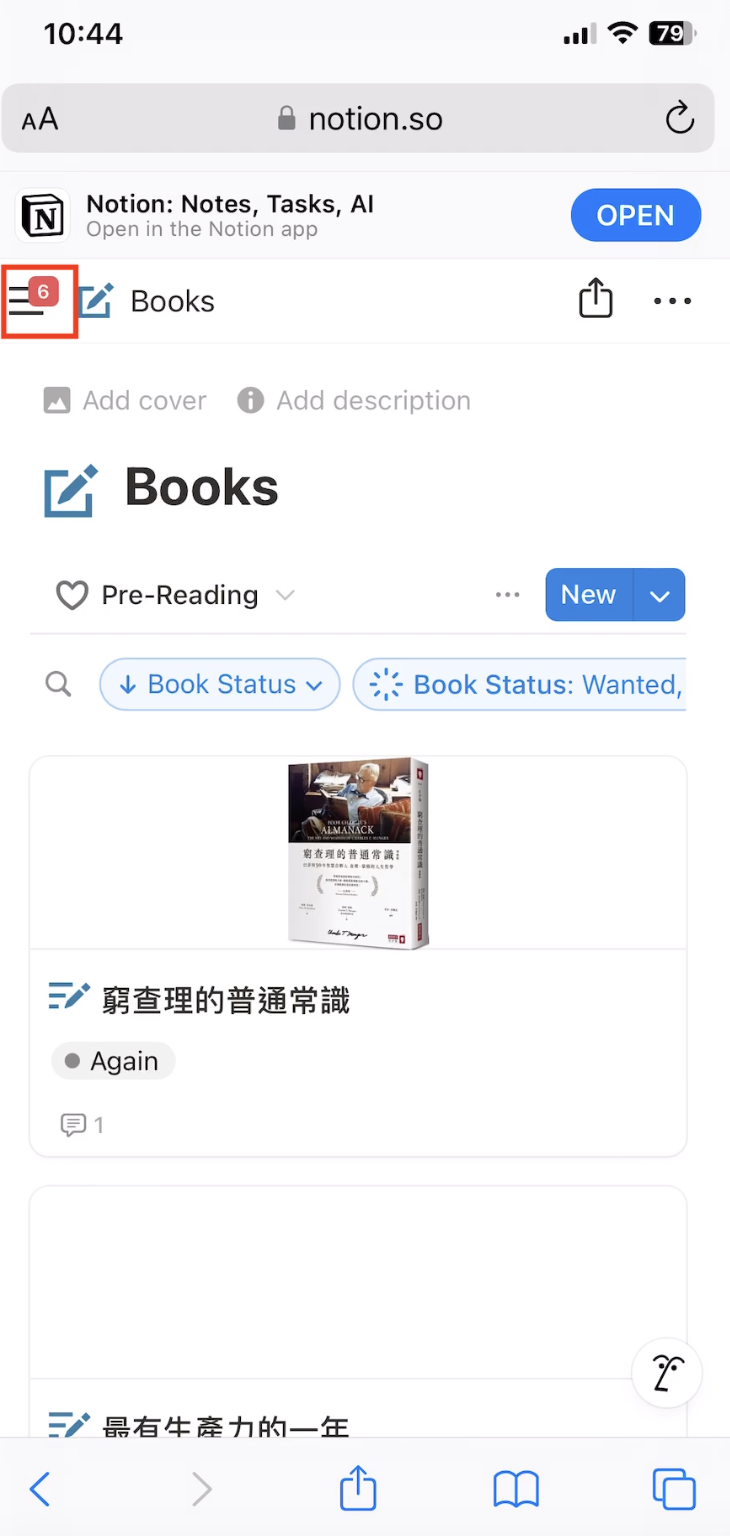
step 1
點選頁面左上角的三條線。
step 2
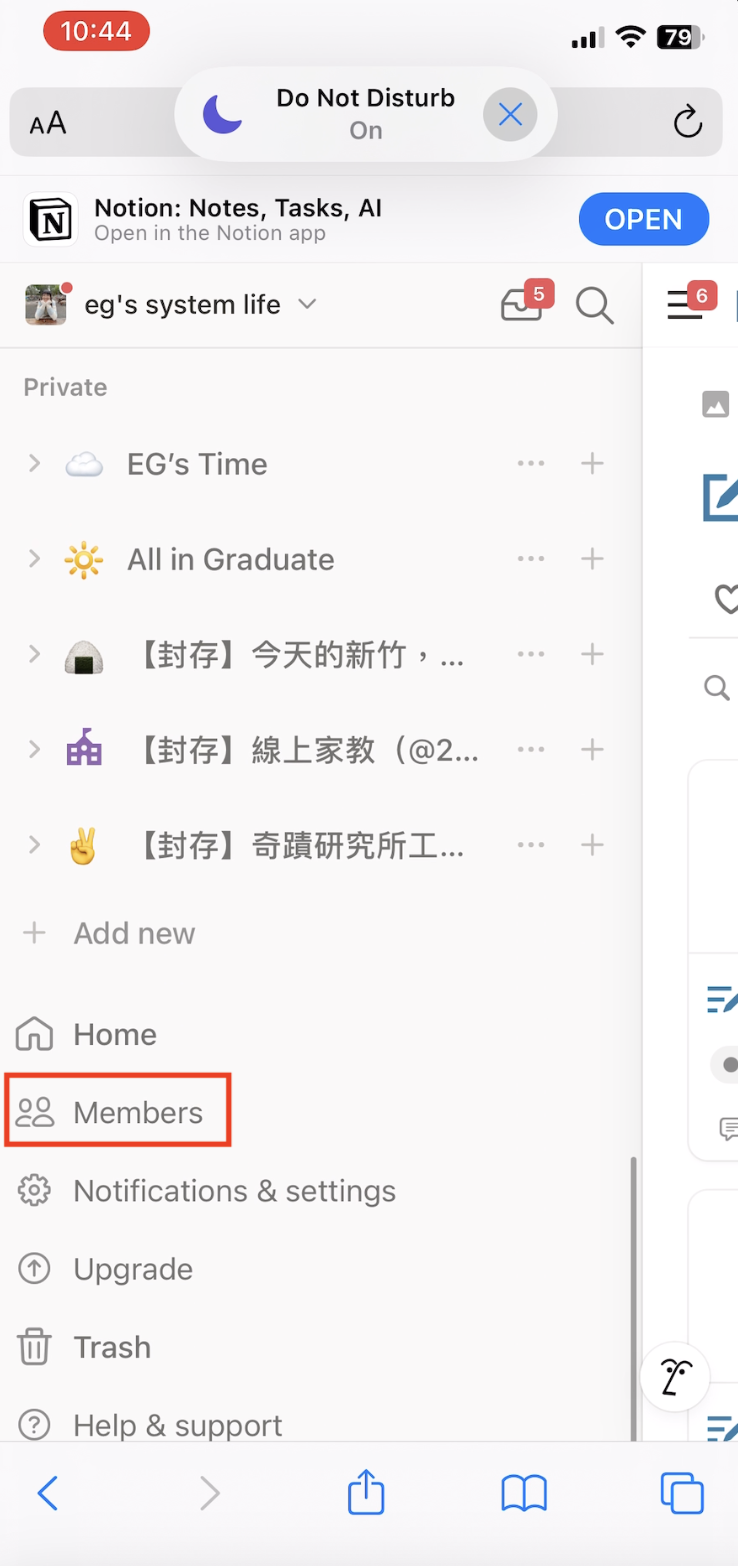
看到 Notion 側邊欄後,往下滑會看到「成員」(Member)。
step 3
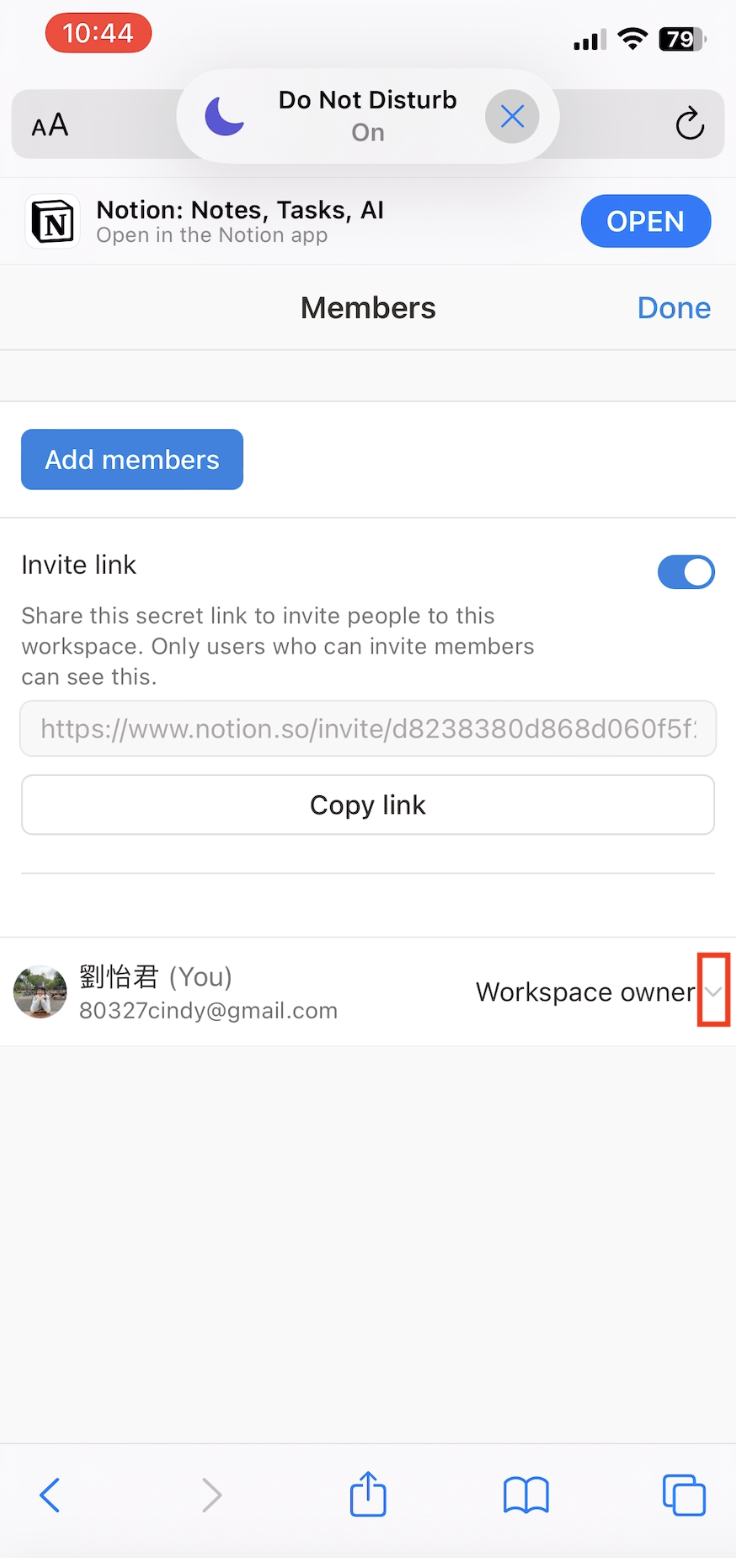
看一下在你的 Notion 工作區當中,有多少個成員!
如果有另外一位成員的話,點選旁邊小小的倒三角形,將其刪除,就可以免費回歸到無限的 Notion 容量啦~
注意不要誤把自己的帳號移除!
手機 App 版
step 1
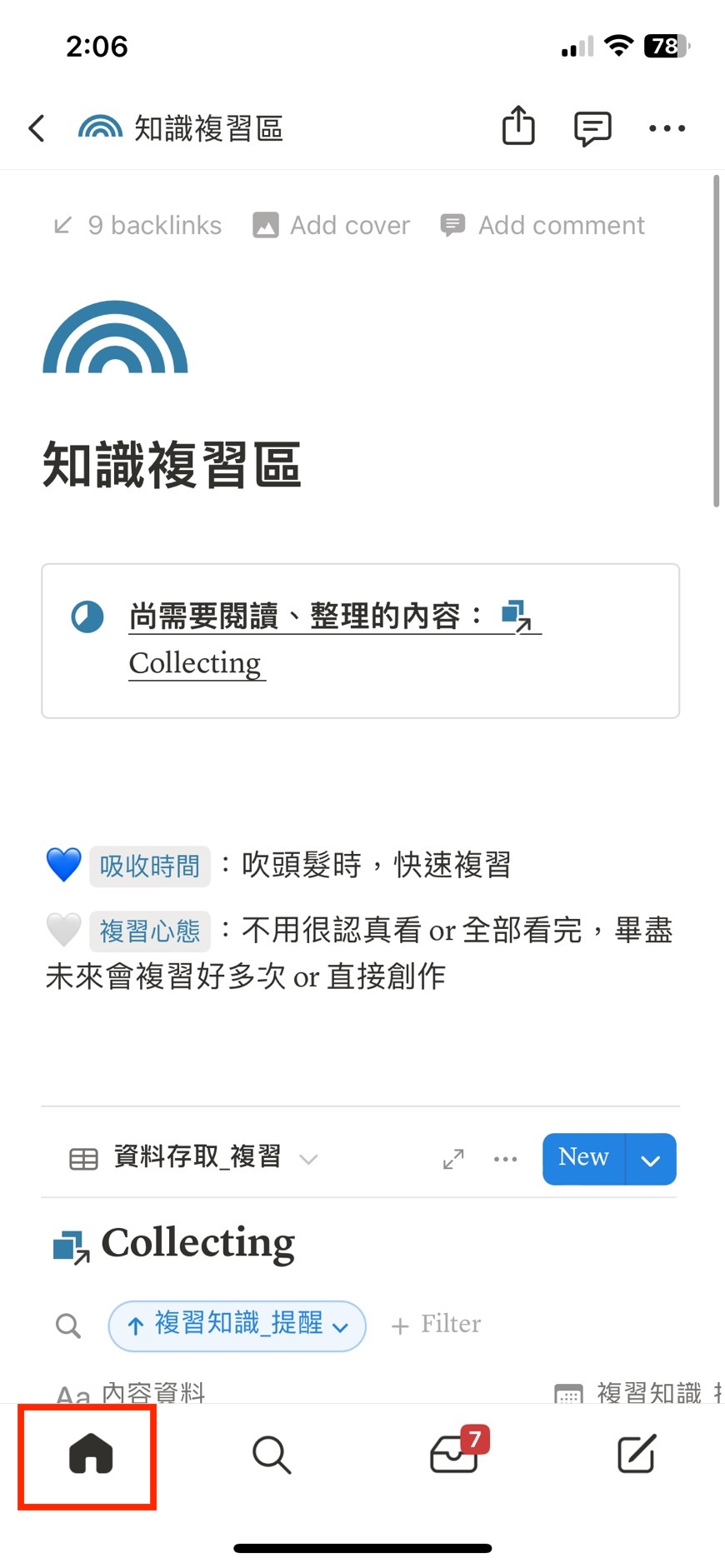
如果進入 app 的畫面是其中一個頁面的話,先點選左下角房子的 icon,回到首頁。
step 2
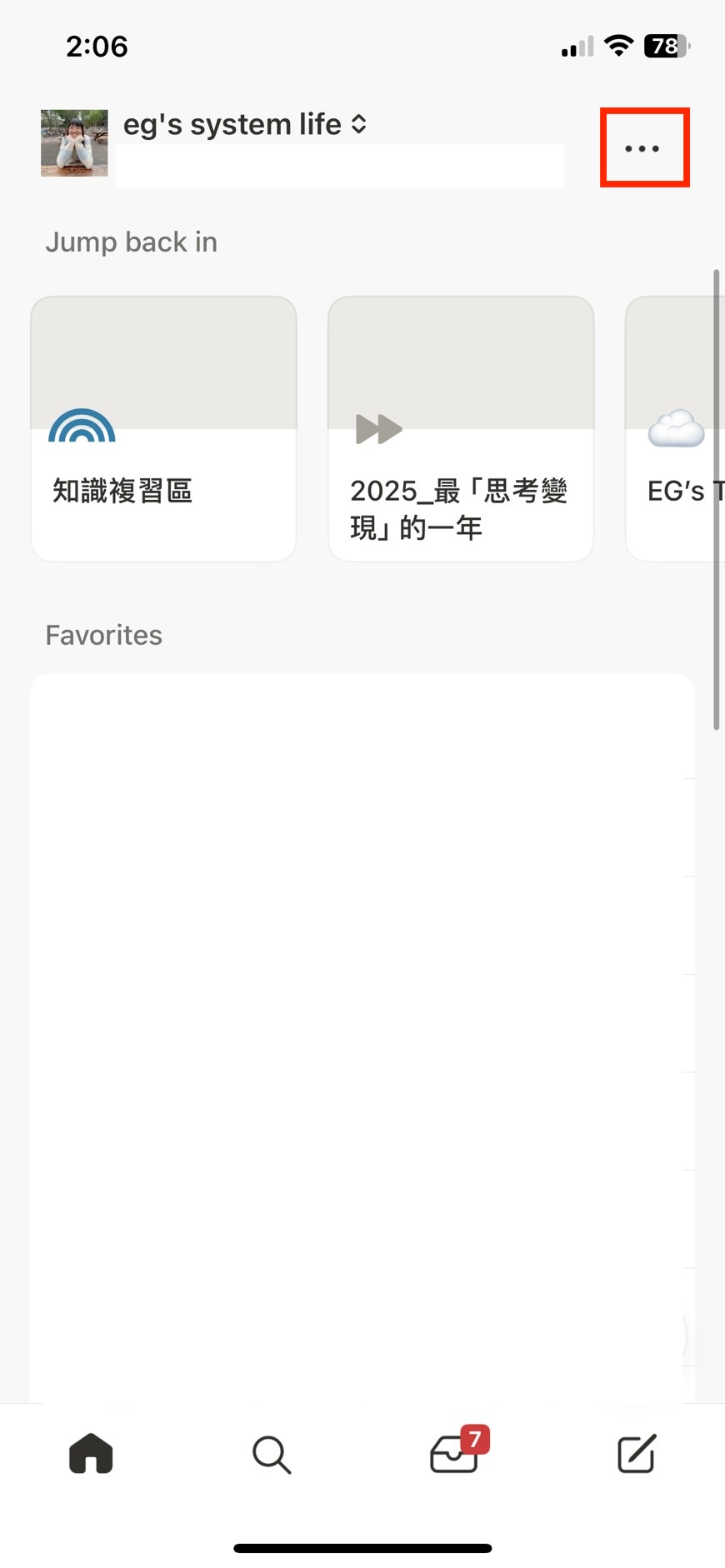
點選首頁右上角的三個點點的符號。
step 3
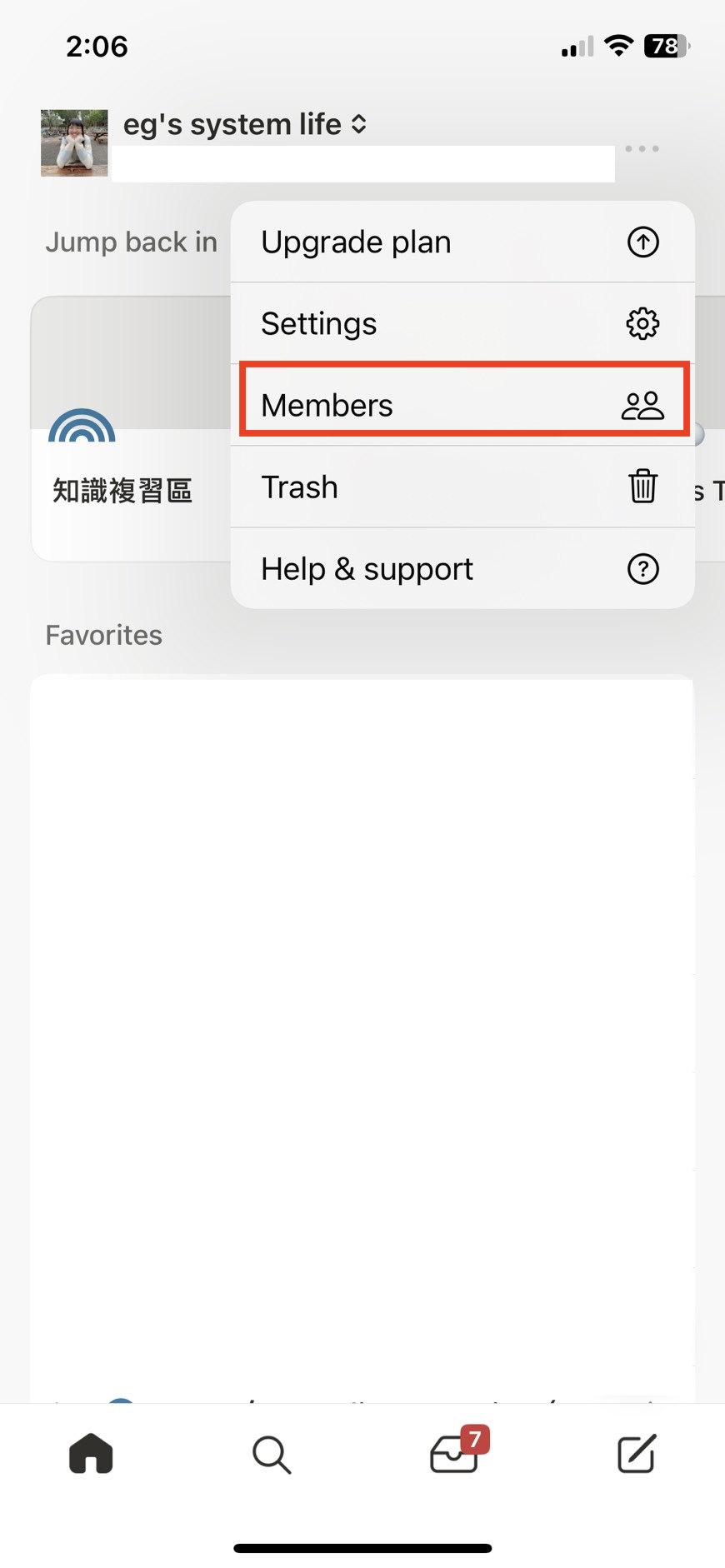
點選「成員」(Member)。
step 4
一樣,如果有看到另一位成員的話,就在他的 icon 點選旁邊小小的倒三角形,將其刪除。

電腦版操作(最推薦使用)
自己用下來,還是覺得 Notion 的電腦版操作最順手~
無論是按鈕點擊還是畫面切換,用起來都更加流暢又直覺!
step 1
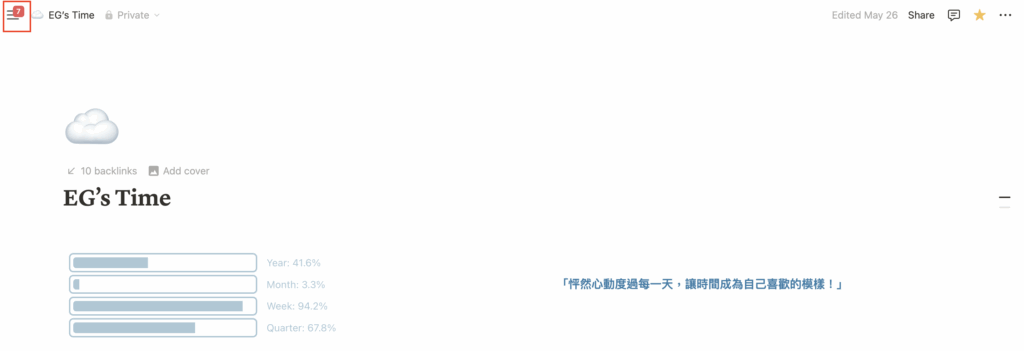
如果進入 Notion 後,沒有看到側邊欄,就先點左上角三條線的 icon。
step 2
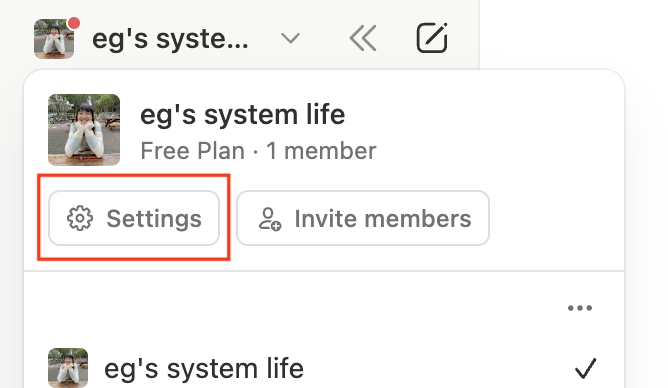
進入側邊欄後,點擊最上面的個人 icon,看到「設定」(Settings)後再點一下。
step 3
點選「人員」(People),並選擇「成員」(Member)的分類。
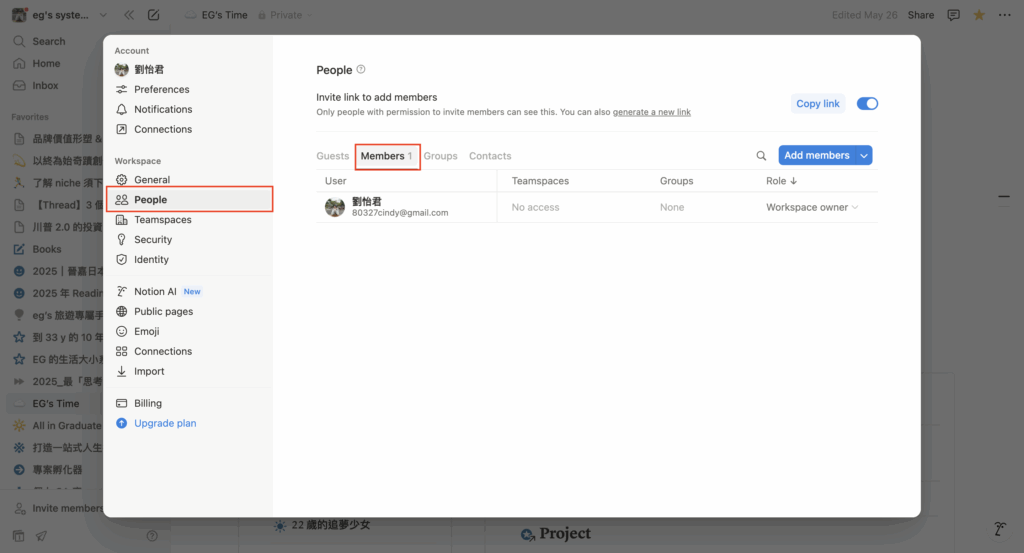
step 4
如果有看到另一位成員的話,就在他的 icon 點選旁邊小小的倒三角形,將其刪除。
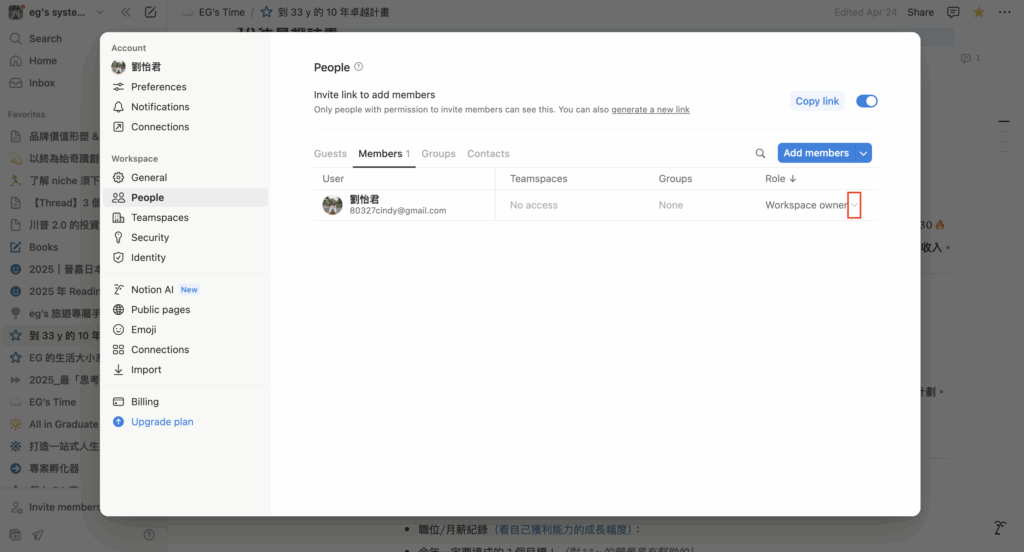
你最想知道的事:免費邀請團隊成員,有辦法嗎?
先說重點:有的!
在 Notion 免費版中,最多可以邀請 10 位 Guest;如果你使用的是教育版帳號,這個上限則可以提高至 100 位。
從這段內容,相信你也可以掌握 Guest 和 Member 最大的差別!關鍵在於是否能順利自由進出所有頁面。
如果對方只需要協作少數幾個頁面,那用 Guest 就非常足夠;
但如果他們需要經常切換、多頁協作,可能就需要升級成 Member,這也代表需要付費。
詳細的付費方案可以參考這段文字!要注意的是,付費方案是按「人頭」計價。
所以建議先評估實際需求,再決定是否升級比較划算!
結語:Notion 雖然容量無限,但沒有注意權限就會卡關!
Notion 無論是管理個人生活,還是團隊協作,都是一款非常強大且靈活的數位工具。
但如果在這個「權限設定」上出現細微失誤,就會導致你的 Notion 容量受到限制,甚至被迫停用。
不知道問題出在哪裡,很自然就不會想繼續使用 Notion,那真的是十分可惜~
所以,這轉寫這一篇文章的目的就是幫助你一次搞懂 Notion 中最常見的容量與權限問題,讓你之後用起來更順、更安心!
「容量無限」不等於「真的沒有限制」,正確的設定方式,才是流暢使用的關鍵。
而目前最推薦的免費使用策略是:教育版免費帳號 + Guest 協作,既是省錢又能免費享有多個檔案上傳的高 cp 值方案!
如果你在 Notion 相關的操作上還有任何疑問,隨時留言或私訊讓我知道,很樂意協助你一起解決 Notion 遇到的任何問題。
此外,如果在使用 Notion的過程中遇到任何困難,只要下載這個網站的任一模板,就能預約一次 30 min 免費的線上諮詢名額(原價:$750)。
名額有限!心動不如馬上行動~